安全的QQ软件下载站 本站非腾讯QQ官方网站

QQ下载|QQ资讯|QQ分类|下载排行|最近更新

当前位置:首页 → 软件教程 → 其他综合相关 → win10连接外接显示器后怎么使用音箱喇叭?

win10连接外接显示器后怎么使用音箱喇叭?

时间:2015/8/31 14:49:00人气:0次作者:qqtn强柔我要评论(0)
腾讯win10升级助手下载1.0.147.111 QQ加速版
  • 类型:其他应用大小:2.8M语言:中文 评分:2.9
  • 标签:
立即下载

win10连接外接显示器后怎么使用音箱喇叭?win10系统的电脑连接外接显示器以后,怎么播放声音?怎么使用外接显示器的音响喇叭?下面我们一起来看看详细的设置方法,需要的朋友可以参考下。

win10连接外接显示器后怎么使用音箱喇叭?

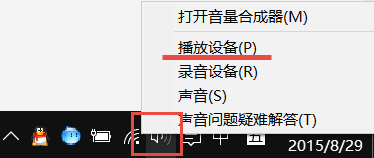
1、首先在状态栏的右角落后找到喇叭的图标,然后点击右键选择播放设备。

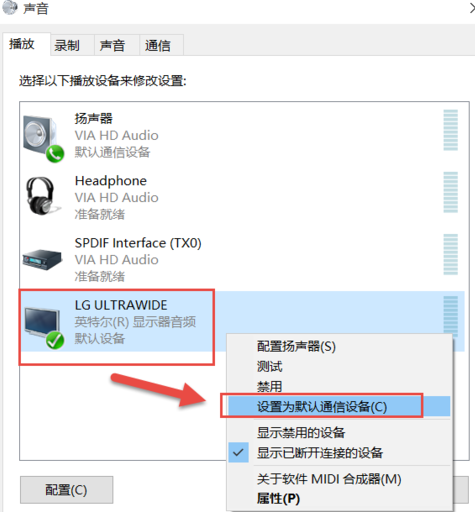
2、选择外接显示器的音箱设置,点击右键选择“设置为默认通信设备”即可。
注意事项:

应使用具有音频传输功能的HDMI线或diplay线,VGA和DVI线不具有音频功能。有的按照上面的方法做了之后还是没有声音,是因为此时显示器默认的输出声音为零,应该操作显示器上的调节按钮把声音加大即可。不一定对每个朋友有效,但是至少知道了一种解决办法,希望能帮助大家。

猜你喜欢

网友评论

请自觉遵守互联网相关政策法规,评论内容只代表网友观点,与本站立场无关!

热门评论

最新评论

第 1 楼 海南三亚 网友2026/8/24 16:04:00
这破软件界面动画做得也太花哨了,各种转场特效简直多余,切个页面都卡半天,低配电脑跑起来直接卡死。我就想看看怎么设置音响,结果被这些累赘的动效折腾得够呛,体验极差,纯纯为了炫技,建议开发者赶紧把那些没用的特效砍了

支持(0) 盖楼(回复)

关于腾牛 | 联系方式 | 发展历程 | 版权声明 | 下载帮助(?) | 广告联系 | 网站地图 | 友情链接

Copyright 2005-2026 QQAN.com 【腾牛网】 版权所有 鄂ICP备20007327号-1 | 鄂公网安备42011102004716号

声明:本站非腾讯QQ官方网站 所有软件和文章来自互联网 如有异议 请与本站联系 本站为非赢利性网站 不接受任何赞助和广告