安全的QQ软件下载站 本站非腾讯QQ官方网站
QQ下载|QQ资讯|QQ分类|下载排行|最近更新
小米9se是和小米9同时出来的新款机型,也是非常受欢迎的,不少人已经购买了。而小米9se如何录屏呢?看下文,详细了解吧。
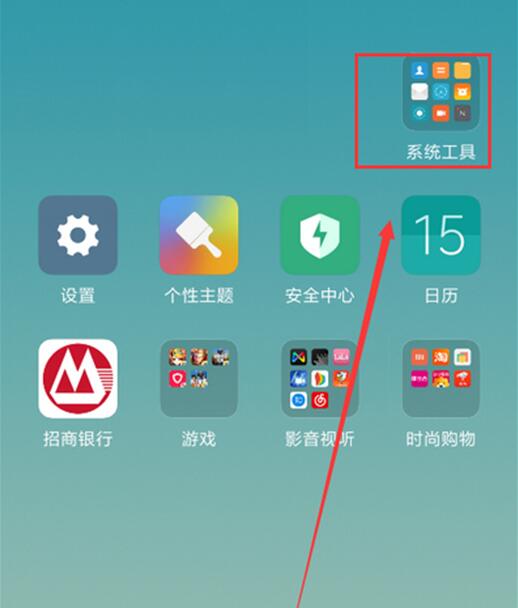
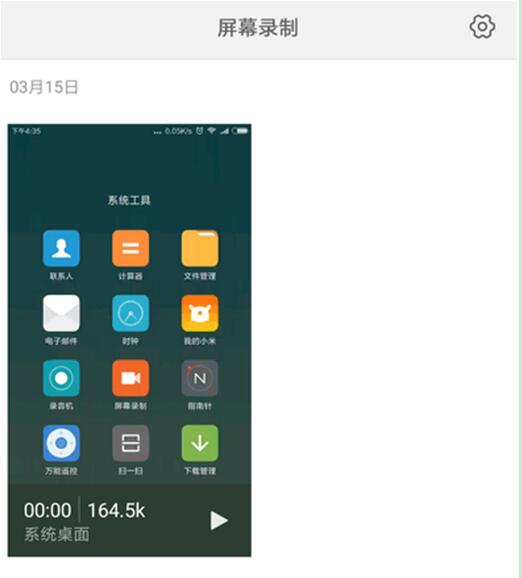
首先,进入小米9se手机桌面,点击【系统工具】文件夹,进入文件夹界面,
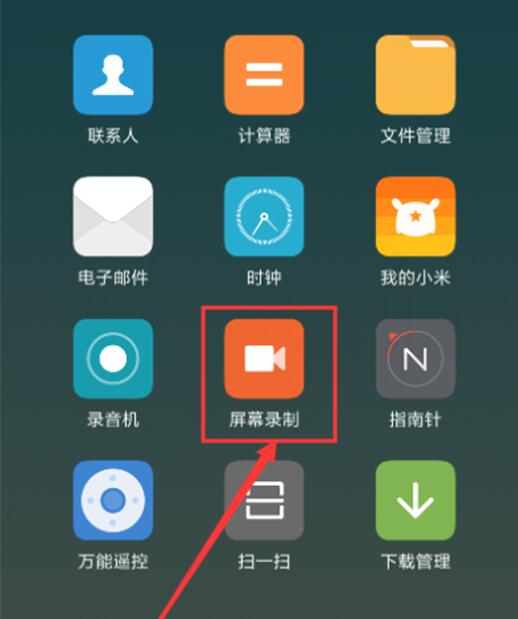
在文件夹中找到【屏幕录制】图标,点击进入屏幕录制,
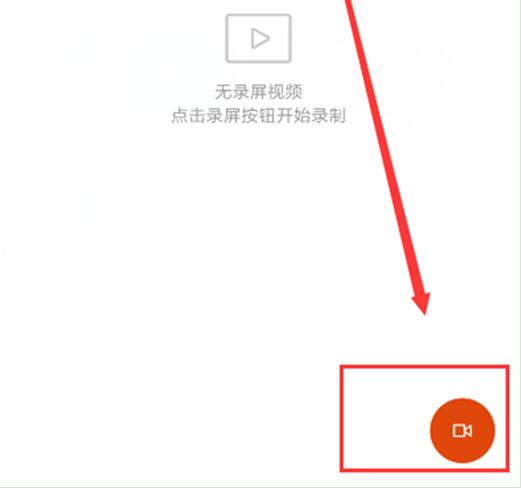
屏幕右下角会出现一个黄色录制图标,点击右下角的黄色录制图标,
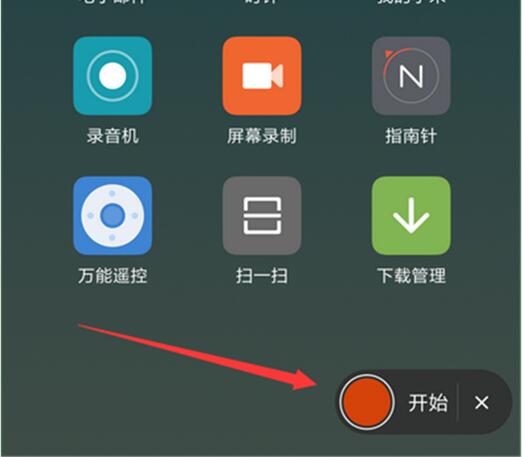
这时在屏幕出现一个开始录制的悬浮球,点击开始,这时悬浮球出现计时按钮,再次点击按钮录制即可完成且自动保存。
然后,回到桌面系统工具,找到屏幕录制软件,就会看到刚才录制的屏幕了。
小米9好还是小米mix3好 小米9和小米mix3使用测评
小米9和荣耀v20哪个值得入手 小米9和荣耀v20对比详情
支持(0) 盖楼(回复)
超挂机英雄传手游下载安装最新版教程
火影忍者忍者新世代内购版无限金币钻石下载
Grim Soul篝火被遗弃的土地最新破解版下载
云智手机怎么样值得买吗真实体验评测
飞屏互动大屏怎么实现手机投屏到电视
实时海拔表app精准测量当前位置海拔高度
禅定模式怎么开启才能快速进入专注状态
Jump2跳跃大冒险2手机版下载攻略
手机编程王教你零基础快速入门手机编程
关于腾牛 | 联系方式 | 发展历程 | 版权声明 | 下载帮助(?) | 广告联系 | 网站地图 | 友情链接
Copyright 2005-2026 QQAN.com 【腾牛网】 版权所有 鄂ICP备20007327号-1 | 鄂公网安备42011102004716号
声明:本站非腾讯QQ官方网站 所有软件和文章来自互联网 如有异议 请与本站联系 本站为非赢利性网站 不接受任何赞助和广告






 鄂公网安备42011102004716号