安全的QQ软件下载站 本站非腾讯QQ官方网站
QQ下载|QQ资讯|QQ分类|下载排行|最近更新
钉钉视屏会议是可以共享屏幕的,但是很多人都不知道这个功能,更加不知道如何使用。接下来,小编就给大家详细介绍下,希望可以帮助到大家。
1、电脑上打开钉钉,进去工作台,点击视频会议,进行开会,如下图所示:
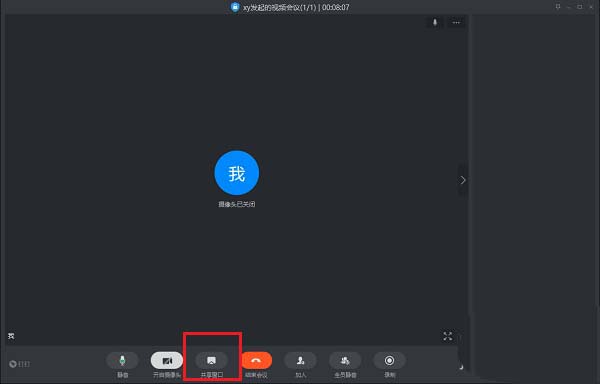
2、进去视频会议开会界面之后,点击共享窗口,如下图所示:
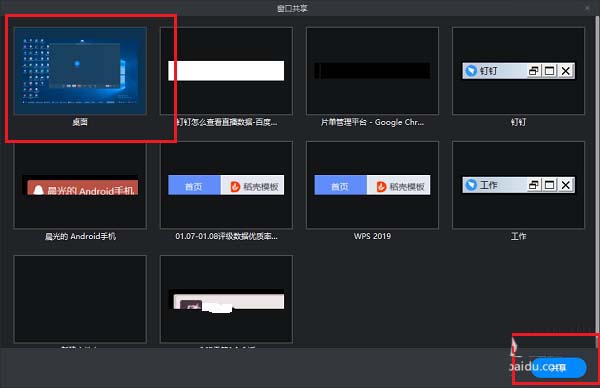
3、点击共享窗口之后,选择桌面,点击共享,如下图所示:
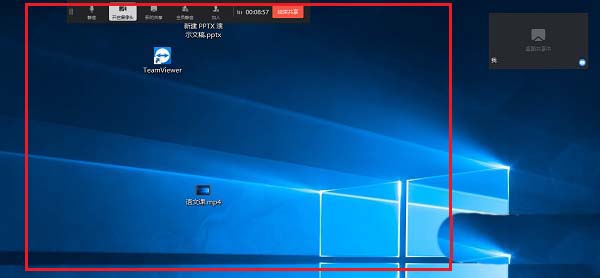
4、点击之后,可以看到已经共享电脑屏幕了,如下图所示:
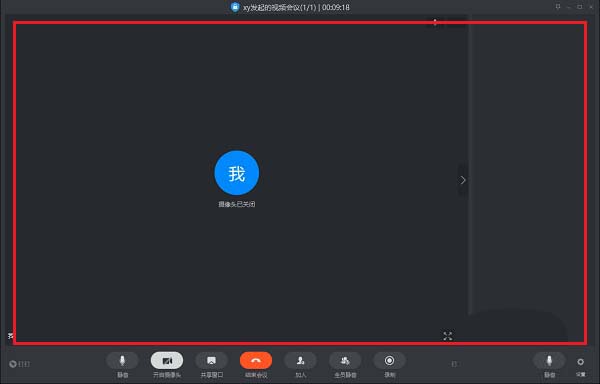
5、点击结束共享,可以返回视频会议,如下图所示:
钉钉专注模式在哪 钉钉专注模式设置方法
钉钉云课堂如何查成绩 钉钉云课堂查成绩方法
企业管理
钉钉下载安装appv7.5.30 安卓手机版
2020-03-25 / 263.8M
企业QQ官方下载v3.9.12 安卓版
2020-03-25 / 24.7M
见真企业版Appv1.1.6 安卓版
2020-03-25 / 33.2M
电建通安卓app下载v3.0.52000 最新版
2020-03-25 / 446.2M
易校招企业版v2.5.7 安卓版
2020-03-25 / 59.4M
事事明appv6.3.1 最新版
2020-03-25 / 52.3M
优酷号是什么 优酷号怎么入驻
醒图贴纸在哪 醒图app贴纸怎么用
网易云音乐一起听歌能听到对方说话吗 网易云音乐一起听歌怎么语音
2020支付宝怎么查高考成绩 支付宝高考分数查询方法
花小猪打车怎么注册司机 花小猪打车注册成为司机方法
支付宝夜光收钱码在哪领取 支付宝夜光收钱码领取教程
微博视频号是什么 微博视频号有哪些权益
音街app是什么 网易云音乐音街怎么玩
醒图怎么调色 醒图调色参数教程
淘宝618理想列车在哪 2020淘宝618理想列车活动入口
关于腾牛 | 联系方式 | 发展历程 | 版权声明 | 下载帮助(?) | 广告联系 | 网站地图 | 友情链接
Copyright 2005-2026 QQAN.com 【腾牛网】 版权所有 鄂ICP备20007327号-1 | 鄂公网安备42011102004716号
声明:本站非腾讯QQ官方网站 所有软件和文章来自互联网 如有异议 请与本站联系 本站为非赢利性网站 不接受任何赞助和广告



















 鄂公网安备42011102004716号