最近好多朋友问我小米赛车电脑版到底怎么搞,说实话我一开始也以为很麻烦,后来自己折腾了一下午,发现其实路子挺简单的。今天就把我踩过的坑和摸索出来的方法全分享出来,想在大屏幕上飙车的朋友可以少走点弯路。

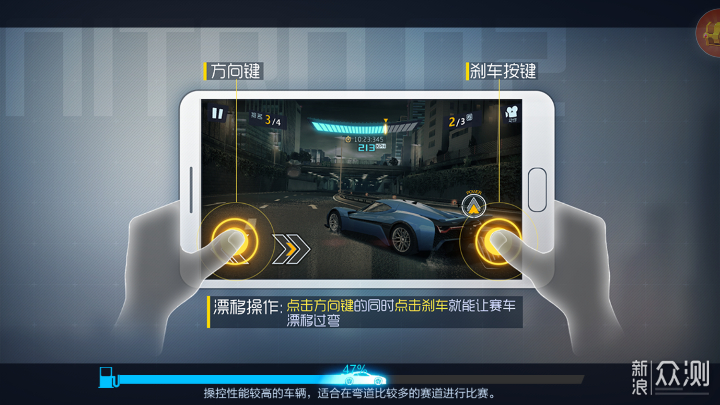
说白了,小米赛车电脑版就是通过安卓模拟器,把手机上的小米赛车游戏搬到电脑上来玩。手机屏幕小,玩赛车总感觉不够爽,尤其是漂移的时候,手指头一挡啥也看不见。电脑版就不一样了,大屏幕加键盘操作,视野开阔,按键反应也快,玩起来那叫一个痛快。而且电脑性能好的话,画+质还能开高,比手机上的体验强太多了。
当然,也有朋友担心电脑版会不会卡,会不会跟手机数据不互通。我刚开始也有这顾虑,后来实测发现,只要你电脑配置不是太老,用靠谱的模拟器,流畅度完全没问题。数据方面,只要用同一个账号登录,手机上的进度和车辆都能同步过来,这点大家放心。

我试了好几个模拟器,最后留了两个比较顺手的,一个是雷电模拟器,一个是逍遥模拟器。下面我把具体的下载安装步骤一步步写出来,跟着做就行。
第一步:下载安卓模拟器。去官网搜雷电模拟器或者逍遥模拟器,认准官网下载,别去那些乱七八糟的下载站,容易带捆绑软件。下载完直接安装,路径最好别放C盘,装D盘或者E盘都行,省得系统盘不够用。
第二步:安装小米赛车apk文件。模拟器装好以后,你可以在模拟器自带的游戏中心里搜“小米赛车”,如果搜不到,就去网上搜“小米赛车APK下载”,下载一个安装包。然后把APK文件直接拖到模拟器窗口里,它就会自动安装,跟手机装软件一样。
第三步:设置模拟器参数。装好游戏后,先别急着进,点模拟器右上角的设置,把性能调高一点。我一般把CPU设成4核,内存选4096MB,渲染模式用OpenGL。要是你电脑配置一般,就设成2核+2048MB,也能跑,就是画质别开太高。
第四步:登录账号开始玩。打开小米赛车,用小米账号或者微信登录,跟手机上的账号保持同一个就行。登录后你会发现,手机上的车和金币全都在,直接就能开跑。
这里有个小坑要提醒一下:如果进游戏后画面很模糊,记得在模拟器设置里把分辨率调到1920*1080,然后游戏内的画质选项选“高”,这样看着就舒服多了。
说实话,小米赛车这游戏不算特别吃配置,但也不能太差。我拿我自己这台老电脑试过,i5-3470处理器,8G内存,GTX750显卡,跑起来稳稳的,基本满帧。所以不用太担心。
我整理了一个配置参考,大家对照一下:
最低配置(能玩,但会有点卡):CPU双核2.0GHz以上,内存4GB,显卡集成显卡或者低端独显都行,系统Win7/Win10 64位。这种配置建议把模拟器性能设成2核+2048MB,游戏画质选“低”,玩还是能玩的。
推荐配置(流畅运行,画质开高):CPU四核i5或锐龙,内存8GB及以上,显卡GTX750Ti或同级别以上,系统Win10 64位。这种配置就可以把模拟器设成4核+4096MB,画质直接拉满,跑起来一点压力没有。
要是你电脑配置比最低还低,那建议就别折腾了,模拟器跑不动,游戏也带不起来,白费功夫。
另外,硬盘空间至少留出5GB,因为模拟器加游戏本身就要占几个G,装完以后还能剩点空间给缓存用。
我玩的时候也碰到过几个问题,估计你们也会遇到,直接给你们列出来:
问题一:进游戏黑屏闪退。这个多半是模拟器兼容性问题。解决办法:在模拟器设置里把渲染模式改成“兼容模式”或者“OpenGL”,再不行就换一个模拟器试试。我一开始用某个模拟器就闪退,换雷电以后就好了。
问题二:画面卡顿掉帧。先看看自己电脑CPU占用是不是满了,如果是就把模拟器性能调低一点,然后关掉后台其他程序。还有就是把游戏画质调低一档,流畅度会明显提升。
问题三:键盘按键没反应。模拟器默认有按键映射,但有时候会冲突。你在模拟器里找到“按键设置”,把方向键和漂移键重新设一下,设成你习惯的键位就行。我个人喜欢用WASD控制方向,空格漂移,这样手感跟电脑赛车游戏差不多。
问题四:账号登录不了。检查一下模拟器网络设置,把网络模式从NAT改成桥接,然后再试试。一般都能解决。
反正我觉得,只要照着上面步骤来,小米赛车电脑版基本都能顺利装上。要是还有啥问题,欢迎在评论区问我,我看到都会回。






 鄂公网安备42011102004716号