最近好多朋友问我用啥手机剪辑软件,说实话,我手机里装了七八个,但用下来最顺手的还得是快剪辑。这软件名字听着耳熟吧,但很多人找半天下载的都是乱七八糟的版本,要么一堆广告,要么功能残缺,甚至还有捆绑安装的。今天我就把快剪辑app下载安装官方正版这事儿从头到尾捋一遍,把我自己踩过的坑和实际用下来的感受都说说,想用手机剪视频的朋友可以少走点弯路。

你可能会想,不就是一个剪辑软件吗,能剪不就行了?真不是。我在应用商店里搜快剪辑,出来一堆名字差不多的,什么快剪辑极速版、快剪辑Pro、快剪辑大师,看得人眼花缭乱。我一开始图省事,随便下了一个评分高的,结果打开全是广告,剪个30秒的视频,片头片尾给我强行加15秒广告,你说气不气人。后来我才搞明白,那些都是蹭名字的第三方壳子。真正的快剪辑app下载官方正版,打开就是干干净净的剪辑界面,没有那些乱七八糟的推广,功能也全,关键是导出视频的时候不会被强制加广告水印,这点太重要了。
所以啊,下载之前一定得看清楚,最好去官网或者手机自带的应用商店里,认准开发者的名字。别从那种来路不明的网页链接下载,很多都是捆绑了其他软件的,装上之后手机里莫名其妙多出好几个流氓应用,删都删不掉。我身边真有朋友中过招,最后只能恢复出厂设置,麻烦死了。
其实快剪辑app下载安装真没多复杂,我这次是在百度上搜的快剪辑app下载,然后找到了官网,直接扫码下的安卓版。下载完大概一百多兆,不算大,用流量也扛得住。装的时候会提示要一些权限,什么存储空间、相机、麦克风之类的,这是正常现象,剪辑软件都得访问相册和存储,不然没法导入素材。但有一点要注意,如果它要你开通通讯录权限或者短信权限,那肯定不是官方正版,赶紧取消安装。
安装好之后打开,它会让你选一下使用偏好,比如你是新手还是老手,选新手的话,界面布局会简化一些,功能按钮都摆得很明显,不容易点错。我第一次用的时候选的新手模式,上手特别快,没看任何教程就会剪第一条片子了。等用熟了,再在设置里切回专业模式,工具更多,自由度也更高。
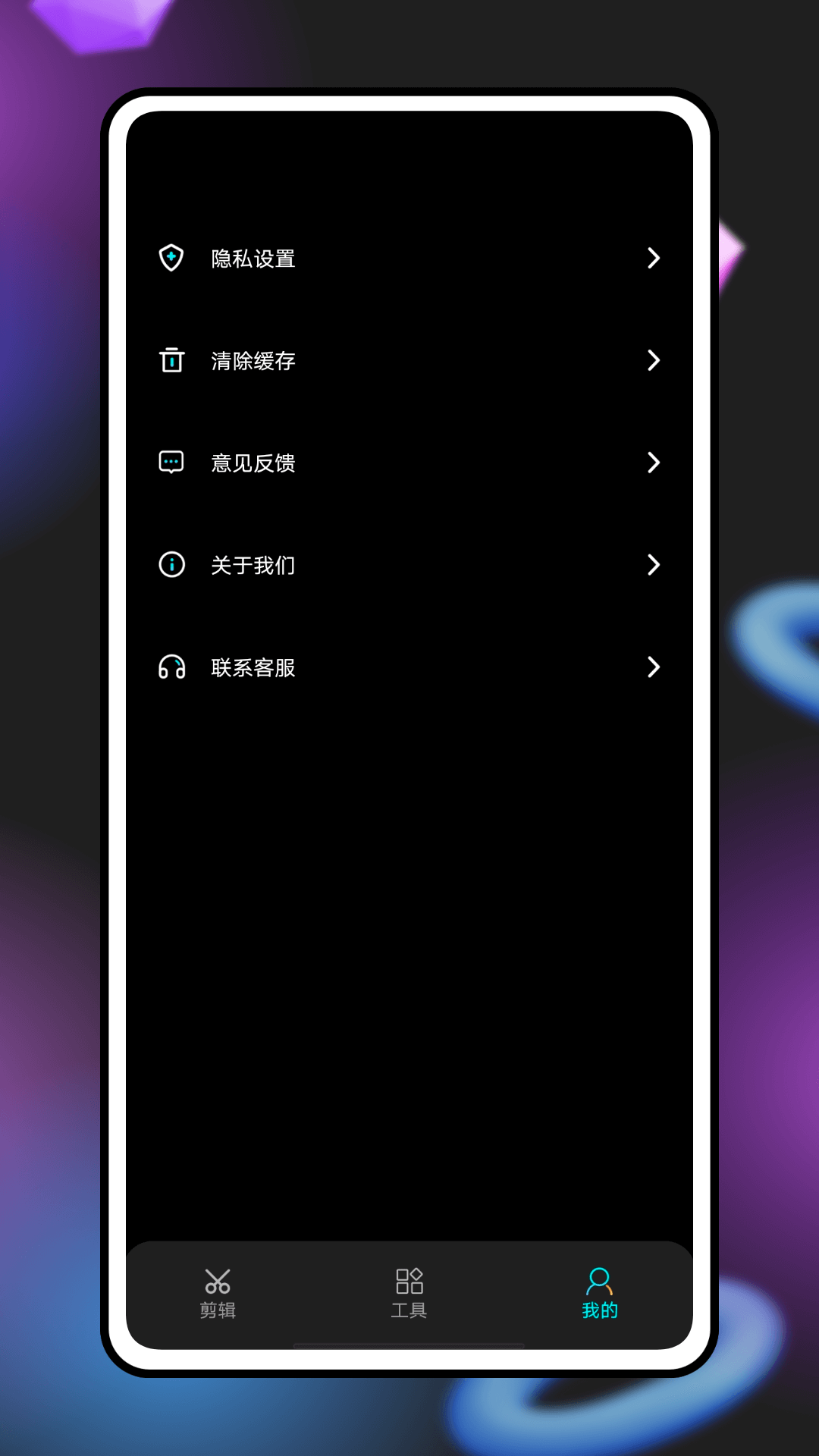
光说不练假把式,我特意用快剪辑剪了一条我家猫的日常视频,大概四十多秒,说说实际感受。导入素材特别快,4K的素材拖进去也不卡顿,这点比我用的另一款软件强,那个导入大文件能卡十几秒。剪辑操作就是拖拽,切割用那个时间轴上的小刀片图标,指哪切哪,特别跟手。加字幕的话,直接点文字按钮,输入就行,字体样式挺多的,还能自己调颜色和大小,关键是它有个语音转字幕的功能,虽然偶尔会有错别字,但大体上挺准,省了我不少打字的时间。
再说说转场和滤镜,快剪辑内置的转场效果有几十种,我平时用的比较多的是叠化和闪黑,高级感一下就上来了。滤镜不是那种假假的网红滤镜,比较自然,一键套用,画+面质感提升明显。最让我惊喜的是它的智能配乐功能,你选好视频片段,它会根据画面的节奏自动推荐音乐,点一下就能自动卡点,剪出来的卡点视频发到朋友圈,点赞量比平时高了一倍不止。
导出速度也值得一提,我剪的这个40秒的1080p视频,导出用了大概十秒钟,速度算快的。导出的画质选项很多,如果你要发微信,就选标清或者高清,文件小传得快;要是发B站或者抖音,直接选1080p甚至4K,清晰度完全够用。
最后多说两句,如果你是第一次用快剪辑,别急着学那些花里胡哨的技巧,先把最基础的切剪、加音乐、加字幕这三样练熟,就能应付绝大多数日常需求了。软件里其实也有官方出的教程,在首页的“学习中心”里,都是短视频,一两分钟一个,讲得挺实在的,不是那种念PPT的,看着不困。
另外,记得定期更新版本,官方正版会一直优化性能,修复bug。我之前用的旧版,有次导出视频到一半闪退了,后来更新到最新版就再没出过这问题。快剪辑app下载这个事,真的一次弄好,后面就省心了,希望这篇分享能帮到你。






 鄂公网安备42011102004716号