手里安卓手机用了两三年,终于咬咬牙换了台iPhone,结果开机激活到“App与数据”那一步就傻眼了通讯录、照片、还有微信里几年的聊天记录,怎么弄过去?别慌,这事儿没那么玄乎。我自己上个月刚把小米11的数据搬到iPhone 15上,中间踩了不少坑,也试了好几个法子。今天就把这套安卓换机数据迁移到iOS技巧从头到尾捋一遍,全是实际操作过的经验,你跟着做就行。
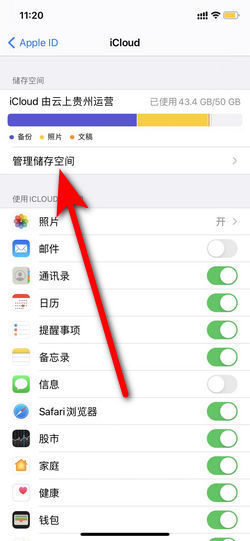
最省事的办法就是用苹果官方的那个“转移到iOS”App。这个App在安卓手机的豌豆荚、应用宝或者酷安都能搜到,最好在Wi-Fi环境下下载。注意一点,安卓手机和iPhone得连在同一个Wi-Fi里,而且最好是家里那种没开“AP隔离”的路由器,不然可能搜不到设备。
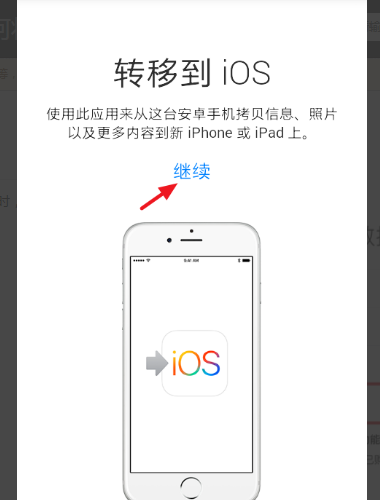
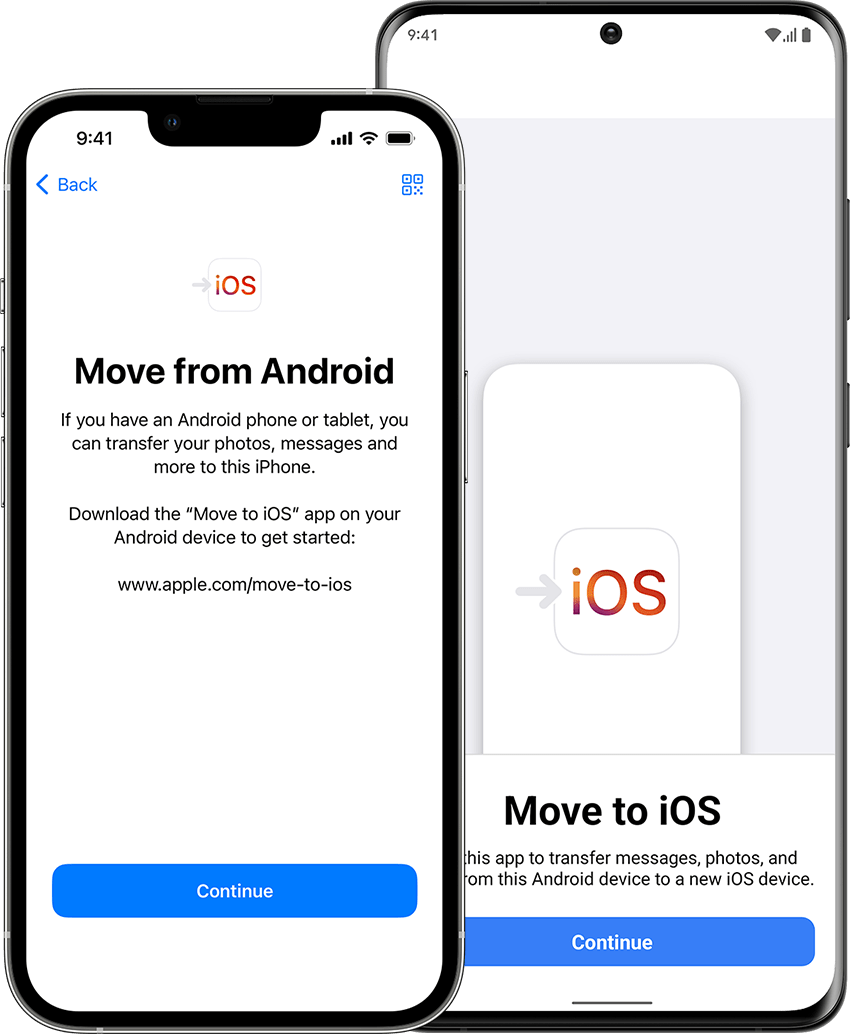
操作流程大概是:iPhone开机激活到“App与数据”这步,选择“从安卓设备转移数据”,会出来一个蓝色的六位数字代码。安卓这边打开转移到iOS App,点“继续”同意条款,然后输入那串代码。之后App会要你授权定位、蓝牙、通知这些权限,全给就行。接下来就能勾选要搬的内容了,照片、通讯录、短信、书签、日历、甚至一部分免费App都能选。这里我提醒一句,微信、QQ这种第三方App的聊天记录,光靠它搬不动,得单独弄。
有朋友会问,这玩意稳不稳?说实话,我第一次用的时候,照片传了八百多张,中途卡在“正在传输”快二十分钟没动,差点以为死机了。后来发现是照片太多,它后台还在压缩处理,耐心等着就行。如果你传输过程中断,别急着重置iPhone,重新打开安卓那边的转移到iOS,再输一次代码,它一般会接着传,不用从头再来。
有时候官方App确实会漏掉一些东西,比如安卓里某些第三方同步的联系人,或者存在手机本地但没在SIM卡里的号码。我的建议是,在安卓上先把通讯录导成.vcf文件,然后传到电脑上,再通过iCloud网页版或者数据线导入iPhone。这个方法虽然土,但绝对保险,一个号码都不会少。
照片这块,如果你不想用官方App慢慢传,可以试试用Windows电脑做中转。安卓手机用数据线连电脑,把DCIM文件夹整个拷出来;iPhone再连电脑,打开“此电脑”里的Apple iPhone图标,把照片直接拖进去就行。不过要记得,iPhone默认会问“是否信任此电脑”,选“信任”才看得到内部存储。这个方法的好处是快,几万张照片也就一顿饭的功夫。
另外,QQ空间里存的那些老照片,如果你平时习惯同步,那换机后直接登录QQ空间就能看到。但要是有些照片只在安卓本地相册里,没传过空间也没传过云,那就只能靠上面的土办法了。
说真的,换手机最让人头疼的就是微信记录。官方转移到iOS那个App对微信基本没用,这时候就得靠微信自带的备份功能了。操作也不难:先用数据线把安卓手机连到电脑上,打开电脑版微信,在左下角菜单里选“备份与恢复”,点“备份聊天记录到电脑”,它会让你在手机上确认一下,然后就开始备份了。
备份完,把iPhone连到同一台电脑,打开电脑版微信,还是那个“备份与恢复”菜单,这次选“恢复聊天记录到手机”,选择刚才那份备份文件,等着就完事了。这里有个坑,iPhone微信恢复的时候,手机别锁屏,最好把“自动锁屏”调到10分钟或者更长,不然断了又得重来。
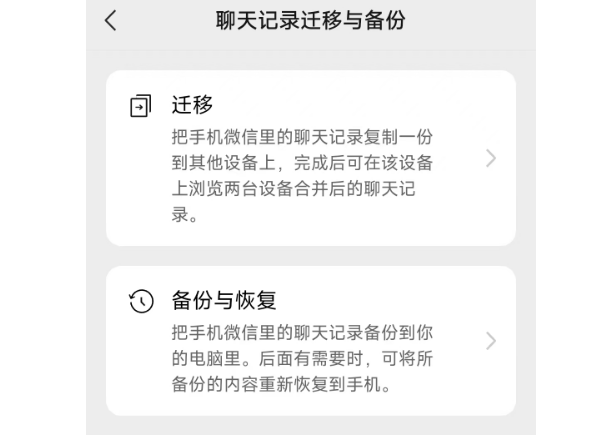
如果你不想用电脑,也可以用微信自带的“聊天记录迁移与备份”功能,在两个手机都连着同一个Wi-Fi的情况下,直接迁移。不过这个方式对网络要求比较高,距离近了容易断,家里信号不好的话,还是老老实实用电脑备份吧。
还有个小技巧,微信里那些重要的文件、图片,如果担心迁移后打不开,可以提前在安卓上把微信存储路径里的图片和文件复制出来,传到手机相册或者存到网盘,以防万一。
很多人会忽略备忘录和日历,但这些东西丢了也挺闹心。安卓自带的备忘录想搬到iPhone,最简单的方法是复制粘贴安卓上逐条复制,iPhone上新建备忘录粘贴。内容不多的话,几分钟搞定。要是几百条那种,可以试试用qq邮箱的“记事本”功能过渡一下,或者干脆用第三方笔记软件,比如有道云笔记、印象笔记,两边都装一个,同步完再切回来。
浏览器书签更简单,安卓chrome或者Edge浏览器登录同一个账号,iPhone上也下载对应App或者用Safari添加扩展,登录后书签自动就同步过来了。要是用自带浏览器存的书签,那就得手动一个个加了,不过一般也没几个人会在自带浏览器里存一堆书签吧。
日历里的日程和提醒事项,安卓上可以导出为.ics文件,然后通过邮件发给自己,iPhone上打开附件就能导入日历。这个方法稍微有点技术含量,但照着做不会出错。
第一,换机前最好把安卓手机的电充满,至少80%以上,因为传输过程挺耗电的。第二,iPhone这边系统版本别太老,iOS 15以上对转移到iOS支持最好,太老的系统容易出bug。第三,传输过程中别去玩手机,别切后台,让两个手机安安静静的把活干完,成功率最高。
安卓换机数据迁移到iOS技巧说白了就这些,核心思路就是:能用官方App就用官方,传不动的用电脑中转,微信单独用微信自带工具。按这个思路来,基本不会出大问题。我当初也是查了一堆资料,自己试了两次才彻底弄明白,现在写出来你直接照着做,能省不少时间和冤枉路。祝换机顺利,iPhone用着开心!


2026-08-29 / 20.7M


2026-08-29 / 68.2M

2026-08-29 / 55.7M

2026-08-29 / 36.3M

2026-08-29 / 23.7M

2026-08-29 / 3.7M



 鄂公网安备42011102004716号