最近好多朋友在后台私信我,问泰文输入法到底咋弄。说实话,我一开始也觉得挺麻烦,毕竟泰文那些蝌蚪一样的字母,看着就头大。但自己真的去下载安装了一遍才发现,这事儿比想象中简单多了。今天就专门写一篇大白话教程,把泰文输入法从下载、安装到设置,连同我平时用的一些中文翻译小技巧,全部分享给大家,保证你跟着步骤走完,自己也能轻松上手。

先说下载这事儿。很多人一搜泰文输入法,出来一堆乱七八糟的网站,看着就怕。其实咱们用手机的话,根本不用去那些不明网站冒险。我用的是安卓手机,直接在自带的官方应用商店里搜“泰文输入法”,就能出来好几个。我试过好几个,最后留了一个叫“泰文键盘”的,还有一个是谷歌那边的Gboard,都挺好用。如果你用的是苹果手机,那就更简单了,直接在App Store里搜,下载量最高的那几个基本都没啥问题。电脑上装泰文输入法稍微麻烦点,我当时是去微软官方下了个泰语语言包,装好之后在系统设置里切换就行。记住,千万别去那些弹窗广告满天飞的小网站下载,很容易捆绑一堆流氓软件,得不偿失。下载安装泰文输入法,第一原则就是认准官方渠道,这点一定要记牢。
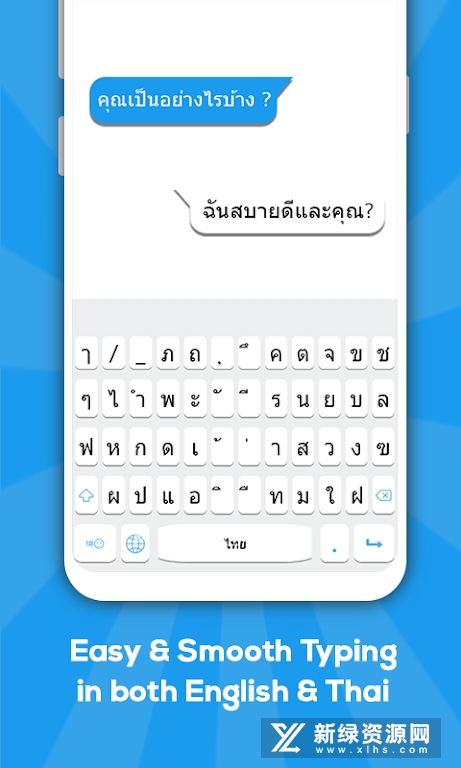
手机安装泰文输入法真的不难,我拿自己安卓手机举例吧。下载好App之后,先点开它,一般第一次打开都会引导你开启权限。你需要去手机的“设置”里,找到“系统”或者“语言与输入法”这个选项,点进去之后会看到“屏幕键盘”或者“虚拟键盘”的选项,把自己下载好的那个泰文输入法勾选上。然后回到微信或者备忘录,长按左下角那个小地球图标(或者空格键旁边的切换键),就能看到已经安装的输入法列表了,点一下泰文输入法就能切换过去。苹果手机其实也差不多,去“设置”>“通用”>“键盘”>“添加新键盘”,把泰文勾上就行。用的时候点那个小地球图标来回切换。这里提醒大家一下,刚切换到泰文输入法的时候,打字可能有半秒钟的延迟,别慌,那是它在加载词库,用几下就顺了。泰文输入法的键位和咱们用的拼音九宫格或者全键盘都不一样,刚开始会有点找不到字母,我建议你多打几遍“”(你好),慢慢就记住位置了。
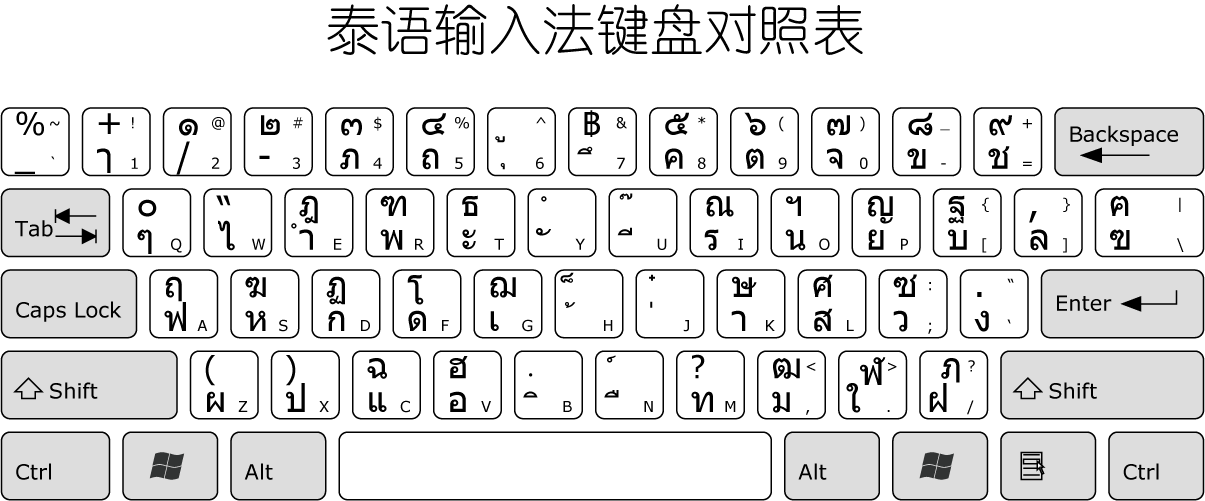
电脑上整泰文输入法,以Windows系统为例。先去控制面板或者系统设置里找到“时间和语言”。然后点“语言”,再点“添加首选语言”,在搜索框里输“泰语”,找到之后点下一步,然后点击安装,系统就会自动下载泰语语言包。装好之后,你会看到语言列表里多了“泰语”这一项。这时候点右下角任务栏的那个输入法图标(一般显示“中”或者“ENG”),在弹出的菜单里选择“泰语键盘”就行。就这么简单。不过用电脑泰文输入法有个坑,就是它的键盘映射和咱们平时用的键盘字母位置对不上。泰文键盘是按它自己的一套规则来的,比如你按键盘上的“K”键,打出来可能是泰文的某个字母。我刚开始用的时候,完全是一脸懵,后来干脆去网上打印了一张泰文键盘贴纸贴在键盘上,这才慢慢顺手。建议大家如果经常用电脑打泰文,也去搞一张贴纸,效率能提升一大截。
输入法搞定了,接下来就是大家关心的翻译问题了。我平时处理泰文翻中文,一般分两步走。第一步,如果只是临时看看消息、理解个大概意思,我直接用谷歌翻译或者微软翻译的App,开启“对话模式”,把泰文打进去或者直接语音识别,它马上就能出中文。这里有个小技巧,用手机输入法打字的时候,如果不确定某个词拼得对不对,可以先把整句话打出来,再丢进翻译软件里,只要不是错得太离谱,翻译结果基本都能看懂。第二步,如果是比较重要的文件或者需要准确翻译的段落,那必须用谷歌网页版翻译,不要图省事用那种小网站的翻译,错得离谱不说,有时候还牛头不对马嘴。另外告诉大家一个土办法,在谷歌翻译里把泰文翻成中文后,如果感觉句子读着别扭,可以再把翻出来的中文复制回去翻译成英文,再用英文对照着看,往往能猜到它原本想表达个啥意思。这招是我自己琢磨出来的,虽然绕了点路,但有时候真的管用。

最后说说我遇到过的几个问题。头一个就是安装了泰文输入法却找不到切换入口,这个八成是没在系统设置里启用,你返回去把输入法开启那个开关再检查一遍。还有朋友问,为啥我打出来的泰文是乱码或者显示成方框?这多半是手机字体不支持泰语字符,这种情况比较少见,一般新手机都不会有,如果真遇到了,去换个支持泰语的字体或者下载个泰文字体apk就行。再一个就是觉得泰文输入法的词库太笨,联想不出来想要的词。这个没办法,泰文输入法在国内用得人少,词库肯定比拼音输入法小,咱们只能慢慢手动选词,多用用它的自学习功能,它会慢慢记住你的习惯。总的来说,泰文输入法安装和使用也就是个熟能生巧的事,别怕麻烦,多折腾几次你就会发现,其实跟咱们用九宫格打拼音没啥本质区别,也就是键位变了而已。希望这篇关于泰文输入法下载安装和中文翻译的经验分享能帮到你。





 鄂公网安备42011102004716号