最近总有朋友问我,家里装了监控摄像头,但人在外面怎么随时看?其实答案很简单,装一个Ucam app就能搞定。说白了,这玩意儿就是个远程查看的遥控器,手机和摄像头连上同一个账号,甭管你是在公司加班还是在外地出差,只要打开Ucam app,家里啥情况一目了然。今天小编就结合自己踩过的坑,把Ucam app下载安装的完整流程、配对技巧还有那些容易让人抓狂的小毛病,一次性给你捋清楚,保证你看完就能自己上手,不用再求人。
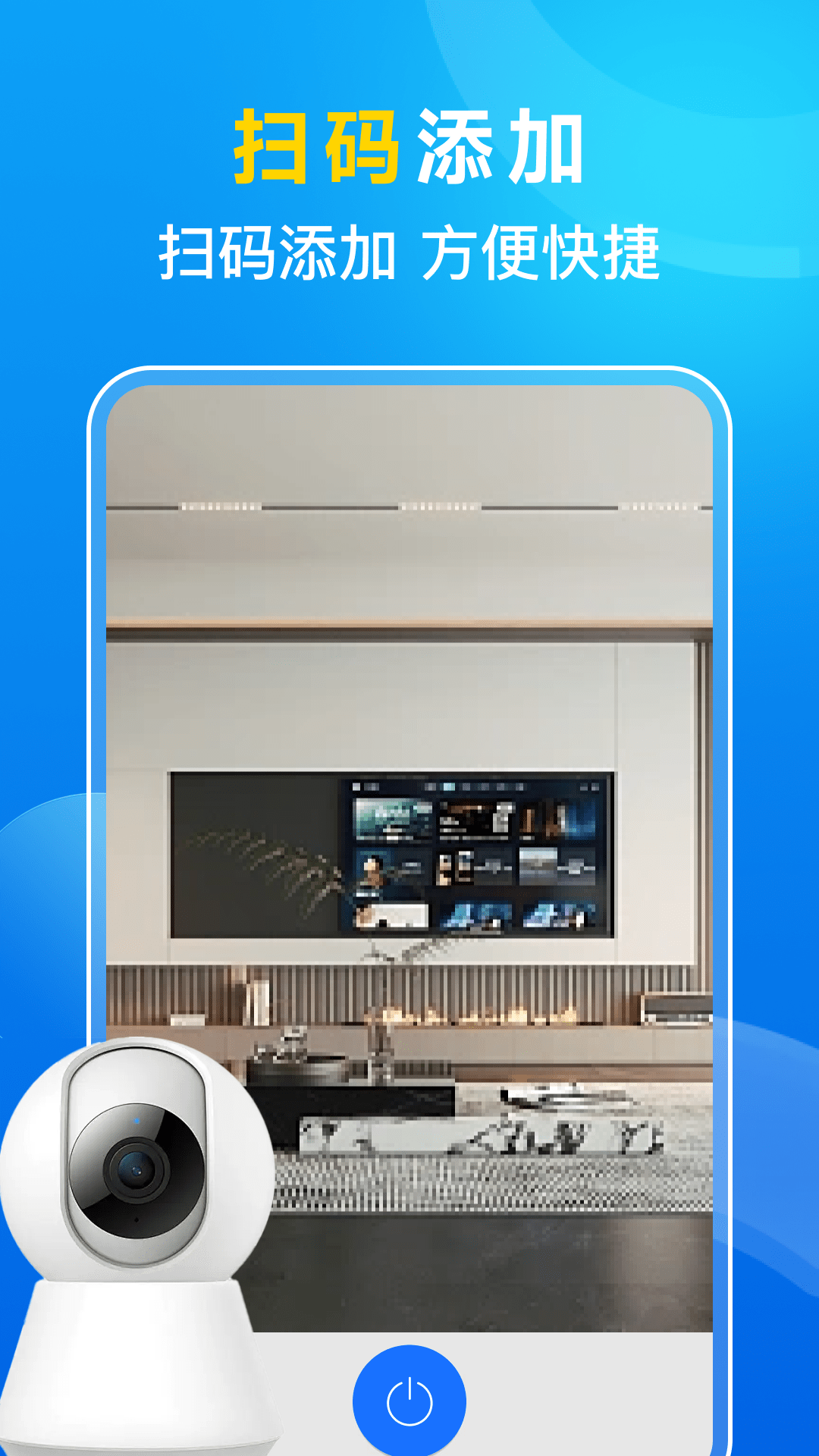
先别急着下载,咱得搞明白Ucam app是干嘛用的。市面上摄像头牌子不少,但很多原厂配套的App又臃肿又难用,广告还多。Ucam app不一样,它主打的就是纯粹和稳定,专门用来配对家用WiFi摄像头,实现远程高清查看、双向语音对讲、移动侦测报警提醒这些核心功能。我家那个老式摄像头,厂家APP早就停止维护了,后来听说Ucam app兼容性广,就试着装了一下,嘿,还真给救活了。所以说,这软件特别适合那些摄像头牌子比较杂、或者原厂软件体验不佳的朋友。它不挑设备,只要是支持标准协议的摄像头,基本都能轻松连上。而且界面干净,没有乱七八糟的弹窗,给家里老人用也不费劲。
说到下载,这里头门道可多了。小编第一次搜Ucam app下载,差点就点进带木马的假冒网站,吓出一身冷汗。记住,最稳妥的法子就是去手机自带的应用商店搜,无论是华为、小米、OPPO的应用市场,还是苹果的App Store,直接搜“Ucam app”或者“Ucam”,认准开发商名字和那个蓝底白字的摄像头图标就行。如果你用的摄像头是某特定品牌,比如中沃或者小翼,那更省事,直接在说明书上扫二维码下载,那个百分百是匹配的官方版本。安装过程没啥技术含量,下载完点一下装就行,安卓这边如果提示“允许安装未知应用”,记得给应用商店或者浏览器开个权限,不然装不上。装好之后打开,第一步就是注册账号,用手机号收个验证码就行,密码别设置太简单,毕竟这关乎你家隐私安全,马虎不得。
软件装好了,接下来就是最关键的环节:把Ucam app和你的摄像头连起来。头一回弄的时候,我折腾了半小时没反应,后来才发现是忘了把摄像头复位。具体操作是这样的:先把摄像头通电,然后用卡针之类的东西捅一下摄像头底部的复位孔,听到“滴”一声,说明它进入等待配网状态了。这时候打开Ucam app,点右上角的“+”号,选择“添加摄像头”,它会让你输入家里WiFi密码。这里千万注意,Ucam app目前只支持2.4G频段的WiFi,如果你家路由器开的是5G频段或者双频合一,那百分百连不上,必须去路由器后台把2.4G频段单独开出来。输完密码,手机会生成一个二维码,把手机屏幕对着摄像头镜头,距离大概15厘米,让它扫一扫。听到“叮咚”一声,就说明配对成功了。整个过程大概也就一分钟,比我预想的简单多了。
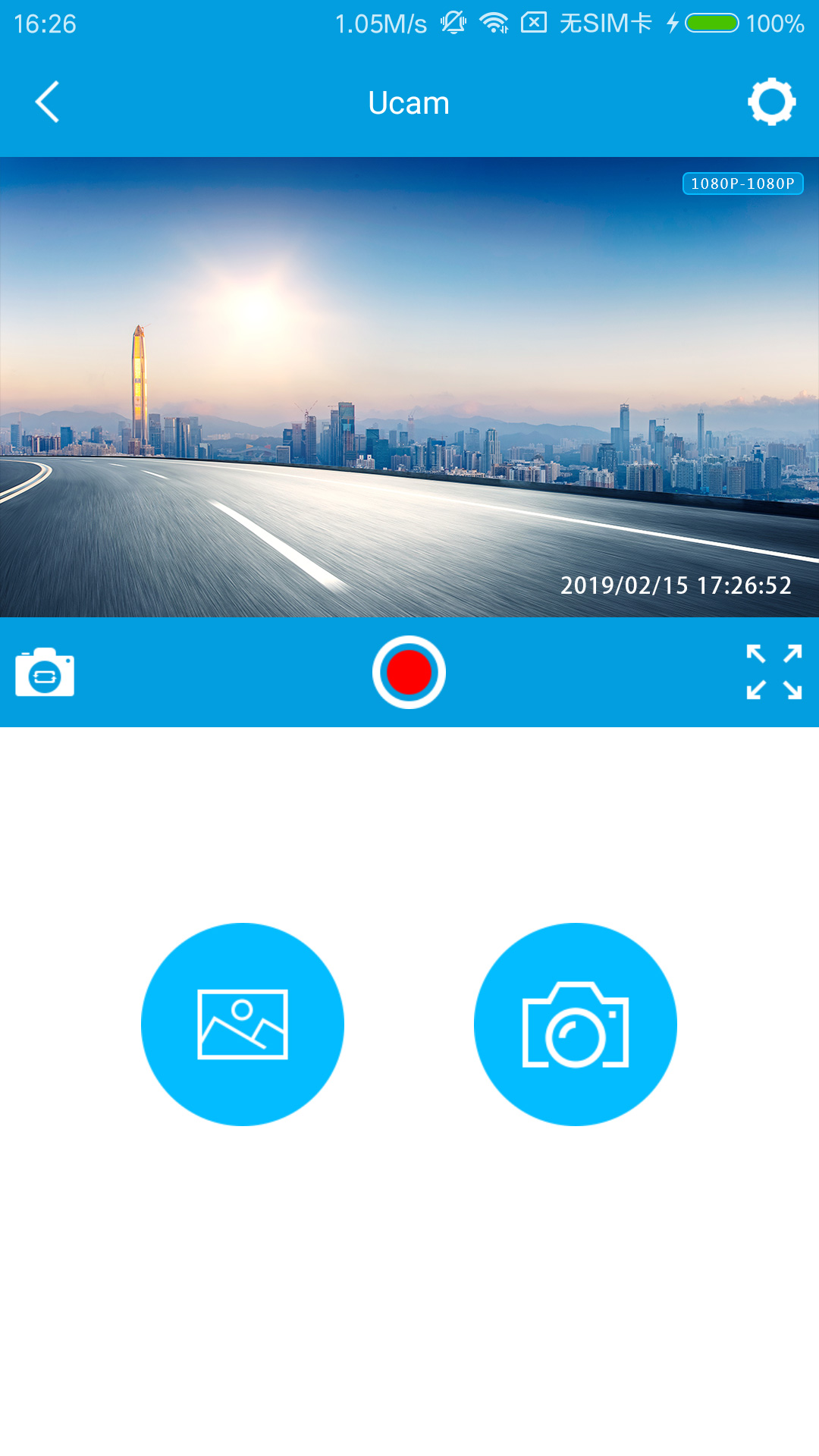
连接成功之后,Ucam app的主界面就清爽地展示出来了。最常用的就是实时画+面,点开就能看,清晰度还能自己选流畅、高清和超清。我在公司摸鱼的时候,就喜欢偷偷看一眼家里狗狗在干嘛。除了看,Ucam app还能说话,按住底部的麦克风按钮,就能跟家里人或者宠物对话,我家猫听到我声音还会跑到摄像头跟前蹭,特别有意思。另外,那个移动侦测报警功能一定要开,灵敏度调到中档就行,太高了有点风吹草动就录像,太低了又怕漏报。有一次家里进贼了,要不是Ucam app第一时间推送通知到手机,我都不一定能及时发现。录像回放也方便,插了内存卡就能看历史记录,时间轴拉一拉,想看哪段看哪段,截图录屏都是小事儿。
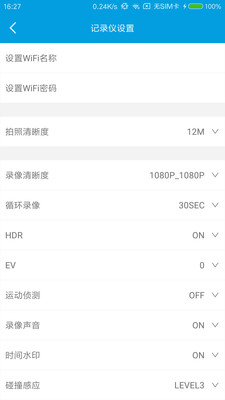
用了这么久,我也遇到过几次闹心的情况,分享出来给大家避避坑。最常见的就是画面卡顿或者掉线,这多半是WiFi信号不行。摄像头离路由器别太远,中间隔两三堵墙的话,建议加个WiFi放大器。还有就是Ucam app后台被手机系统清理了,导致收不到报警推送,这时候要去手机设置里把Ucam app的“自启动”和“后台运行”权限打开,电池优化也得设成“无限制”。如果你发现摄像头画面是黑的,先检查一下是不是夜间模式切换卡住了,重启一下摄像头就好了。另外,千万别忘了定期给Ucam app升级,新版本不仅修复了漏洞,有时候还会增加新功能,比如最近更新的哭声检测,对有宝宝的家庭简直太实用了。实在弄不明白的地方,Ucam app里也有在线客服,响应速度挺快的,比打电话强。
总的来说,Ucam app这款软件确实帮我解决了不少看家护院的难题。下载安装不费劲,配对连接也傻瓜化,功能虽然不算花里胡哨,但胜在稳定实用。如果你家里正好也有闲置的摄像头,或者正打算装一套监控系统,不妨先下载个Ucam app试试水,反正又不要钱,说不定就正中你下怀了呢。






 鄂公网安备42011102004716号