刚入职运车公司那会儿,主管扔给我一个安装包让我自己琢磨,说运车管家员工版app就是以后吃饭的家伙。说实话头两天真是两眼一抹黑,点错按钮把订单状态搞乱了,还被调度打电话说了一顿。后来用熟了才发现,这软件逻辑其实不复杂,就是有些入口藏得深,没人点破真得绕半天。今天就把我这大半年攒下来的运车管家员工版app操作经验和几个实用小技巧写出来,不管你是新来的司机还是驻场验车员,看完至少能省下三天瞎琢磨的时间。

运车管家员工版app装好之后,第一件事是找主管要工号绑定,别自己瞎注册,员工版和客户端账号不互通。登录进去首页就是任务列表,运车管家员工版app的接单逻辑是按区域和车型派活的,不是手快就能抢到。我刚开始傻乎乎地不停下拉刷新,其实根本没用,系统派单有延迟,你刷再快也是那几单。
接单前一定要点开右上角那个小齿轮,把消息通知和定位权限全打开。特别提醒一句,运车管家员工版app在后台被手机省电模式杀掉的话,派单提醒会延迟好几分钟,等你看到单早被人接走了。我吃过这个亏,后来把省电策略设成无限制,再也没漏过单。还有,接单页面那个“预计里程”只是个参考值,实际跑起来堵车绕路都正常,心里得有个数。
验车环节是运车管家员工版app里最费时间的部分,但也是最能看出你专不专业的环节。拍照上传的时候,运车管家员工版app要求每张照片都带时间水印和定位,别想着从相册里翻旧图糊弄,后台能查出来。我一般习惯绕车走一圈,先拍四角45度,再拍仪表盘和车架号,最后拍内饰和轮胎。顺序别乱,不然传上去自己都分不清哪张对哪张。
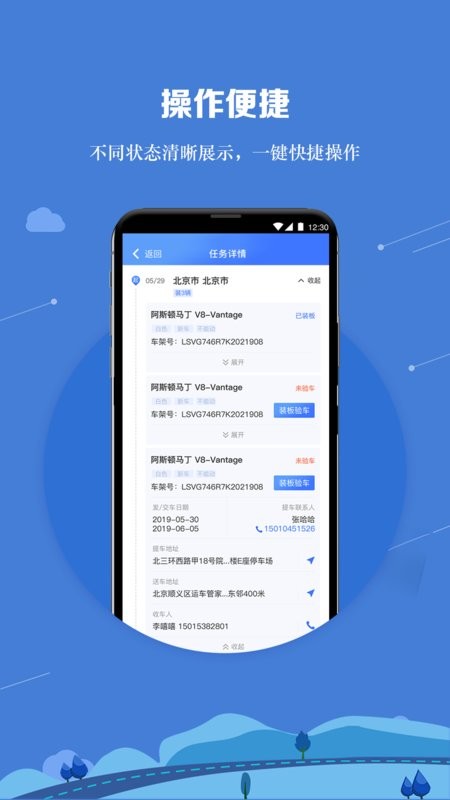
有个小技巧很多人不知道,运车管家员工版app的拍照界面可以连续拍,不用拍一张退出来一次。长按快门键就能连拍,拍完一起提交,省老事了。另外遇到划痕这种小瑕疵,别光拍全景,凑近点拍特写,再用手指在屏幕上画+个圈标注一下,调度那边看得清楚,后期扯皮也少。我见过新来的同事就拍一张远景,结果客户提车时说有道印子,调监控查半天,麻烦得很。
车送到目的地之后,运车管家员工版app会弹出一个交车确认单,这时候别急着点完成。一定要让收车人当面检查一遍,确认无误再让对方在屏幕上签字。签字那个框有点小,手指粗的容易签出格,可以横着手机签。签完字系统会自动生成电子回单,这个回单自己也要截图存一份,月底对账的时候用得上。
万一遇到异常情况,比如车打不着火或者客户临时改地址,运车管家员工版app里有专门的异常上报入口,在订单详情页最下面,别自己瞎点取消订单。上报之后调度会打电话过来核实,你只需要把现场情况和照片传上去就行。我有次遇到客户电话打不通,在停车场等了快一个小时,后来用异常上报说明情况,调度直接帮我改派了,不算我超时。所以遇事别慌,软件里的功能比你想的全。

用久了发现运车管家员工版app有些设计挺贴心的,只是没人告诉你。比如消息列表里长按某条通知可以标为已读,不用一个个点进去。还有个人中心里的“常用语”设置,把“已到达装车点”“预计两小时到”这些提前存好,跟调度沟通直接一键发送,省得打字。另外运车管家员工版app的离线模式虽然能看订单,但没法上传照片,所以进地库或者偏远地方之前,先把该传的传完。
最后说个实在的,这软件更新挺频繁的,别嫌烦,每次更新都修了不少小毛病。我一般连WiFi的时候顺手就更了,保持最新版用着最稳。要是遇到闪退或者卡死,先别急着卸载,去设置里清一下缓存,九成问题都能解决。实在不行再找技术客服,记得把工号和手机型号报过去,处理起来快很多。



TIM-QQ办公简洁版v抓号+上号+过滤+验号-TG频道:amnb777 安卓版
2026-09-10 / 11.0M


2026-09-10 / 140.8M


2026-09-10 / 51.9M

2026-09-10 / 62.7M

2026-09-10 / 32.5M

2026-09-10 / 29.3M



 鄂公网安备42011102004716号