最近不少朋友在后台问我,有没有好用的思维导图工具推荐。说实话我用过的同类软件不下十款,最后长期留在电脑里的就是 Mindhive思维导图。它不像某些大牌那么臃肿,打开速度快,界面也干净,关键是免费版就够大部分人用了。今天这篇文章我就把自己从零开始摸索的经验整理出来,不管你是学生党用来梳理知识点,还是上班族拿来拆解项目任务,看完都能直接上手。Mindhive思维导图的上手门槛真的很低,但里面藏着不少能让你效率翻倍的小技巧,很多人用了半年都没发现。
注册登录这块我就不嗦了,邮箱或者第三方账号都能进。进去之后别急着建新文件,先花两分钟看看它的模板库。Mindhive思维导图自带了几十套现成模板,读书笔记、会议纪要、项目规划、旅游攻略啥都有。我刚开始用的时候傻乎乎地从空白画+布开始画,后来才发现直接套模板改文字,五分钟就能搞定一张图。另外它的自动保存做得挺靠谱,我有次电脑突然断电,重启后内容一点没丢,这点比某些要手动按保存的软件省心多了。
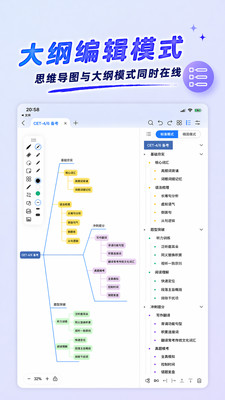
还有一个容易被忽略的地方是视图切换。左上角那个小图标可以在大纲模式和导图模式之间来回跳。写东西的时候用大纲模式敲字快,整理逻辑的时候切回导图模式看结构,两个模式配合着用,思路不容易乱。Mindhive思维导图在这块的交互做得挺顺,切换基本感觉不到卡顿。
新手最容易犯的毛病就是啥都用鼠标点,效率低不说,画久了手腕还酸。其实Mindhive思维导图支持一套很顺手的快捷键。回车键直接新建同级节点,Tab键新建子节点,这两个键配合使用能飞快地把框架搭出来。想调整节点顺序就用Ctrl加上下箭头,比拖拽精准多了。
还有个小技巧是批量操作。按住Shift可以多选节点,然后一次性改颜色、改字体或者拖动位置。我之前做一份活动策划导图,几十个节点挨个调格式调到崩溃,后来学会批量选中再统一设置,几分钟就搞定了。另外文字排版方面,双击节点就能直接编辑,不用非得点那个小铅笔图标。这些细节看着不起眼,但用熟了之后画图速度真的能快不少。

Mindhive思维导图的协作功能是我后来才用上的。点右上角分享按钮,把链接发给同事,对方不用注册也能查看,要一起编辑的话就设为可编辑权限。不过要注意,免费版同时在线协作人数有限制,小团队三四个人够用,人多了就得考虑升级。我有次跟五个同事同时改一张图,结果有两个人被挤下线了,场面一度很尴尬。
导出格式方面,它支持图片、PDF和大纲文本。如果你要放进PPT里,建议导出PNG图片,清晰度选高清,不然投影出来会糊。要打印的话就选PDF,排版不会乱。还有个隐藏用法是导出成Markdown格式,直接丢进笔记软件里继续编辑,这个对写文章的人来说特别友好。我现在的习惯是先用Mindhive思维导图把文章框架列出来,导出Markdown再往里面填内容,思路清晰多了。
最后说一句,工具这东西不用贪多,把Mindhive思维导图这一款用透,日常学习工作的梳理需求基本都能覆盖。别光看教程不动手,打开软件随便画一张,哪怕只是列个周末待办清单,用起来才是真的会了。





 鄂公网安备42011102004716号