还在用Windows Phone手机的朋友,想装个坚果云同步文件,结果发现应用商店里搜不到,是不是挺头疼的?我前阵子翻出以前的Lumia,想拿它当备用机传点文档,就卡在这一步。网上关于坚果云wp版下载的信息特别乱,有的链接点进去是广告,有的教程写得云里雾里。今天我就把自己折腾成功的经验整理出来,从官方入口到安装包获取,再到装完怎么用,一步步说清楚,尽量让大伙少走弯路。
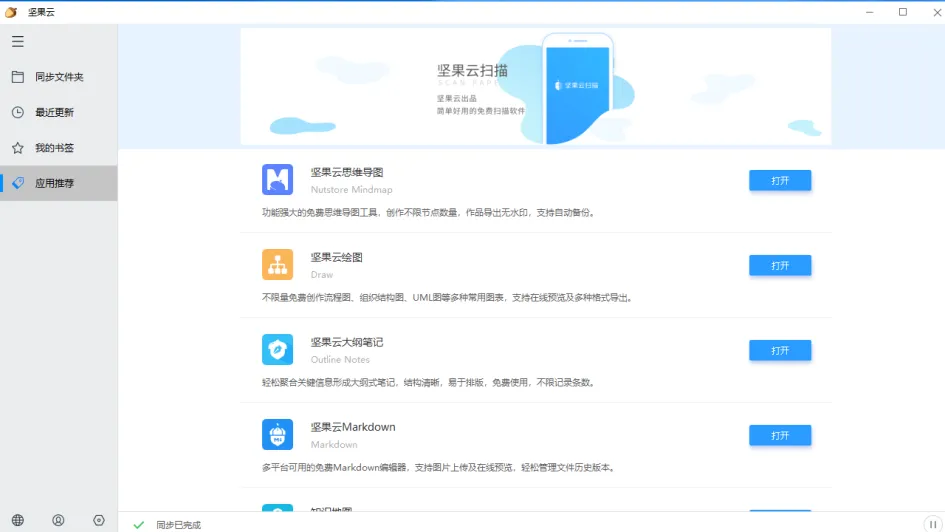
先给个准话:能,但路子跟安卓、苹果完全不一样。微软的WP应用商店早就停止运营了,你直接在手机商店里搜“坚果云”肯定没结果。那怎么办?只能靠第三方途径,比如去坚果云官网翻旧版安装包,或者在一些WP资源归档站找。我自己是先在电脑上打开坚果云官网,拉到页面最底部,找到“移动端下载”那一栏,里面虽然主推安卓和iOS,但仔细看有个“历史版本”的小字入口,点进去就能看到Windows Phone的安装包,文件名一般是坚果云wp版下载相关的命名,比如Nutstore_WP_xxx.xap。注意,一定要认准官网域名,别随便下那些论坛里来路不明的包,容易带毒。
WP系统装非商店应用有个坎,就是得先解锁。如果你的手机是WP8.1或者WP10,需要打开“设置”里的“开发者模式”,或者用电脑上的Windows Phone SDK工具部署。听起来麻烦,其实做过一次就懂了。我建议先确认手机系统版本,WP8.1和WP10的安装方法稍有不同。另外,坚果云wp版下载得到的.xap文件,最好放在电脑桌面,用USB线连手机,通过“Windows Phone部署工具”拖进去。如果手头没电脑,有些WP机型支持直接点xap文件安装,但前提是已经解锁过。这一步卡住了很多人,别慌,慢慢来。
我第一次装的时候,部署工具报错“0x89731812”,查了半天发现是手机没开“开发者模式”。打开之后重新部署,进度条走完,手机上就出现坚果云图标了。点开登录账号,同步功能正常,能上传照片、文档,也能看到电脑端同步过来的文件。但有一点要提醒:WP版的坚果云功能比安卓版少,比如没有自动备份相册的选项,只能手动传。不过对于当备用机或者临时传文件来说,够用了。如果你也遇到部署失败,先检查数据线是不是原装,再检查电脑系统是不是Windows 10以上,老系统可能缺驱动。
很多人搜坚果云wp版下载,结果点进一些下载站,下下来的却是安卓包,或者干脆是广告。最稳的办法还是走官网。打开坚果云官网,别用手机浏览器,用电脑浏览器,因为手机页面可能把历史版本入口藏了。在“下载”页面,把滚动条拉到最下面,有一行小字“更多版本”,点进去选“Windows Phone”。如果官网改版找不到,可以试试在必应里搜“坚果云 Windows Phone 历史版本 site:jianguoyun.com”,这样出来的结果比较准。另外,坚果云官方论坛偶尔有人分享备份包,但下载前最好看下评论,确认能用再下。
登录之后,建议先把同步文件夹设置好。WP版默认同步“坚果云”根目录,你可以把电脑上常用的文档拖进去,手机上就能看。传照片的话,点加号选“上传文件”,然后从相册里挑。不过WP版上传大文件偶尔会断,最好一次别超过50MB。还有,如果你换了手机,记得先在旧手机退出账号,不然新手机登录会提示设备数超限。坚果云免费账户每月有1GB上传流量,日常传文档够用,别拿它传电影就行。总的来说,坚果云wp版下载虽然折腾,但对于WP老用户来说,能让手机继续发挥余热,还是值得的。
最后嗦一句,网上那些说“一键安装”的教程基本不靠谱,WP系统就没这回事。按我上面说的步骤,耐心点,肯定能装上。如果实在搞不定,也可以先用网页版坚果云应急,功能差不多,就是没客户端方便。






 鄂公网安备42011102004716号