刚拿到小白丁业务员app那会儿,说实话我也有点懵,界面看着不复杂,但真到自己上手操作,还是不知道从哪点起。后来自己摸索了两天,又问了几个老业务员,才算把整套流程跑顺了。今天就把我踩过的坑和总结出来的经验一次性说清楚,不管你是刚入职的新人还是换了新软件的老手,照着这篇小白丁业务员app新手快速上手指南走一遍,基本半天就能独立操作了。
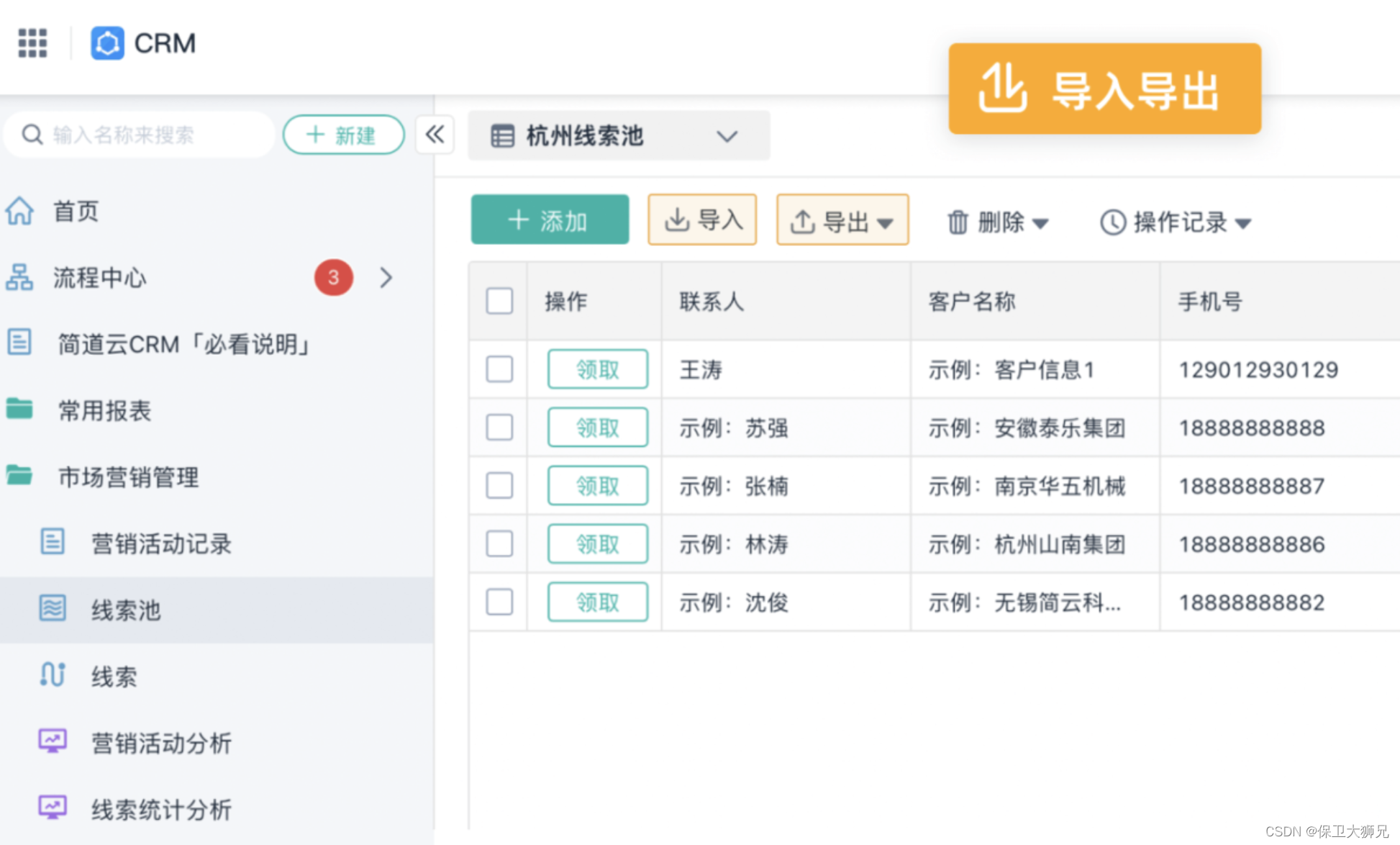
很多人第一步就卡住了,应用商店搜小白丁业务员app,出来好几个相似名字的,认准图标再点下载。装好之后打开,注册方式一般两种:手机号验证码或者公司给的账号密码。如果你是公司统一开通的,直接用工号登录就行,别自己重新注册,不然数据对不上,后面客户信息全乱套。
登录进去第一件事不是急着录客户,先去「我的」页面把个人信息补全,头像、昵称、所属部门填好。别小看这一步,后面你跟同事协作或者主管看数据的时候,信息不全特别容易搞混。另外提醒一句,小白丁业务员app首次登录会弹权限申请,定位、通讯录、存储这些该给的都给,不然录客户地址或者传合同照片的时候会闪退,我一开始就是没给存储权限,传图传了半天没反应,白折腾。
首页底下一般有四个大模块:客户、订单、数据、消息。新手先把「客户」这个模块吃透。点右下角加号新增客户,姓名、电话、公司名称这三项是必填的,其他像地址、备注可以后面慢慢补。这里有个小技巧,小白丁业务员app支持名片扫描录入,对着名片拍一下自动识别,比手动敲快多了,尤其适合跑展会或者地推的时候用。
录完客户别就扔那儿不管了,点进客户详情页,下面有个「跟进记录」,每次打电话、发微信、上门拜访都记一笔。写清楚时间、沟通内容、下一步计划。我刚开始偷懒不记,结果过了三天回访,客户之前说过啥全忘了,尴尬得要命。坚持记跟进记录,一周之后你回头看,每个客户什么进度一目了然,主管问起来也能对答如流。
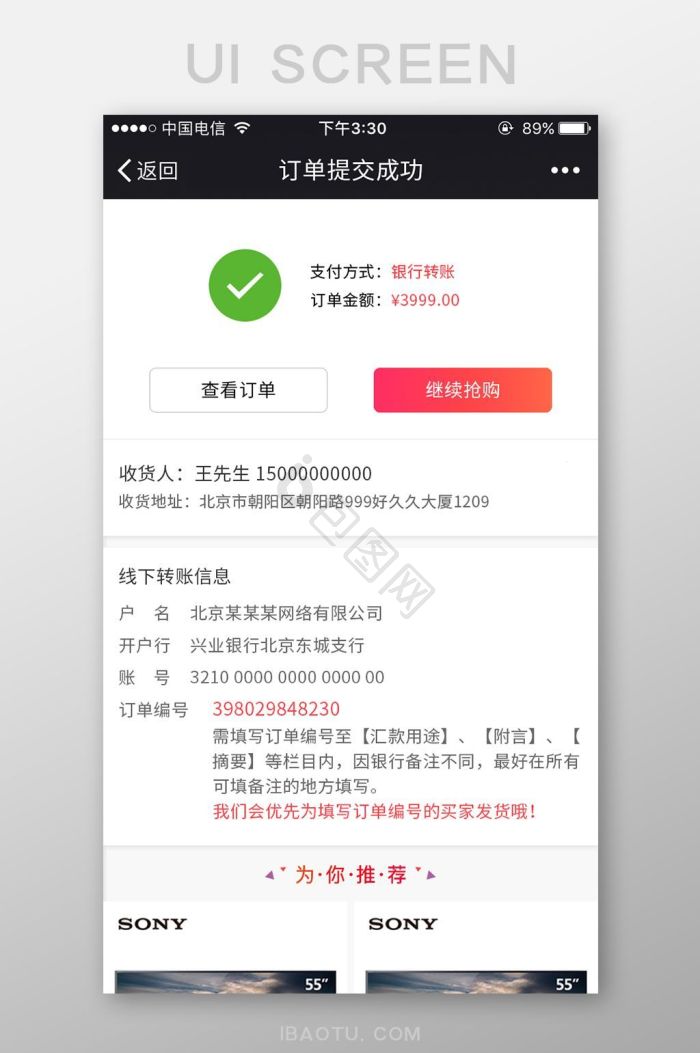
客户谈妥了要下单,回到首页点「订单」模块,选客户、选产品、填数量金额,确认提交。这里注意,小白丁业务员app的订单状态分好几种:待审核、已通过、已发货、已完成。提交完不是就完事了,隔几个小时刷一下看审核进度,要是被驳回,点进去看驳回原因,改完重新提交。有的公司审核比较慢,别干等着,先跟客户说一声大概什么时候能确认,免得客户以为你把他忘了。
「数据」模块是给想看业绩的人准备的。日报、周报、月报都有,销售额、客户数、转化率这些数字直接摆在那儿。新手建议每天下班前花两分钟看一眼今日数据,知道自己今天跑了几个客户、成了几单,心里有个数。别等到月底才发现业绩差一大截,那时候补就来不及了。

第一,小白丁业务员app的消息推送记得开,不然客户提交的咨询或者主管发的通知你收不到,耽误事。第二,客户电话别直接复制粘贴到拨号盘,app里点电话图标直接拨,通话记录会自动关联到该客户名下,省得你后面翻通话详单对不上号。第三,换手机或者卸载重装之前,确认数据已经同步到云端,不然本地记录丢了哭都来不及。
总的来说,小白丁业务员app上手门槛不高,关键是把客户录入和跟进记录这两个习惯养好,后面越用越顺。别想着一天把所有功能都学会,先跑通「录客户记跟进提订单」这个最小闭环,其他的边用边摸索就行。希望这篇小白丁业务员app新手快速上手指南能帮你少走点弯路,早点出单。



2026-10-01 / 52.4M


2026-10-01 / 124.4M

2026-10-01 / 27.2M

2026-10-01 / 37.5M

2026-10-01 / 96.0M

2026-10-01 / 66.5M

2026-10-01 / 81.0M


扫描全能王手机免费版v7.26.5.2609170000 官方安卓版
2026-10-01 / 147.7M

2026-10-01 / 488.0M

Microsoft Word手机版免费下载v16.0.19822.20104 安卓版
2026-10-01 / 138.4M

Microsoft Excel表格手机版下载v16.0.17531.20088 安卓版
2026-10-01 / 111.1M

腾讯会议app官方下载v3.46.11.421 免费最新版本
2026-10-01 / 128.9M







 鄂公网安备42011102004716号