最近总有朋友跑来问我,那种云在飘、水在流、头发丝还会轻轻晃的“流动照片”到底咋弄的,是不是得会PS或者AE才能做。其实真没那么玄乎,我一开始也以为门槛挺高,后来自己拿FlowPhoto app折腾了几回,发现只要选对图、涂对区域,剩下基本就是等它自己跑。这篇就把我踩过的坑和顺手的操作流程一次性讲清楚,安卓和苹果手机都能照着来。
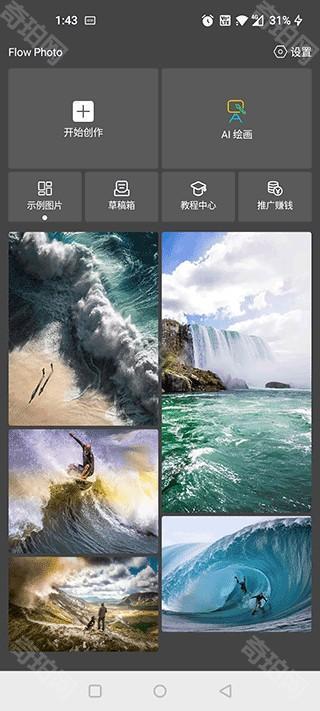
先说下载。FlowPhoto app在各大应用商店里直接搜名字就能找到,图标是个带流动波纹的相机样子。安卓这边有些第三方市场版本比较旧,装完打开会提示更新,建议直接去自带的应用商店或者官网渠道拿最新包。苹果用户在App Store搜FlowPhoto app也能出来,认准开发者别下到山寨的。
装好之后第一次打开,它会问你要相册权限和存储权限,这两个都得给,不然选不了图也存不了视频。我头一回用的时候只给了相册权限,结果导出那一步一直转圈,后来才发现是没给存储写入权限,白等半天。另外这软件刚进去会弹一个新手引导,别嫌烦,花三十秒看完,后面找功能能省不少事。
还有个小细节,FlowPhoto app对手机性能还是有点要求的。我拿一台用了三年的老安卓试过,处理一张两千万像素的照片大概要等十几秒,中端以上的机器就快很多。如果你手机内存比较紧张,建议先把后台清一清再开它,不然容易卡在渲染那一步。
很多人做出来效果假,问题八成出在选图上。不是随便一张照片丢进去就能流动得很好看,FlowPhoto app的原理是识别画+面里的运动趋势然后生成短循环,所以本身带点方向感的图最吃香。
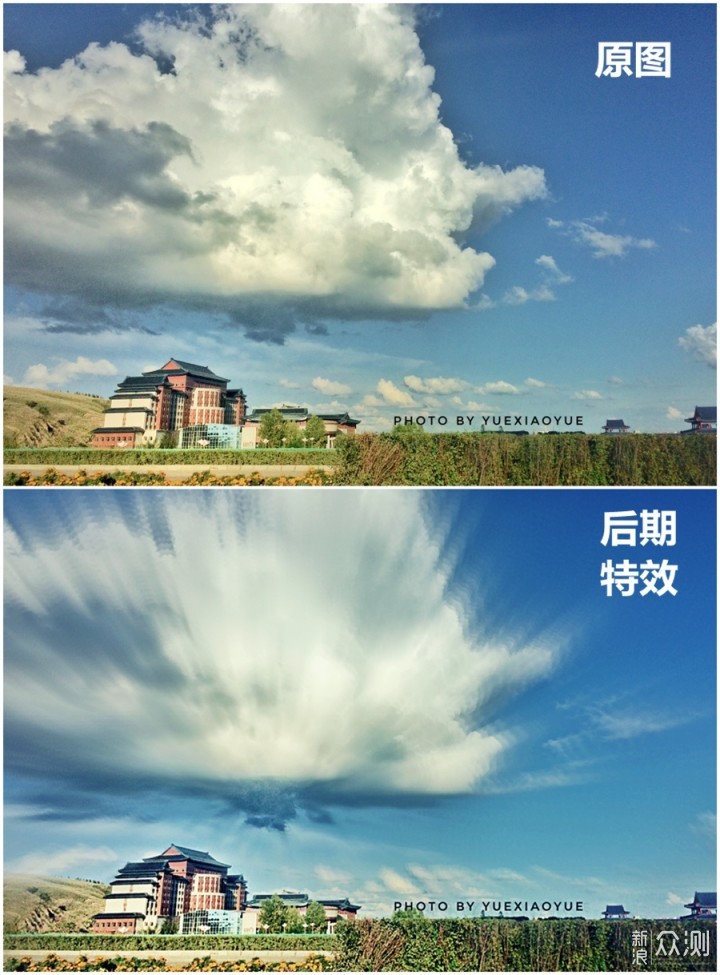
我实测下来,这几种图成功率最高:一是天空带云或者晚霞的,云层方向明显,做出来特别自然;二是瀑布、河流、海边这种水流画面,波纹动起来很治愈;三是人像里头发被风吹起来的瞬间,只让发梢动,氛围感直接拉满。反过来,那种画面特别平、没有明确运动方向的图,比如纯静物摆拍,做出来容易整张都在扭,看着怪怪的。
另外构图也有讲究。主体最好别贴边,留点空间给流动效果发挥。我一开始拿一张人物占满整屏的照片去试,结果软件只能识别到衣服褶皱在动,脸都跟着微微变形,翻车翻得很彻底。后来换成半身带背景的图,效果好太多了。
选好图进入编辑界面,核心就两步:涂抹和调参。屏幕上会有个画笔工具,你得手动把希望流动的区域涂出来。这里千万别偷懒全涂,FlowPhoto app不会自动帮你判断哪里该动哪里不该动。
我的习惯是先调小画笔,沿着云的边缘或者水流的方向大致描一遍,涂多了的地方用橡皮擦掉。涂完点预览,它会生成一个几秒钟的循环动画。如果发现某个地方动得不自然,就返回去把那一块擦掉重新涂。这个来回调的过程最花时间,但也最影响最终效果。
参数方面,流动速度别拉太高,默认或者稍微往低调一点更真实。速度太快会有种快进的鬼畜感,发朋友圈反而掉价。方向选项里,一般选“自动”就行,遇到云和水的场景可以手动指定方向,会更顺。还有那个循环平滑度,调到中间偏上,首尾衔接会自然很多,不然会看到明显的跳帧。
导出的时候注意,FlowPhoto app默认给的是MP4格式,分辨率可以选高清。要是只想发个动态图,也能导出GIF,但文件会大一些,微信里发原图可能会被压缩。我一般直接存MP4,发朋友圈画质保留得更好。
用下来最大的感受是,FlowPhoto app确实把流动照片的门槛拉低了很多,但它不是魔法,前期选图和涂抹的耐心程度直接决定成品好坏。别指望一键就出大片,多试几张图、多调两回,手感就上来了。
常见的坑再列一下:一是权限没给全导致导出失败;二是涂太满导致全图乱动;三是速度拉太高显得假;四是拿低分辨率老图去做,放大后糊成一片。避开这几个,基本都能做出能看的流动照片。
最后说一句,这软件免费版有些功能会带水印或者限制导出时长,想玩得爽可以看看它的会员方案,但只是偶尔做一两张发着玩,免费版也够用了。自己动手试一遍,比看十篇教程都管用。
高中迷恋装扮 Love Story High School Crush校园恋爱换
JixiPix Kyoobik Photo图片处理软件使用教程
2026-10-07 / 15.27G


2026-10-07 / 145.7M


2026-10-07 / 132.2M

2026-10-07 / 208.2M
2026-10-07 / 54.1M
2026-10-07 / 9.1M


 鄂公网安备42011102004716号