最近好多朋友在后台问我,说平时整理个数据、做个课程表或者排个值班表,用Word画表格太费劲,用Excel又觉得功能太多看着头晕。其实这种情况我一般直接推荐他们试试小哇表格制作,上手门槛低,界面也清爽,关键是做出来的表格直接能用,不用折腾半天格式。今天我就把自己平时用小哇表格制作的一套流程完整写出来,从新建到排版再到导出,每一步都讲清楚,你跟着做一遍基本就会了。

很多人一打开软件就想着先把表格画+得漂漂亮亮,结果数据还没填几行就卡住了。我的习惯是先新建一个空白表格,把行数和列数大致估一下,比如你要做一周的排班表,那就先拉出7列加一个姓名列。小哇表格制作在这方面挺灵活的,行列不够随时可以右键插入,不用一开始就数得特别精确。
录入的时候有个小技巧,按Tab键是往右走,按回车是往下走,别用鼠标一个个点,效率差太多了。我之前帮同事做考勤表,两百多行数据,用键盘切换大概十分钟就录完了,用鼠标点的话半小时都搞不定。另外小哇表格制作支持直接复制粘贴Excel里的数据,如果你原来有现成的表格,直接搬过来就行,格式基本不会乱。
还有一个坑要提醒一下,录入前最好先把第一行留出来当标题行,后面加粗或者换背景色都方便。我刚开始用的时候没注意,数据填完了才想起来没地方写表头,又得全部往下挪一行,特别麻烦。

表格看着舒不舒服,主要就看合并和边框。小哇表格制作里合并单元格很简单,选中要合并的几个格子,右键点合并就行了。但要注意,合并之前先把内容填好,不然合并完再打字有时候光标位置会跑偏。我之前做一张活动签到表,先把第一行合并了再打字,结果文字怎么都居中不了,后来取消合并重新来了一遍才正常。
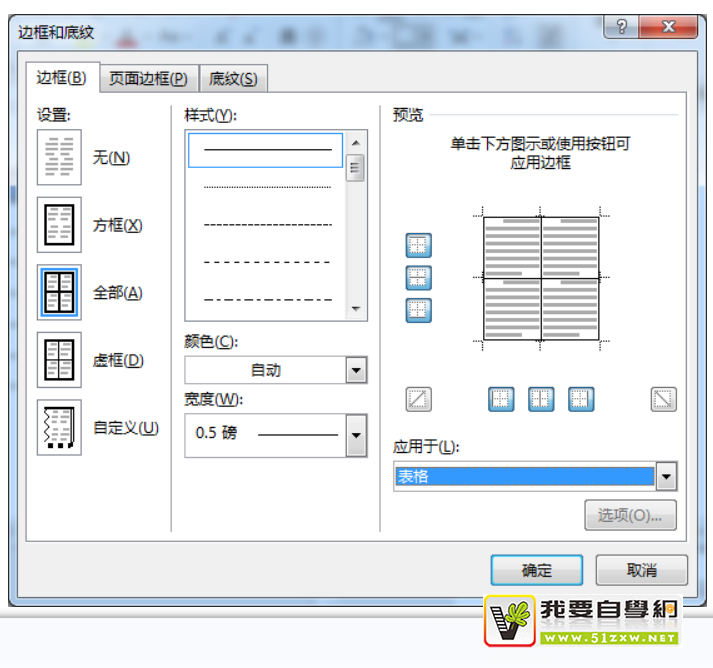
边框设置也是新手容易迷糊的地方。默认的细线其实就够用了,如果你想要外框粗一点、内线细一点,那就选中整个表格,先设外边框,再设内部边框。小哇表格制作提供了几种预设样式,懒得调的话直接选一个顺眼的就行。不过有一点,打印之前一定要预览一下,有些边框在屏幕上看着有,打印出来就没了,这个我踩过好几次坑。
另外表格的行高和列宽,建议用鼠标拖拽调整,比在属性面板里输数字直观多了。拖的时候按住Shift键可以等比例调整,做那种规整的课程表特别有用。
表格做完之后就是导出了。小哇表格制作支持导出成图片、PDF和Excel格式,看你的用途来选。如果只是发群里给同事看,直接导出图片最省事,别人不用装软件就能打开。如果要发给领导存档,那建议导出PDF,排版不会乱。要是对方还需要在你的基础上改,那就导出Excel格式。
我一般导出图片的时候会把分辨率调高一点,不然发到手机上字会糊。还有个小细节,导出之前记得把多余的空白行和空白列删掉,不然导出来的图片边上会留一大块白边,看着不专业。上次我帮朋友做婚礼座位表,就是忘了删空白列,导出来右边空了一大截,又重新弄了一遍。
对了,小哇表格制作还支持云端保存,换台电脑登录账号就能接着改,不用U盘拷来拷去。这个功能对于经常要在家里和公司两头办公的人来说挺实用的。
整体用下来,小哇表格制作给我的感觉就是该有的功能都有,但不会像专业制表软件那样堆一堆用不上的按钮。新手花个十几分钟熟悉一下,日常做个表格完全够用了。你要是刚开始接触,建议先从简单的课程表或者值班表练手,做两三张之后基本就熟练了。后面遇到合并、边框这些细节再回头翻翻这篇教程,应该能帮你省不少时间。



2026-10-09 / 45.5M


2026-10-09 / 49.5M

2026-10-09 / 101.5M

2026-10-09 / 355.2M


2026-10-09 / 88.6M

2026-10-09 / 496.2M

2026-10-09 / 81.0M

扫描全能王手机免费版v7.26.5.2609170000 官方安卓版
2026-10-09 / 147.7M

2026-10-09 / 488.0M

Microsoft Word手机版免费下载v16.0.19822.20104 安卓版
2026-10-09 / 138.4M

Microsoft Excel表格手机版下载v16.0.17531.20088 安卓版
2026-10-09 / 111.1M

2026-10-09 / 309.7M





 鄂公网安备42011102004716号