最近好几个跑友在群里问,数字心动app跑步记录怎么导出?有人说跑了大半年,数据全在app里,想备份一份到电脑上,或者换手机了怕记录丢了。我自己也折腾过这回事,一开始愣是没找着入口,翻了半天设置才摸清楚。今天就把数字心动app跑步记录导出的完整流程捋一遍,顺便说说我踩过的几个坑,安卓和苹果都适用,照着做基本能搞定。
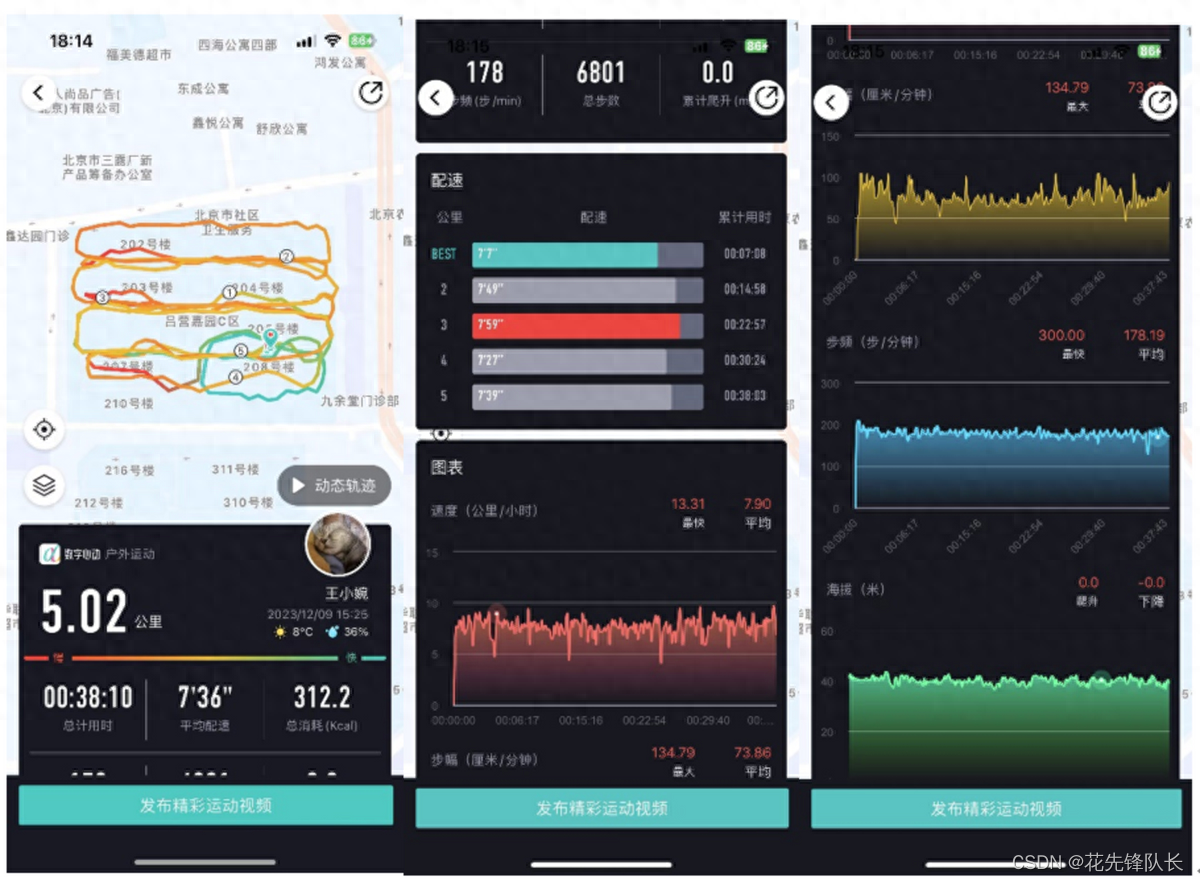
动手之前得先明白一件事,数字心动app里的跑步记录不是所有内容都能一键打包带走。目前能导出的主要是单次跑步的轨迹数据、配速、时长、卡路里这些基础信息,一般是以文件或者截图的形式保存。历史总跑量那种汇总数据,app里能看,但想整体导出成表格,得看版本。我用的最新版是支持单条记录导出的,老版本可能入口藏得更深,建议先去应用商店更新一下数字心动app,省得后面找不到按钮干着急。
打开数字心动app,点底部那个“运动”或者“记录”标签,进去能看到你所有的跑步历史。找到你想导出的那一条,点进去看详情页,右上角一般有个分享或者更多的小图标,点开之后往下翻,能看到“导出数据”或者“保存记录”的选项。点它,数字心动app会生成一个文件,安卓手机通常存到文件管理里的下载目录,苹果的话会弹出一个分享面板,你可以存到文件app或者直接发微信、发邮件给自己。整个过程不复杂,就是入口位置每个版本稍微有点差别,多戳两下就找到了。

有一点要提醒,导出的时候最好连着网,我有次在地下车库点导出,转了半天圈最后提示失败,白等一场。还有就是单条导出一次只能选一条,想批量导出的跑友得有点耐心,一条一条来,数字心动app目前没提供一键全选导出的功能,这点确实有点不方便,希望后面版本能改改。
最常见的问题就是点了导出没反应,或者提示“导出失败请重试”。先别急着骂app,检查一下手机存储空间够不够,数字心动app导出记录需要写文件,空间满了肯定失败。再一个就是权限问题,安卓手机要去设置里给数字心动app开存储权限,不然它想存也存不了。苹果用户如果分享面板弹不出来,试试重启一下app,我遇到过两次都是重启后恢复正常。
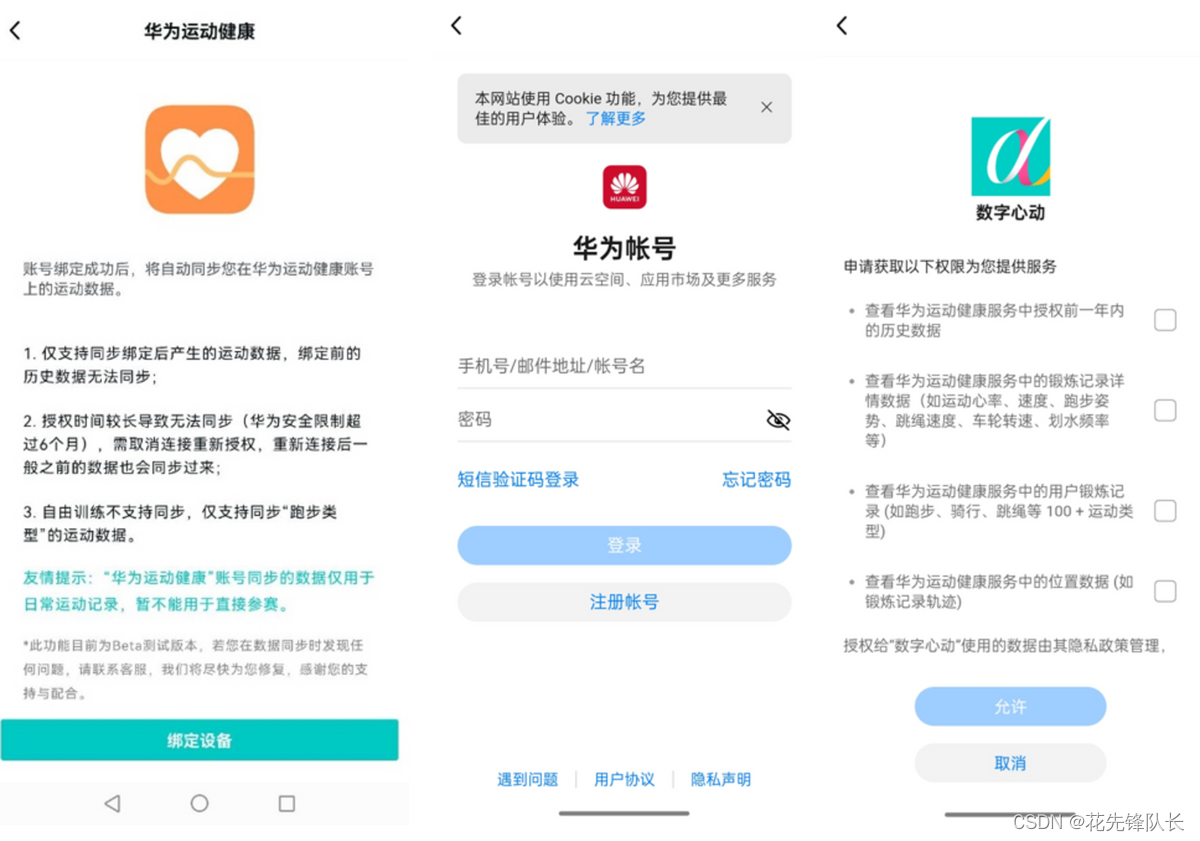
还有跑友问,换了新手机,旧手机上的数字心动app跑步记录怎么导过去?这个得两头操作,旧手机先按上面步骤导出文件,传到新手机,新手机登录同一个账号,大部分记录其实云端会同步,但个别本地缓存的数据得靠文件手动导入。所以平时养成定期导出的习惯挺重要,别等换手机了才想起来折腾。数字心动app的云同步不是万能的,自己留个备份最踏实。
最后说一句,导出来的文件格式各家手机显示不太一样,有的是csv有的是图片,打开方式也不同,别看到一堆数字就慌,用表格软件或者文本编辑器都能看。数字心动app跑步记录导出这事儿,说白了就是找对入口、给够权限、留好空间,三步走完基本没毛病。希望这篇能帮到正在找导出方法的你,跑得开心,数据也存得安心。





 鄂公网安备42011102004716号