平时用手机拍的照片、录的视频,想弄到电脑上剪辑或者存档,第一反应是不是翻数据线?我以前也这样,线找半天不说,插上电脑还经常识别不出来,传一半断了更闹心。后来同事甩给我一个叫扫扫传下载(无线传输)的工具,说扫码就能传,我一开始还不太信,试了几次发现是真香。这篇就把我自己用下来的完整流程、踩过的坑,还有大家常问的几个问题一次说清楚,不管你用的是安卓还是苹果,看完基本就能自己操作了。

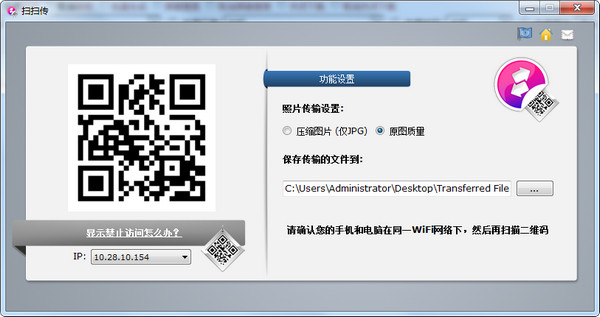
先说最关键的连接。手机和电脑都装好扫扫传下载(无线传输)之后,打开电脑端会出来一个二维码,手机端点扫码,对着屏幕扫一下,两边就配上了。整个过程不用登录账号,也不用连同一根线,只要手机和电脑在同一个 WiFi 下面就行。我第一次用的时候还特意看了眼提示,确认是局域网直传,文件不经过外网服务器,心里踏实不少。
这里提醒一句,扫扫传下载(无线传输)要求两台设备在同一网络环境,如果你电脑插的是网线、手机连的是另一个路由器的 WiFi,那可能扫上了也传不动。我同事就踩过这个坑,折腾半天以为是软件坏了,结果是把手机连到公司访客网络去了。换成同一个 WiFi 之后秒连,所以连不上先别急着卸载,看看网络对不对。
连接搞定之后就是传东西。我拿几百张照片试过,批量选中直接拖过去,进度条走得挺稳,原图质量没被压缩,这点比某些聊天软件强多了,那些发过去自动给你压成马赛克。视频也传过几个大文件,一个多 G 的素材,几分钟就完事,中间没断。文档、压缩包、安装包这些更不用说,属于基本操作。
反过来电脑传手机也一样,在电脑端选中文件点发送,手机端确认接收就存到本地了。我平时写稿子,电脑上改完的文档直接甩到手机里,出门路上接着看,比发微信文件助手还顺手。扫扫传下载(无线传输)这个双向互传的设计,对经常两头倒腾文件的人来说确实省事,不用再纠结哪边是发送方哪边是接收方。
问得最多的就是安不安全。扫扫传下载(无线传输)走的是本地局域网,文件不往云端跑,传完连接断开就完事,日常传点私人照片、工作文档问题不大。当然公共 WiFi 环境下还是留个心眼,传完及时断开连接比较稳妥。
还有人问苹果和安卓能不能互传。可以,我拿安卓手机给苹果电脑传过,反过来也试了,扫码连接那步一样,没遇到什么兼容问题。另外就是扫扫传下载(无线传输)占不占内存,我装下来包体不大,后台挂着也不怎么耗电,传完随手关掉就行。
要说缺点也有,就是必须同一 WiFi 这个限制,出门在外用流量的时候传不了。不过话说回来,流量传大文件本来就心疼,这个限制反而算合理。整体用下来,扫扫传下载(无线传输)适合那种家里、办公室有稳定 WiFi,又懒得插线的人群,上手门槛低,老人教一遍也能会。如果你也受够了找数据线的麻烦,不妨装一个试试,扫码那一下的爽快感,用过就回不去了。




 鄂公网安备42011102004716号