
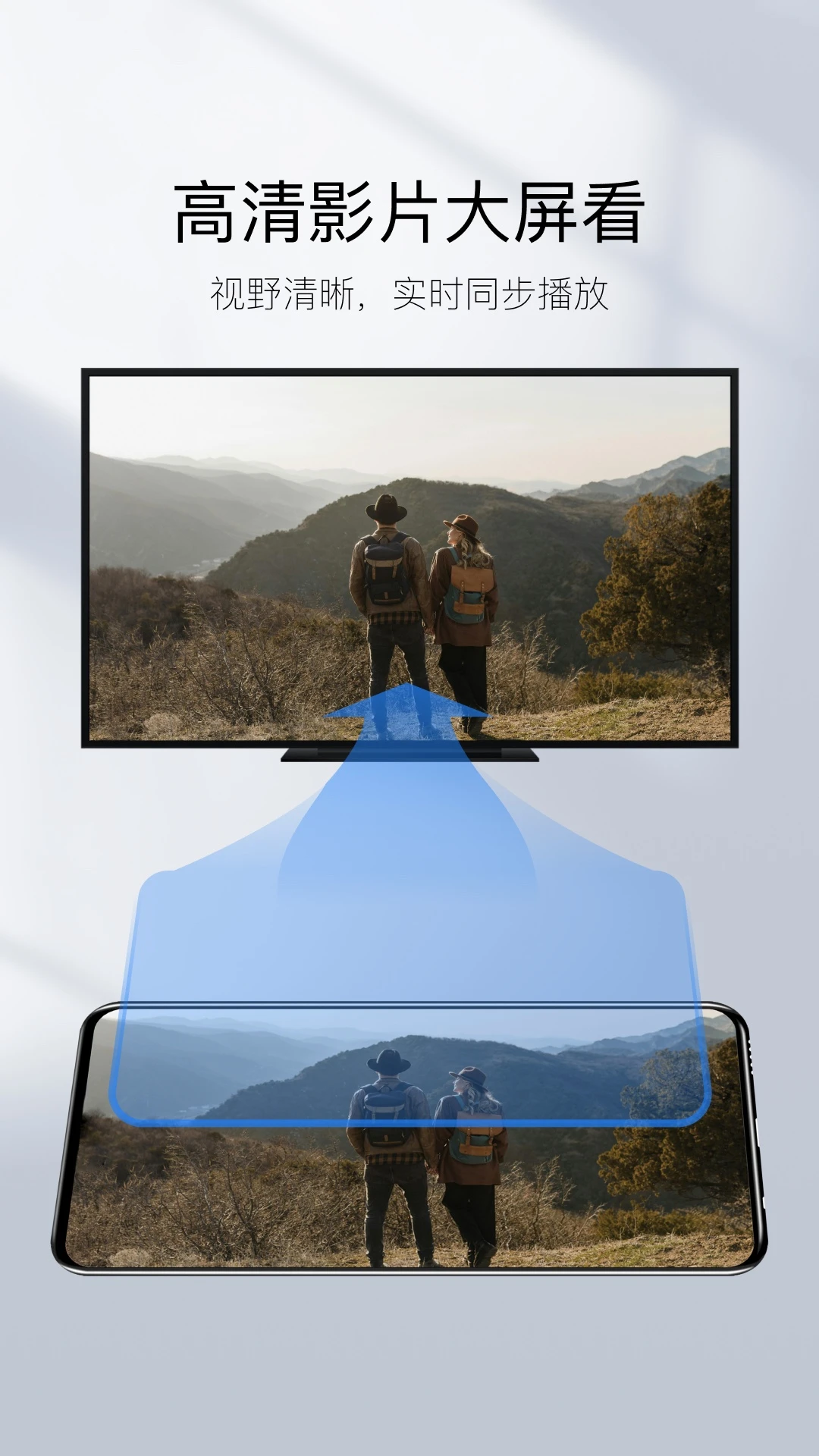
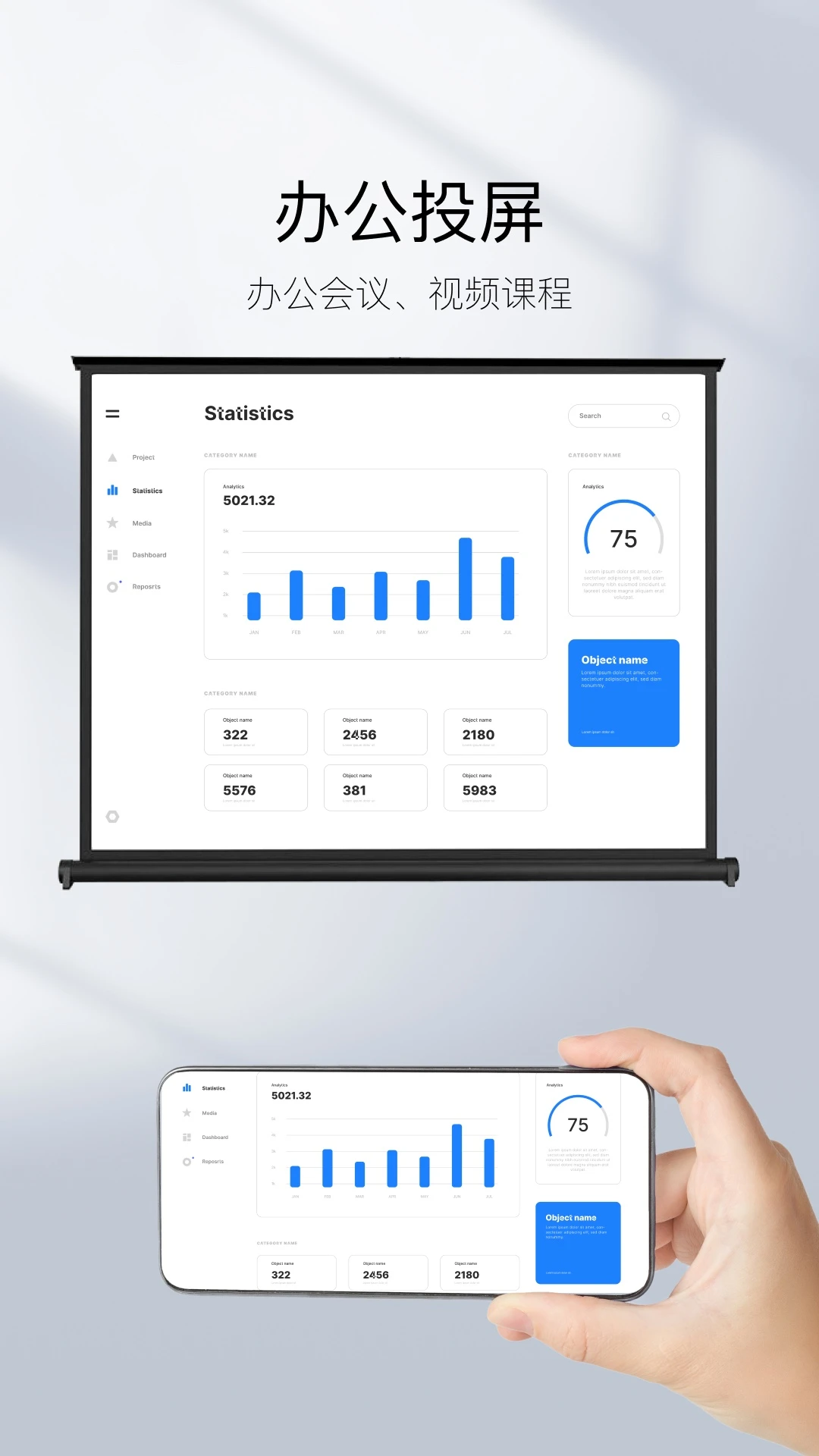

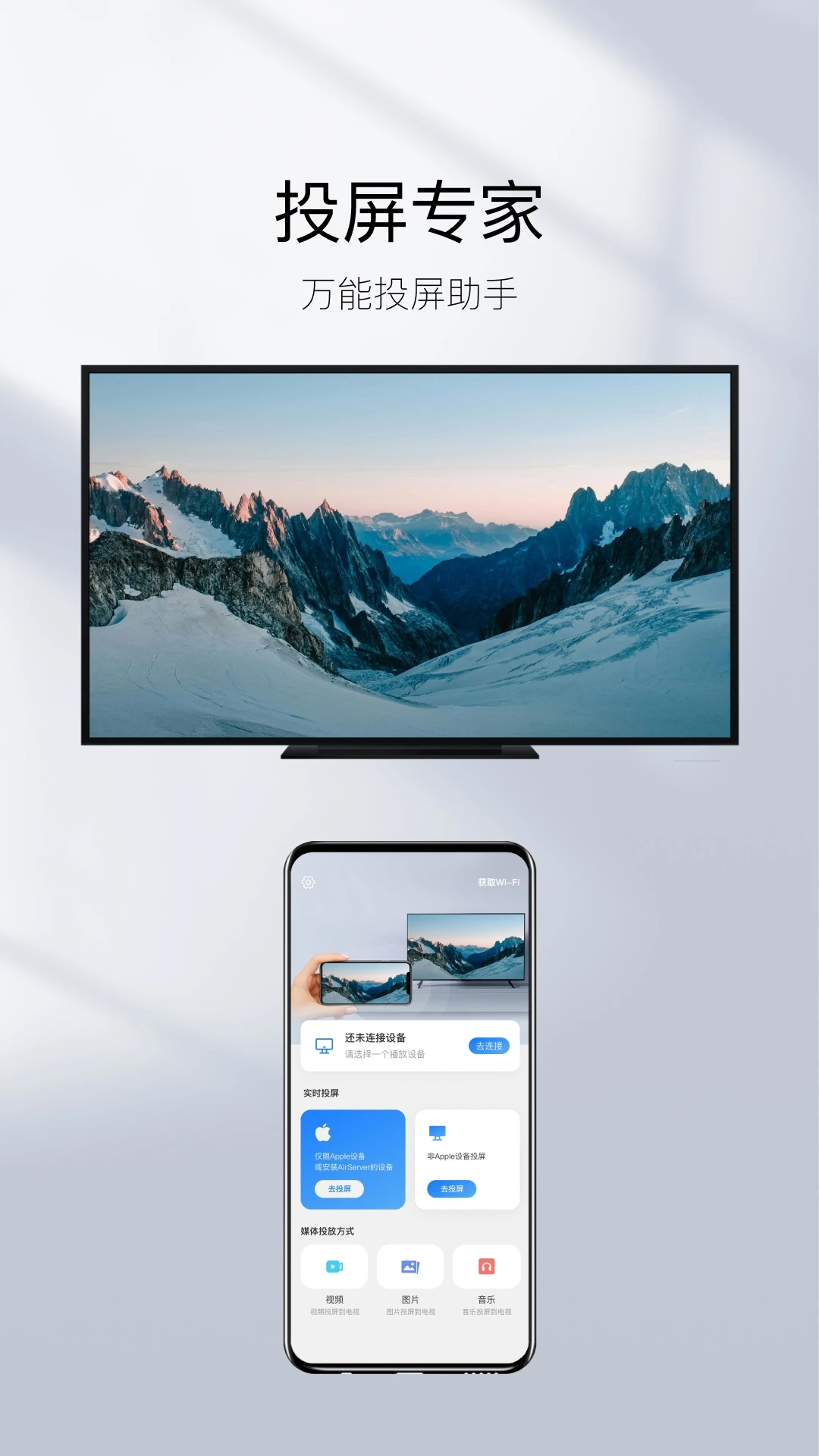
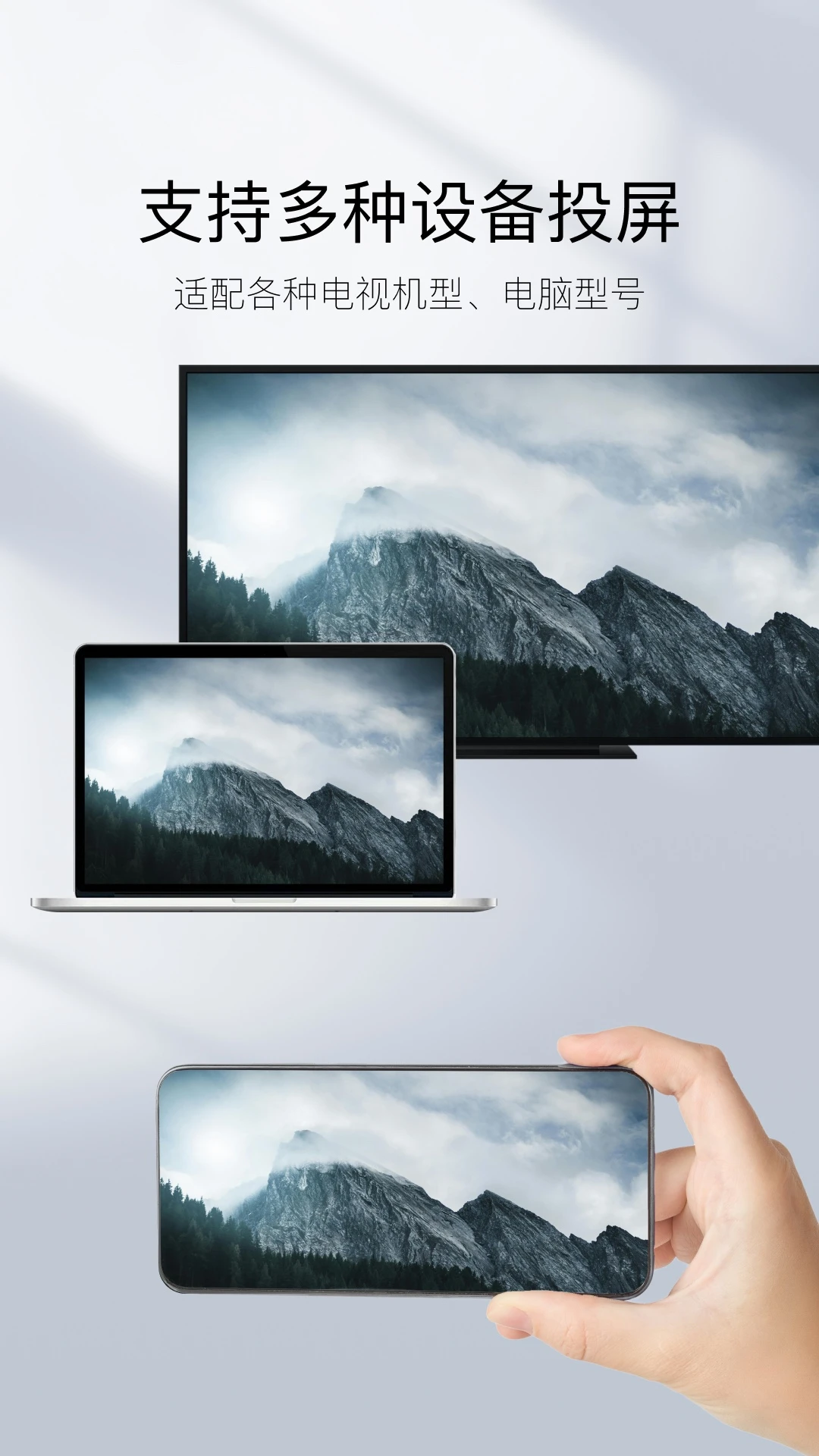
镜像投屏是一款专注于将手机屏幕内容无线投射到电视、投影仪等大屏设备的实用工具。它支持安卓与苹果设备,通过Wi-Fi直连或局域网传输,无需额外硬件即可实现高清画+质的实时镜像。无论是观看本地视频、演示办公文档,还是畅玩手游,都能获得流畅的大屏体验。软件界面简洁,操作直观,一键连接即可使用,兼容主流智能电视及电视盒子,是家庭娱乐与商务演示的得力助手。
无线投屏神器1.6版镜像投屏功能全面升级!新版本优化了投屏延迟,平均降低40%,画面更流畅。新增自动分辨率适配,兼容更多设备。修复了部分安卓机型连接不稳定的问题,音画同步更精准。同时,根据用户反馈,我们改进了横竖屏切换逻辑,操作更直观。感谢大家的支持,我们将持续优化体验,让投屏更简单!
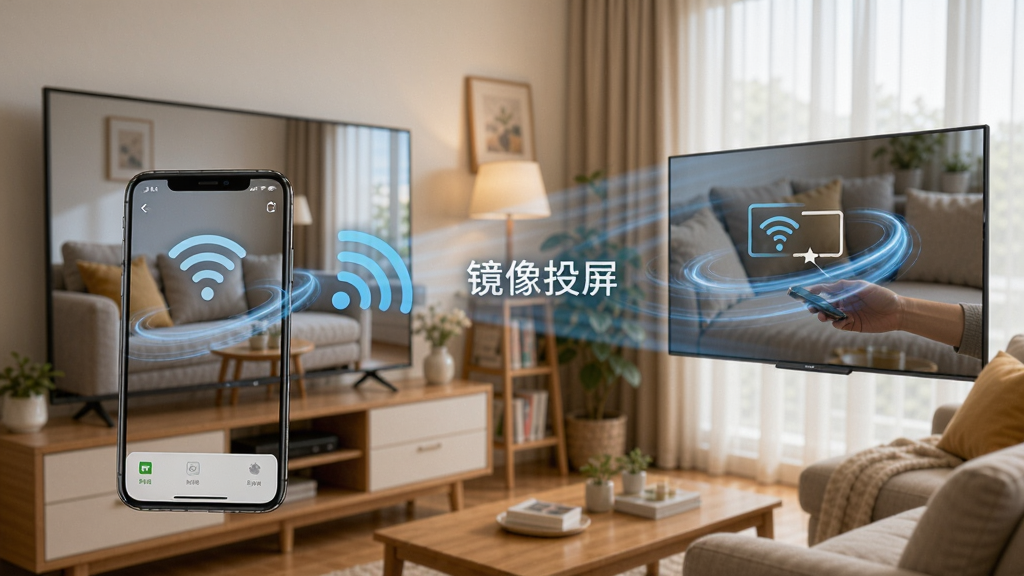
采用先进的WLAN直连技术,无需路由器中转,即可实现手机与电视的点对点高速传输。连接过程仅需数秒,视频播放不卡顿、不花屏,音频同步无延迟,带来顺畅的观看体验。

支持一键切换全屏显示,画面自动适应电视屏幕比例,消除黑边,让视频内容填满整个屏幕。无论是16:9的影视剧还是21:9的宽银幕电影,都能完美呈现,营造影院级沉浸感。

支持安卓、iOS、Windows等多种系统,可连接小米、海信、索尼等主流智能电视,以及天猫魔盒、当贝盒子等电视盒子。同时兼容AirPlay、DLNA、Miracast等主流投屏协议,覆盖市面上绝大多数显示设备。
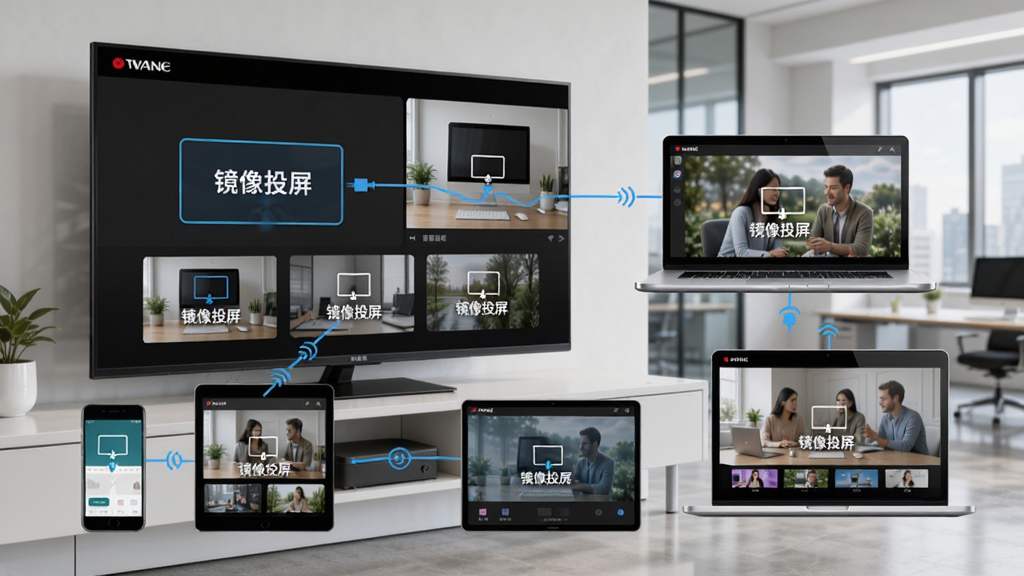
| 亮点功能 | 具体说明 | 适用场景 |
|---|---|---|
| 实时镜像 | 手机画面与电视同步,延迟低至0.1秒 | 游戏直播、教学演示 |
| 视频推送 | 将手机中的视频推送到电视播放,不影响手机其他操作 | 追剧、看球赛 |
| 屏幕录制 | 内置录屏功能,可录制投屏画面并保存 | 制作教程、分享操作 |
| 横竖屏切换 | 支持自动旋转与手动切换,适配不同内容 | 观看短视频、PPT展示 |
| 扫码连接 | 电视端生成二维码,手机扫码即可快速连接 | 访客投屏、临时演示 |

确保手机和电视连接同一Wi-Fi网络(或使用直连模式)。
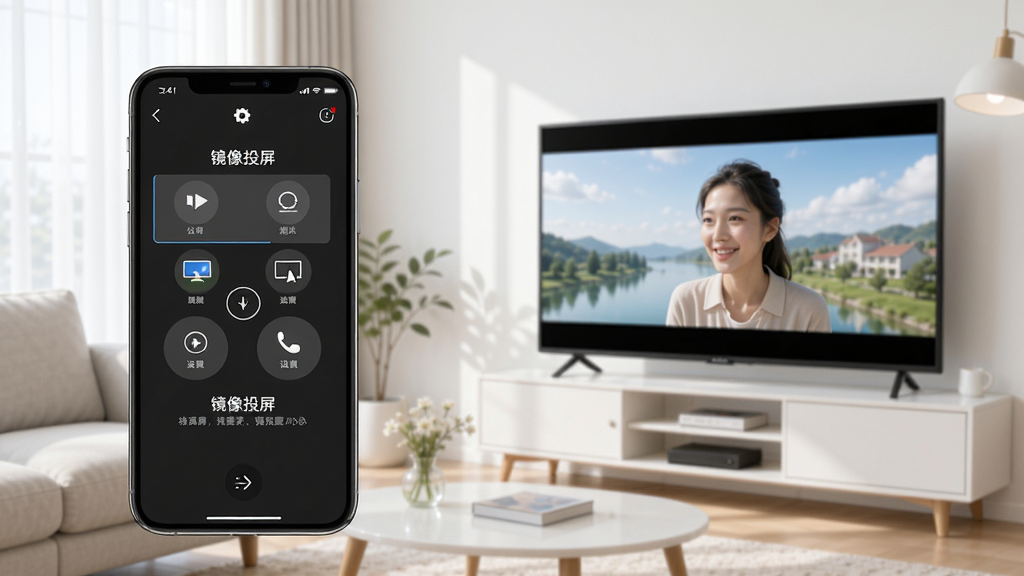
打开镜像投屏App,点击首页的"开始投屏"按钮。
在设备列表中选择你的电视或盒子名称,完成连接。
若使用苹果设备,可开启屏幕镜像功能,从控制中心选择电视设备。
安卓用户需在系统设置中开启"无线显示"或"投屏"权限。
连接成功后,手机画面将实时显示在电视上,可进行横竖屏切换。
如需退出,点击App内的"断开"按钮即可。
注意:部分电视需在设置中开启"无线投屏"或"屏幕镜像"功能,否则无法被搜索到。
优化技巧:若投屏卡顿,可关闭手机后台不必要的应用,或使用5G频段Wi-Fi。
提示:首次连接可能需输入电视上显示的验证码,请留意电视屏幕。
移动端操作与电脑端类似,但电脑端需额外下载对应版本,并确保防火墙允许应用通信。
若无法搜索到设备,请检查Wi-Fi是否开启AP隔离,或尝试使用直连模式。
常见问题:投屏黑屏时,请检查HDMI线连接或电视输入源设置。
应用闪退时,请清除缓存并重启手机。
更多帮助可搜索"镜像投屏"获取最新教程。
| 软件名称 | 核心优势 | 评分 |
|---|---|---|
| 投屏助手 | 支持远程投屏 | ★★★★☆ |
| 乐投 | 4K高清流畅 | ★★★★☆ |
| 多屏互联 | 多设备同屏 | ★★★★★ |
| 射手投屏 | 无广告纯净 | ★★★★☆ |
| 小米投屏 | MIUI深度集成 | ★★★★☆ |
| 华为投屏 | 多屏协同 | ★★★★★ |
首先确保手机和电视连接同一Wi-Fi网络,打开镜像投屏App,点击"开始投屏",搜索并选择电视设备即可。若使用苹果手机,可开启控制中心的"屏幕镜像"功能直接选择电视。安卓手机需在设置中开启无线显示或投屏功能。整个过程无需数据线,简单几步即可完成。
镜像投屏是指将手机屏幕的画面实时同步到电视或投影仪等大屏设备上,实现手机操作与大屏显示同步。它不同于视频推送,镜像模式会完整复制手机屏幕内容,包括App界面、游戏画面、系统状态栏等,适合演示操作、观看本地视频或玩手游。
投屏成功后,在镜像投屏App中点击"全屏"按钮,或将手机横屏,画面会自动适配电视屏幕比例,消除黑边。部分电视需在显示设置中选择"全屏"或"拉伸"模式。若仍无法全屏,可能是视频源比例与电视不匹配,可尝试更换视频播放器或调整电视画面模式。
包名:com.lyy.pmjx
MD5值:e960c329a3b99422e06c1ecfd733c30e

给到app下载v8.6.5 最新版
立即下载
一点资讯自媒体平台下载v7.5.1.0 安卓版
立即下载
全球潮汐pro官方appv3.2.0 手机最新版
立即下载
掌上管家婆appv8.0.0 安卓版
立即下载
海底捞手机版v9.10.9 安卓版
立即下载
扫描全能王权限修改版v7.24.5.2608210000 直装版
立即下载
一点资讯专业版下载v7.5.1.0 小米版
立即下载
宝奇物流appv3.2.39 安卓版
立即下载
乐乐课堂天天练英语版下载v12.9.1 官方版
立即下载
以观书法v5.4.1 安卓版
立即下载
江油论坛v1.6.72 最新版
立即下载
哈罗单车公共自行车app下载v7.0.25 安卓最新版
立即下载
易账通2.5.9.1 专业财会记账
立即下载
X-Hubsan 2 appv3.8.8 最新版
立即下载

 一点资讯免费下载安装v7.5.1.0 安卓版浏览阅读立即下载
 爱奇艺儿童版app官方版v17.8.5 最新版影音播放立即下载
 乐动力appv10.13.1 安卓版运动健身立即下载
 万豪旅享家appv11.13.0 最新版旅游住宿立即下载
 腾讯视频播放器手机版v8.11.01.28562 安卓版影音播放立即下载
 多玩我的世界盒子正版免费下载v3.2.3 安卓版游戏工具立即下载
 美妆相机安卓版v6.1.7 官方免费版图像拍照立即下载
 烧饼游戏修改器官方正版2026v3.1 安卓版游戏工具立即下载





 追剧喵1.8 安卓版
立即下载
追剧喵1.8 安卓版
立即下载
 高速映山红会员7.0.4 极速观影版
立即下载
高速映山红会员7.0.4 极速观影版
立即下载
 芒果TV手机客户端v9.4.0 安卓版
立即下载
芒果TV手机客户端v9.4.0 安卓版
立即下载
 斗鱼直播平台手机版v8.2.1.0 安卓版
立即下载
斗鱼直播平台手机版v8.2.1.0 安卓版
立即下载
 金马视界3.3 全能影视播放器
立即下载
金马视界3.3 全能影视播放器
立即下载
 好看视频appv8.9.0.10 安卓版
立即下载
好看视频appv8.9.0.10 安卓版
立即下载
 喜马拉雅app下载安装最新版v9.5.4.3 官方安卓版
立即下载
喜马拉雅app下载安装最新版v9.5.4.3 官方安卓版
立即下载
 抖音极速版官方免费下载安装v39.7.0 安卓版
立即下载
抖音极速版官方免费下载安装v39.7.0 安卓版
立即下载
 2026腾讯体育最新版本v8.0.25.1872 安卓版
立即下载
2026腾讯体育最新版本v8.0.25.1872 安卓版
立即下载
 旗鱼影音
旗鱼影音 kitscream
 急借通
急借通 梦享金
梦享金 鄂公网安备42011102004716号