
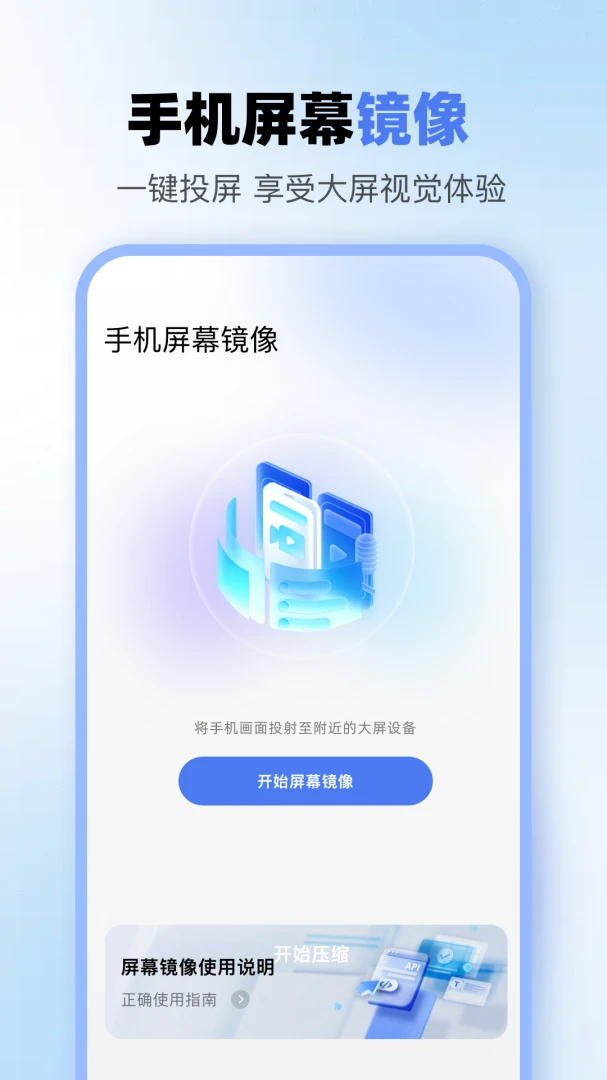
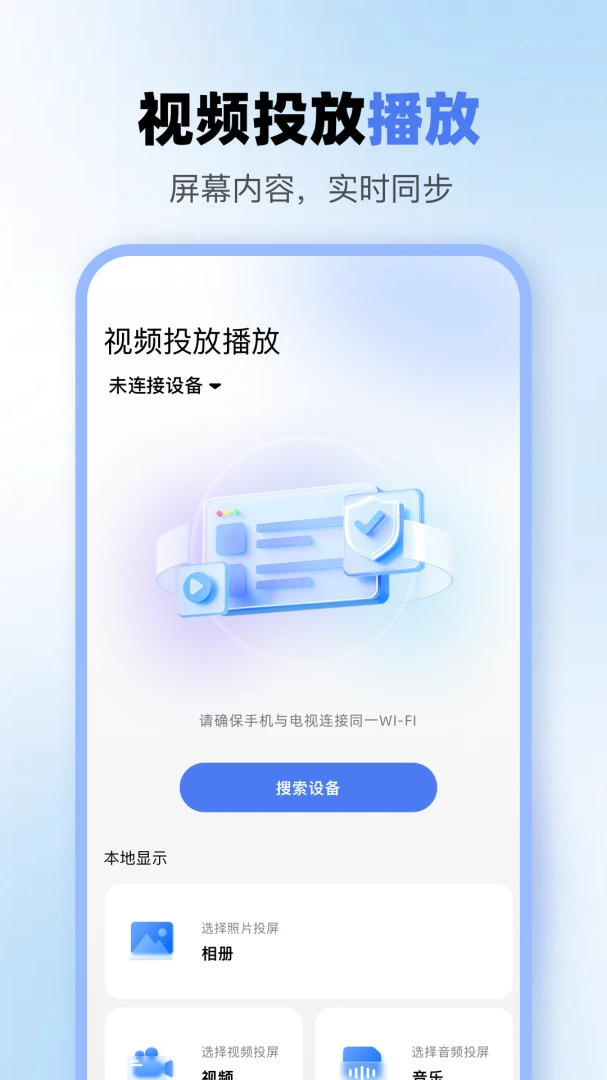
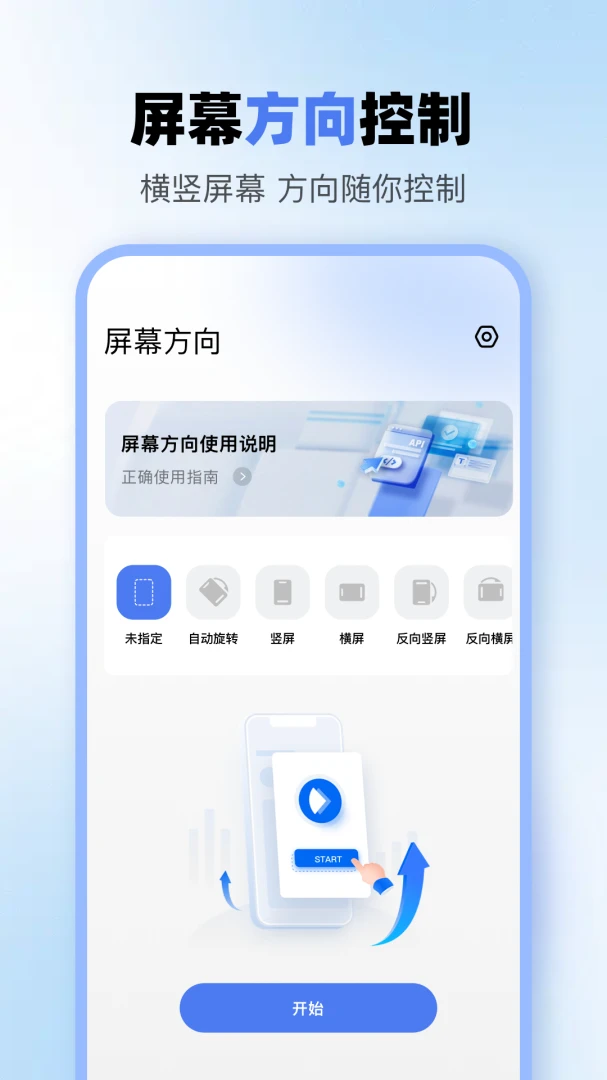
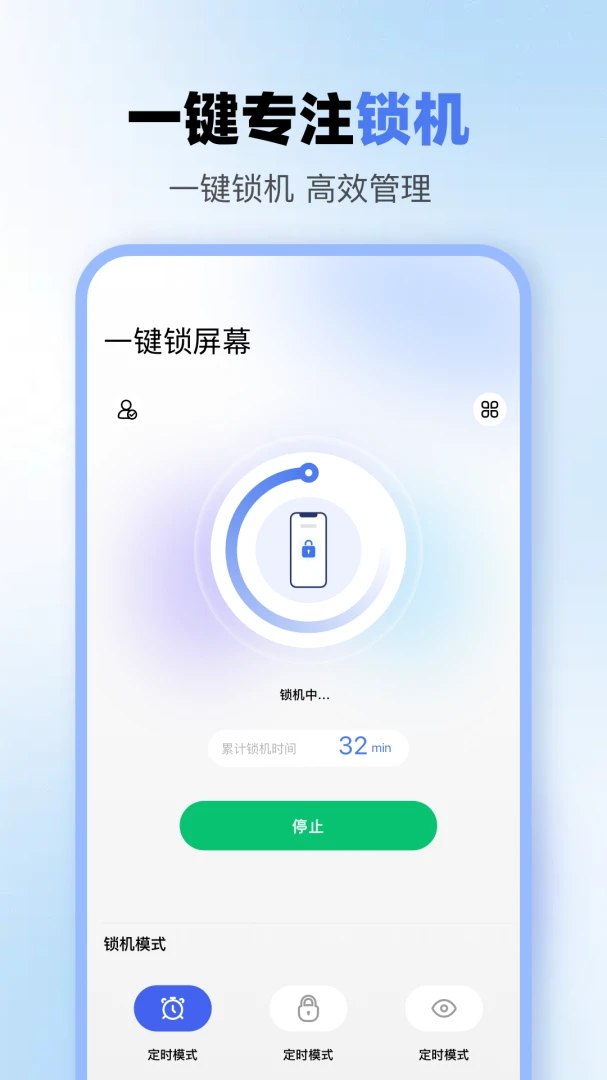
手机镜像是一款专为智能设备打造的无线投屏与屏幕镜像工具,它能够将手机上的精彩内容实时、流畅地呈现到大屏幕设备上,无论是办公演示、游戏娱乐还是家庭影音分享,都能获得更为沉浸的视觉体验。软件以稳定连接、高清画+质和便捷操作为核心,支持多种主流设备,让用户摆脱线缆束缚,轻松实现小屏到大屏的跨越。手机镜像不仅是一款工具,更是连接生活与工作的桥梁,让每一次分享都更加生动。
软件版本1.3已正式上线,本次更新大幅提升投屏稳定性,新增低延迟模式,画面同步更流畅。同时优化了音频传输,支持更多安卓机型。我们根据用户反馈修复了部分设备连接失败问题,并简化了操作流程,一键即可镜像。感谢您的支持,欢迎体验全新版本!
主体:一部智能手机屏幕正在投射到客厅的大电视上,电视画面清晰显示手机中的视频播放界面,手机和电视之间有一条发光的无线信号连接线。 布局:手机位于画面左下角,电视位于右上角,斜对角构图,突出投屏的方向感。 排版:画面简洁,背景为现代简约的客厅环境,光线柔和。 风格:写实科技风,色彩明亮,细节丰富,突出“无线投屏”和“高清画质”的特点。 细节:手机屏幕和电视屏幕都显示“手机镜像”APP的界面,电视画面边缘有轻微光晕,无线信号线呈蓝色渐变。 画质:4K超清,干净,无多余元素。手机镜像采用先进的无线传输协议,能够在同一Wi-Fi网络下快速发现并连接目标设备。无论是客厅的智能电视、办公室的投影仪,还是电脑端的接收软件,都能在数秒内完成配对。连接过程稳定可靠,有效减少画面卡顿和延迟,确保音画同步,为观看体验提供有力保障。
主体:手机镜像APP的连接界面,显示正在搜索可投屏设备,列表中有智能电视、投影仪、电脑等图标,其中一个设备高亮显示“已连接”状态。 布局:手机屏幕居中,周围环绕多个设备图标,连接线为虚线,已连接的设备用实线高亮。 排版:界面简洁清晰,设备图标排列整齐,状态标签醒目。 风格:UI设计风格,扁平化,色彩以蓝色和白色为主。 细节:高亮的设备图标带有信号波纹,连接成功后有“√”标记,整体科技感强。 画质:高清,干净,无多余元素。支持高达1080P的全高清画质输出,无论是观看电影、浏览照片还是玩转大型游戏,都能呈现细腻生动的画面细节。配合HDR增强技术,色彩表现更加丰富饱满,暗部细节清晰可见,让用户仿佛身临其境。同时,软件还提供画质调节选项,用户可根据网络环境自行选择流畅或高清模式,平衡画质与流畅度。
主体:手机镜像APP的投屏画面,电视上正在播放一部色彩鲜艳的风景纪录片,画面中雪山湖泊色彩斑斓,细节丰富。 布局:电视屏幕占画面主体,手机在右下角作为遥控器,屏幕上有“高清”“流畅”切换按钮。 排版:画面以电视为中心,手机辅助,构图平衡。 风格:写实风景结合UI元素,色调鲜艳。 细节:电视画面中雪山纹理清晰,湖水倒影逼真,手机屏幕上的切换按钮有高光效果。 画质:超高清,干净,无多余元素。手机镜像不仅支持将手机屏幕投射到大屏,还支持反向控制功能。在电脑或电视上操作鼠标或遥控器,即可反向操控手机应用,为办公演示和PPT翻页提供极大便利。同时,支持屏幕录制功能,可将投屏过程录制为本地视频,方便保存和分享,满足用户多样化的使用需求。
主体:手机镜像APP的反向控制功能演示,电脑屏幕上显示手机界面,鼠标在电脑上操作,手机屏幕同步变化。 布局:电脑屏幕在左侧,手机在右侧,中间有箭头表示双向数据传输。 排版:左右对称,箭头清晰,背景为办公桌面。 风格:科技商务风,颜色以深蓝和白色为主。 细节:电脑屏幕中的手机界面有鼠标指针,手机屏幕上显示同步变化的应用,箭头为蓝色发光线条。 画质:高清,干净,无多余元素。手机镜像兼容Android、iOS、Windows、macOS等主流操作系统,支持DLNA、Miracast、AirPlay等多种投屏协议,无论是智能电视、电视盒子、投影仪还是电脑,都能轻松连接。同时,软件内置投屏码,支持在没有Wi-Fi的环境下通过局域网直连,让投屏不受环境限制,随时随地分享精彩。
主体:手机镜像APP的兼容性展示,手机屏幕显示多个设备类型图标,包括电视、电脑、平板、投影仪,每个图标下方有对应的协议标识。 布局:手机屏幕居中,图标环绕排列,形成圆形布局。 排版:图标大小一致,排列整齐,颜色各异。 风格:扁平化图标风格,背景为淡灰色。 细节:每个图标下方有“DLNA”“Miracast”“AirPlay”等字样,手机屏幕底部有“投屏码”输入框。 画质:高清,干净,无多余元素。| 项目 | 说明 |
|---|---|
| 设备要求 | 手机需支持Miracast或DLNA协议,大多数安卓手机均支持;电视需具备HDMI接口或支持投屏功能。 |
| 连接方式 | 同一Wi-Fi下自动搜索设备,或使用投屏码直连;支持扫码连接。 |
| 操作步骤 | 1. 打开手机镜像APP,点击“开始投屏”;2. 选择目标设备;3. 等待连接成功即可。 |
| 特色功能 | 反向控制、屏幕录制、画质调节、多屏互动。 |
| 系统要求 | Android 5.0及以上,iOS 9.0及以上,Windows 7及以上,macOS 10.10及以上。 |
高危避坑:请确保手机与电视连接同一Wi-Fi,否则无法发现设备。若使用投屏码,请确认电视端已安装对应接收端软件。
优化技巧:在设置中开启“硬件加速”可提升画面流畅度;关闭“省电模式”可避免连接中断。
温馨提示:首次使用请允许网络权限和定位权限,以便搜索设备。
1. 在手机应用商店下载并安装手机镜像APP,安装过程中请勿拦截权限请求。
2. 确保手机和电视连接同一路由器Wi-Fi,建议使用5G频段以降低延迟。
3. 打开APP,点击首页的“开始投屏”按钮,系统自动扫描周边设备。
4. 在设备列表中选择你的电视或电脑名称,点击连接。
5. 若连接失败,可尝试手动输入电视端显示的投屏码。
6. 连接成功后,手机屏幕将实时投射到大屏,此时可以横屏观看视频或进行演示。
7. 如需反向控制,在电脑端安装配套接收端软件,并打开“允许反向控制”开关。
8. 若画面卡顿,可在设置中将画质切换为“流畅”模式,或检查网络信号强度。
9. 若遇到闪退,请清除APP缓存并重启手机,或更新到最新版本。
10. 若搜索不到电视,请检查电视是否开启“无线显示”或“投屏”功能,并确保电视与手机在同一网段。
主体:手机镜像APP的设置界面,显示“画质调节”“硬件加速”“省电模式”等选项,其中“硬件加速”开关为开启状态。
布局:手机屏幕填充整个画面,设置项排列整齐,开关按钮醒目。
排版:简洁的列表式布局,背景为白色,文字为黑色。
风格:UI设计风格,扁平化,色彩以蓝色为主。
细节:每个设置项右侧有开关或下拉菜单,“硬件加速”开关为蓝色高亮,屏幕顶部有“设置”标题。
画质:高清,干净,无多余元素。
| 软件名称 | 功能优势 | 评分 |
|---|---|---|
| 投屏助手 | 一键投屏,稳定流畅 | ★★★★☆ |
| 乐投 | 支持多协议,兼容性强 | ★★★★☆ |
| 多屏互动 | 手机遥控电脑,办公神器 | ★★★★★ |
| 投屏先锋 | 高清无延迟,游戏模式 | ★★★★☆ |
| 智慧投屏 | 支持云投屏,远程协作 | ★★★★☆ |
手机镜像投屏操作非常简单,首先确保手机和大屏设备(如智能电视)连接在同一个Wi-Fi网络下。然后打开手机镜像APP,点击“开始投屏”,应用会自动搜索附近可用的设备。在搜索结果中点击你的电视名称,手机屏幕就会立即投射到电视上。如果搜索不到,可以尝试使用投屏码连接:在电视上打开对应的投屏接收端,查看显示的投屏码,然后在手机APP中输入该投屏码即可完成连接。
手机镜像功能通常位于APP首页的显眼位置,打开软件后,主界面中央会有一个大尺寸的“开始投屏”按钮,点击即可进入设备搜索界面。此外,在“设置”菜单中也可以找到“投屏设置”、“关于投屏”等选项,用于调整画质、开启反向控制等高级功能。如果找不到,可以查看APP内的“帮助”或“使用教程”板块,或者检查手机系统是否已开启“无线显示”功能。
当手机镜像投屏到电视上时,如果画面没有满屏,可能是因为手机分辨率与电视不匹配。解决方法:在手机镜像APP的设置中,找到“画质调节”或“显示比例”选项,选择“适应屏幕”或“拉伸全屏”模式。另外,也可以尝试调整电视机的显示模式,将画面比例设置为“16:9”或“全屏”。如果依然不满屏,可以检查手机是否开启了“自动旋转”,横屏状态下投屏通常能获得更好的满屏效果。
包名:sj.jingxiang.lijiee
MD5值:f640e917674ccaf249473b3390368cf7

给到app下载v8.6.5 最新版
立即下载
一点资讯自媒体平台下载v7.5.1.0 安卓版
立即下载
全球潮汐pro官方appv3.2.0 手机最新版
立即下载
掌上管家婆appv8.0.0 安卓版
立即下载
海底捞手机版v9.10.9 安卓版
立即下载
扫描全能王权限修改版v7.24.5.2608210000 直装版
立即下载
一点资讯专业版下载v7.5.1.0 小米版
立即下载
宝奇物流appv3.2.39 安卓版
立即下载
乐乐课堂天天练英语版下载v12.9.1 官方版
立即下载
Tiktbniok appv1.0.1 最新版
立即下载
以观书法v5.4.1 安卓版
立即下载
水印相机实时拍1.0.3.1004 时间地点水印相机
立即下载
运宝司机版1.1.4 货运接单助手
立即下载
江油论坛v1.6.72 最新版
立即下载

 一点资讯免费下载安装v7.5.1.0 安卓版浏览阅读立即下载
 爱奇艺儿童版app官方版v17.8.5 最新版影音播放立即下载
 乐动力appv10.13.1 安卓版运动健身立即下载
 万豪旅享家appv11.13.0 最新版旅游住宿立即下载
 腾讯视频播放器手机版v8.11.01.28562 安卓版影音播放立即下载
 多玩我的世界盒子正版免费下载v3.2.3 安卓版游戏工具立即下载
 美妆相机安卓版v6.1.7 官方免费版图像拍照立即下载
 烧饼游戏修改器官方正版2026v3.1 安卓版游戏工具立即下载





 流光助手3.0.0 全能辅助工具
立即下载
流光助手3.0.0 全能辅助工具
立即下载
 新款市场4.96.3 应用商店下载
立即下载
新款市场4.96.3 应用商店下载
立即下载
 RT管理器1.30.04.03_test 文件管理利器
立即下载
RT管理器1.30.04.03_test 文件管理利器
立即下载
 米米库极速版2.6.2 极速下载
立即下载
米米库极速版2.6.2 极速下载
立即下载
 2026安智市场官方正版v6.6.9.7.1 安卓版
立即下载
2026安智市场官方正版v6.6.9.7.1 安卓版
立即下载
 WiFi万能钥匙下载官方免费下载v5.2.29 安卓版
立即下载
WiFi万能钥匙下载官方免费下载v5.2.29 安卓版
立即下载
 腾讯应用宝下载2026最新版v8.7.2 官方免费版
立即下载
腾讯应用宝下载2026最新版v8.7.2 官方免费版
立即下载
 快传换机大师1.0.0 高效换机助手
立即下载
快传换机大师1.0.0 高效换机助手
立即下载
 金山电池医生2026年最新版v5.4.1 安卓版
立即下载
金山电池医生2026年最新版v5.4.1 安卓版
立即下载
 检师兄1.1.0 智能检测工具
立即下载
检师兄1.1.0 智能检测工具
立即下载
 旗鱼影音
旗鱼影音 kitscream
 急借通
急借通 梦享金
梦享金 鄂公网安备42011102004716号