
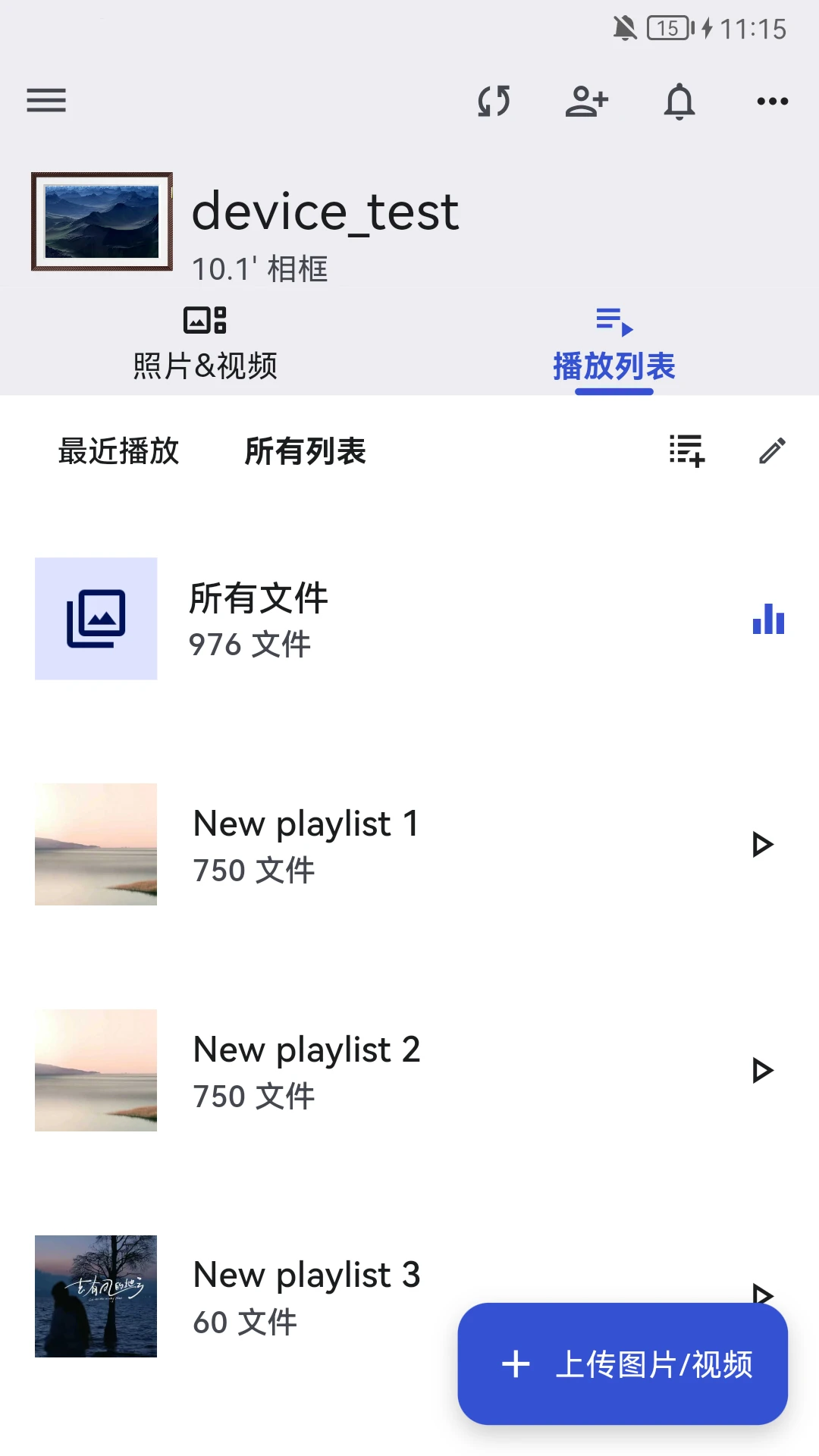
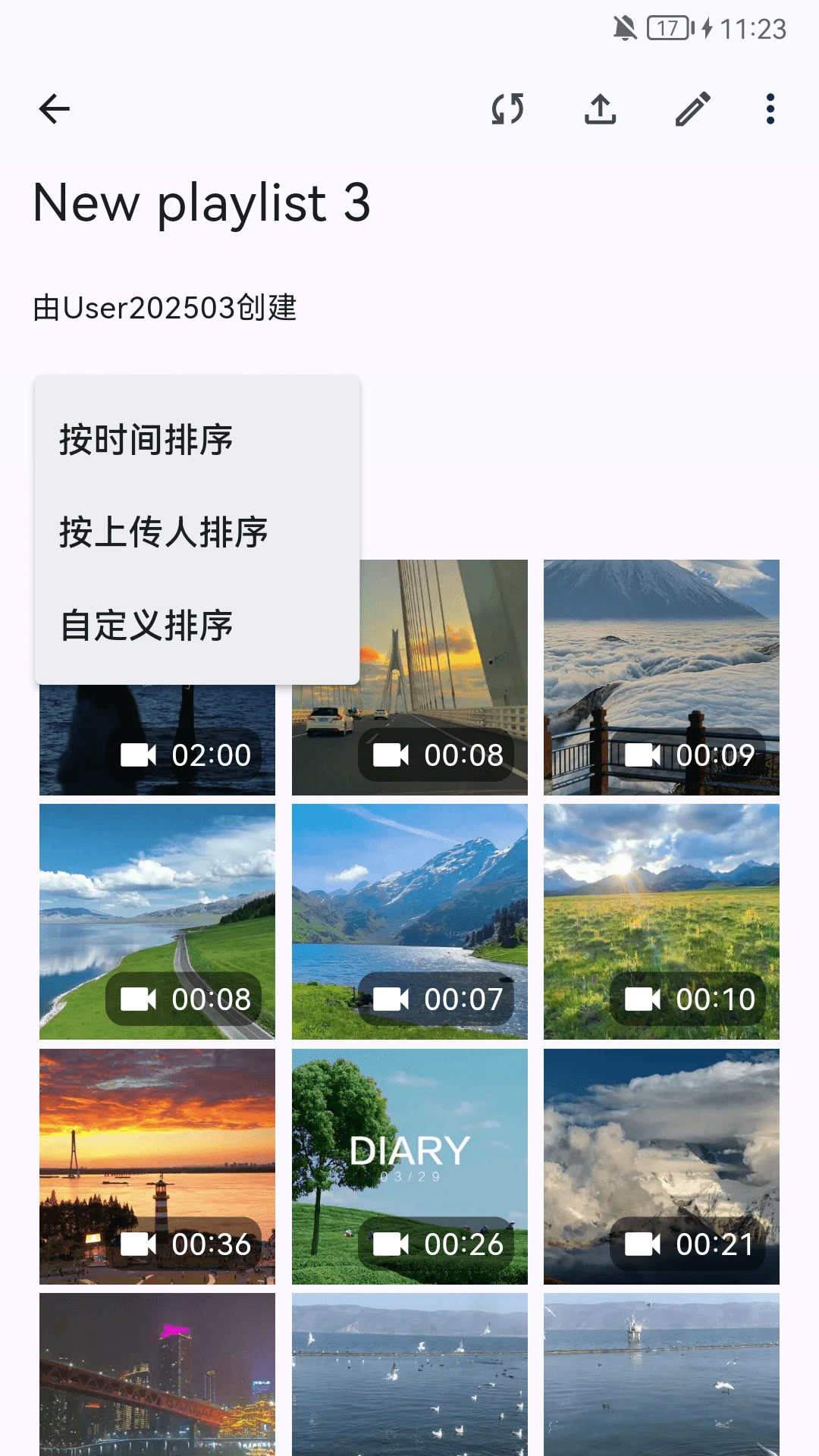
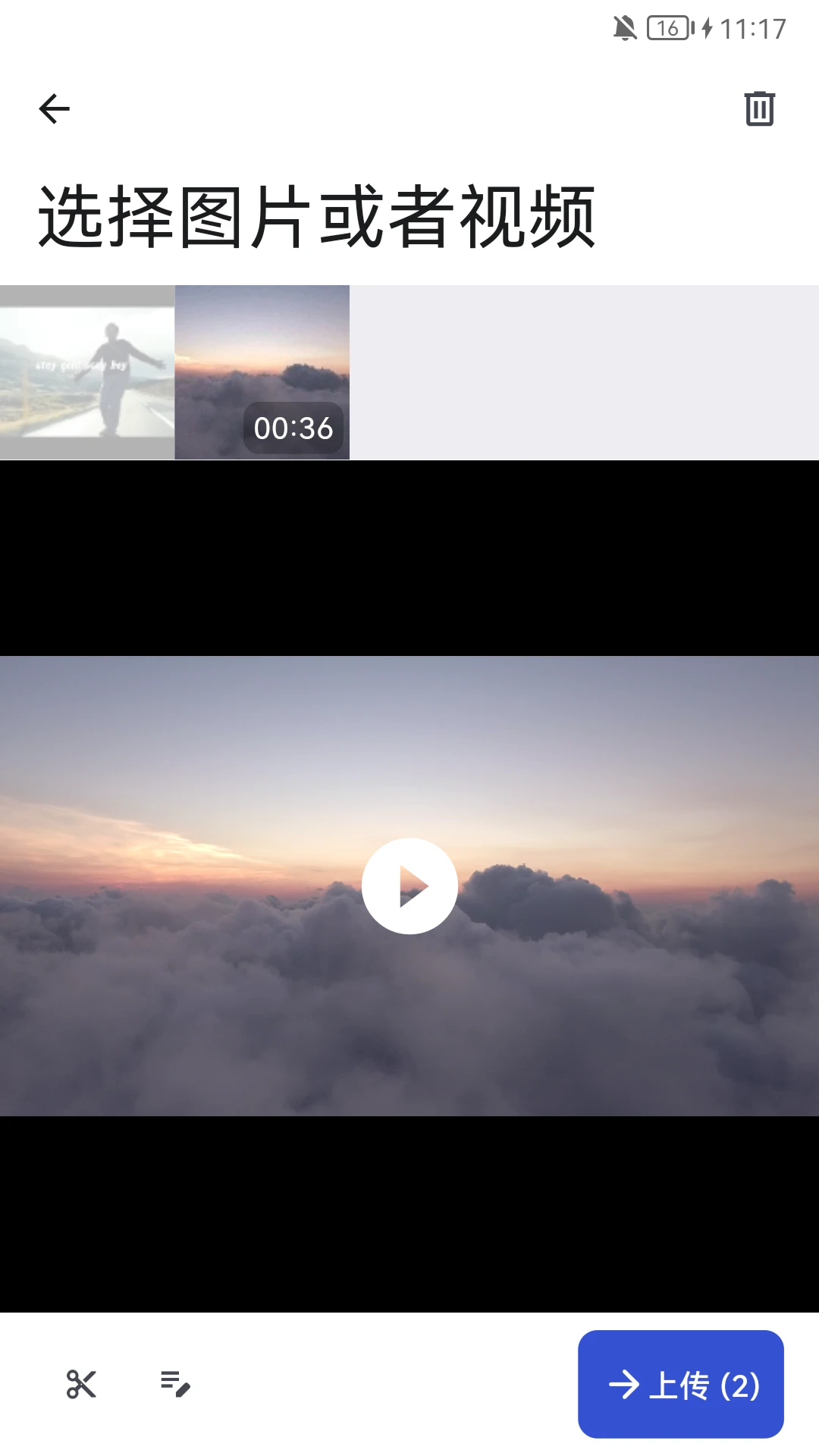
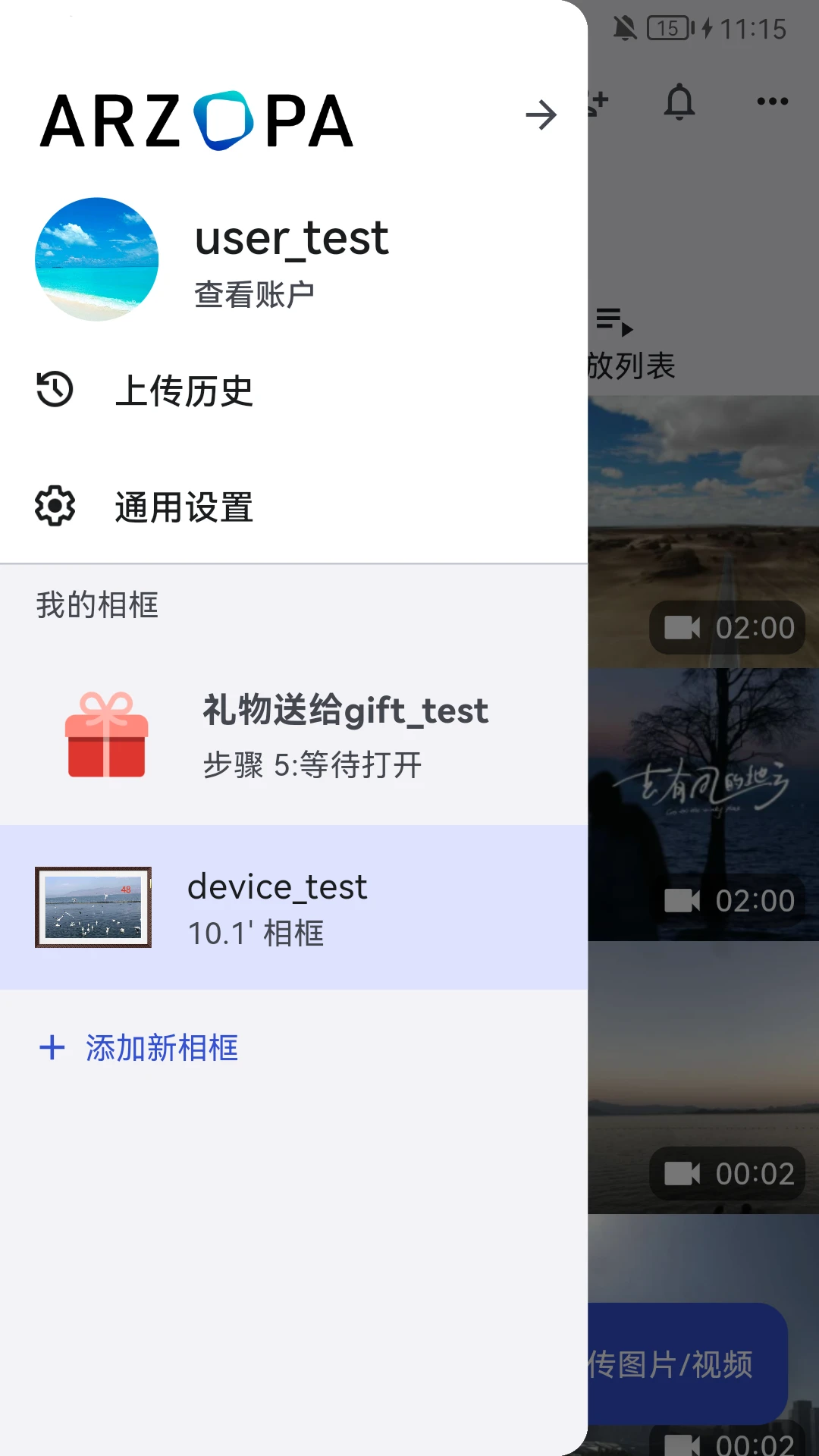
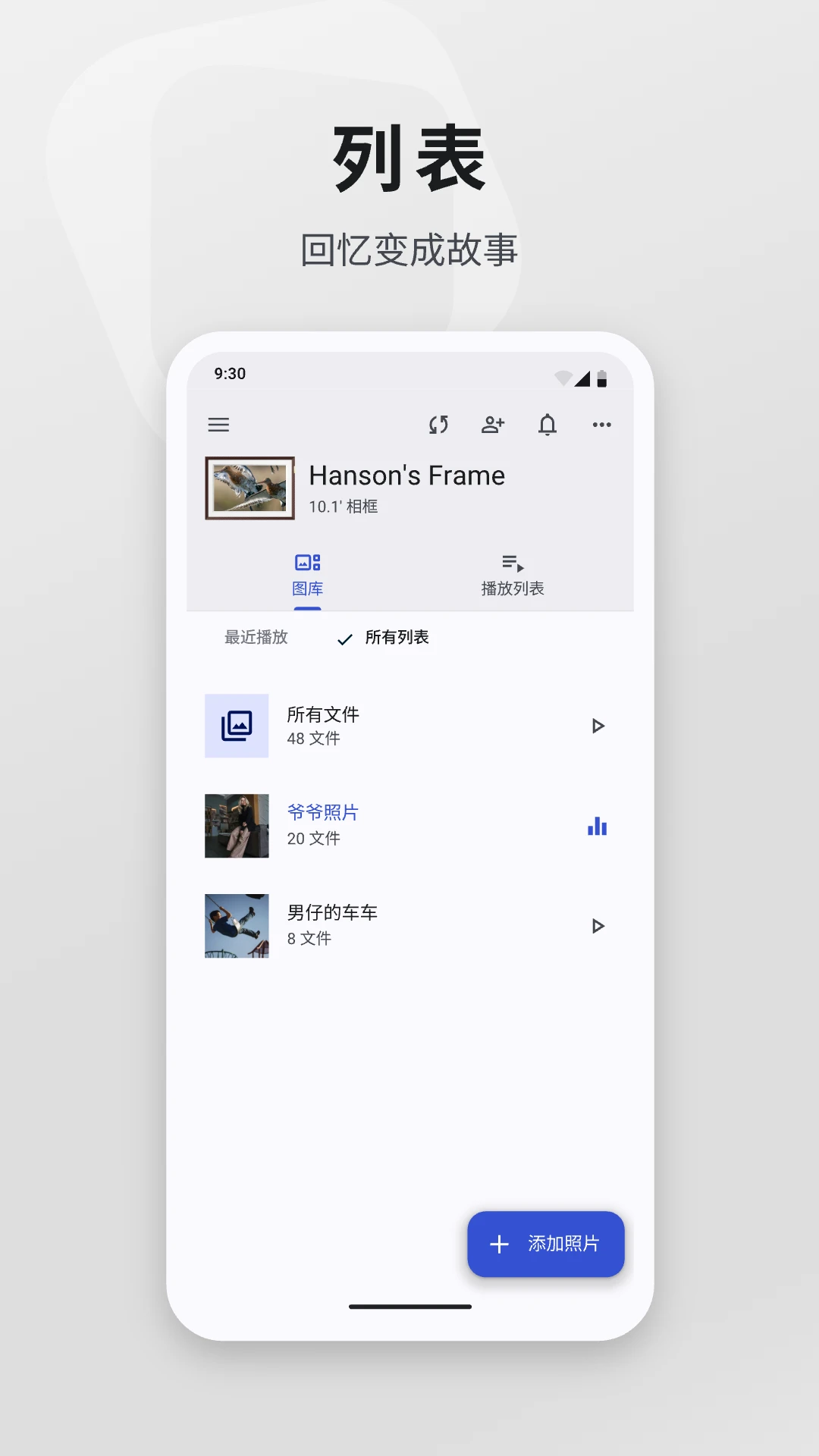
Arzopa是一款专为智能显示设备打造的全能型管理工具,它打破了传统屏幕与手机之间的连接壁垒,让您通过简单的扫码或无线配对,即可将手机画+面无缝投射到Arzopa便携显示器、电子相框等设备上。无论是办公投屏、影音娱乐还是创意展示,Arzopa都能提供流畅稳定的传输体验,并支持触控回传、分屏显示等实用功能。软件界面清爽直观,操作逻辑一目了然,即使是初次接触的新手也能在数秒内完成连接,尽情享受大屏带来的视觉盛宴。
Arzopa支持Wi-Fi、USB-C、蓝牙等多种连接方式,能够快速识别并绑定附近的Arzopa系列硬件设备。无论是手机、平板还是电脑,只需一次配对,后续即可自动重连,省去繁琐的重复设置步骤,让多设备切换变得轻松自如。
采用自研的优化传输协议,Arzopa能够在不压缩画质的前提下,将1080P甚至4K分辨率的画面以极低延迟投射至大屏。无论是观看高清电影还是进行游戏操作,画面始终流畅跟手,色彩还原准确,细节表现丰富,为用户带来沉浸式的视觉体验。
连接Arzopa触控便携屏后,您可以直接在屏幕上进行滑动、点击等操作,所有指令都会实时回传到手机端,实现双向交互。这一功能在办公演示、绘图设计等场景中尤为实用,让大屏不再只是显示工具,而是真正可交互的扩展工作台。
内置丰富的显示调节选项,用户可根据使用场景自由切换标准、鲜艳、护眼等多种色彩模式,并调整亮度、对比度等参数。此外,软件会定期推送固件更新,持续优化设备性能与兼容性,让硬件始终保持最佳状态。
| 功能模块 | 操作步骤 | 适用场景 |
|---|---|---|
| 首次连接 | 打开手机端APP,点击“添加设备”,扫描屏幕上的二维码即可完成配对 | 新设备初始化 |
| 无线投屏 | 确保手机与显示器在同一Wi-Fi下,点击“无线投屏”并选择目标设备 | 办公会议、家庭观影 |
| 触控回传 | 在设置中开启“触控回传”开关,连接支持触控的便携屏后即可使用 | 设计绘图、演示操作 |
| 固件升级 | 进入“关于设备”页面,检查更新并点击“立即升级”,保持设备最新 | 功能优化、问题修复 |
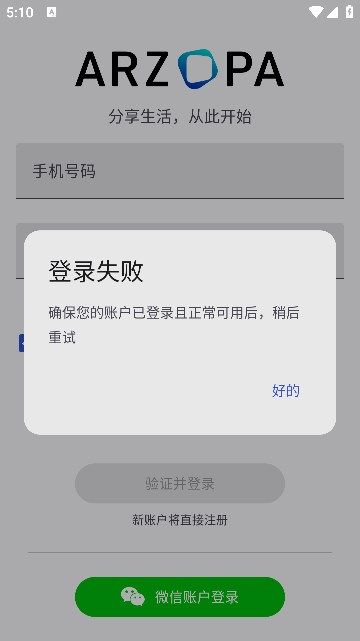
高危避坑:请务必从官网或可信渠道下载APP,避免安装来路不明的修改版,以防隐私泄露。
优化技巧:在手机设置中允许Arzopa后台自启动,并关闭省电模式对该APP的限制,可有效避免投屏中断。
温馨提示:初次连接时请确保手机与显示器距离较近,避免信号干扰。
移动端(安卓/iOS):在应用商店搜索“Arzopa”下载,安装后按提示授予定位、存储权限(用于扫描设备与缓存文件)。
电脑端(Windows/macOS):需访问官网下载桌面客户端,使用USB-C线连接电脑与便携屏,即可实现即插即用。
若遇到投屏卡顿,可尝试切换至5G Wi-Fi频段,或使用USB-C有线连接,稳定性更高。
若APP闪退,请先清理手机缓存并重启应用;若问题依旧,可进入设置-应用管理,清除Arzopa的全部数据后重新登录。
若黑屏无法显示,检查显示器电源与信号源是否切换正确,并尝试更换HDMI或DP线缆。
部分安卓机型需在开发者选项中开启“USB调试”才能使用有线投屏功能,具体路径可在设置中搜索“开发者选项”。
使用电子相框模式时,建议将屏幕亮度调至50%左右,既能保证观感又能延长屏幕寿命。
若无法搜索到设备,请确认显示器已进入配对模式(通常需长按物理按键3秒),并重启APP再试。
关注官方社区可获取更多使用技巧与固件更新计划,遇到问题也可在“帮助中心”提交工单。
| 软件名称 | 核心优势 | 推荐指数 |
|---|---|---|
| Spacedesk | 将旧手机变副屏 | ★★★★☆ |
| Deskreen | 网页端无线投屏 | ★★★★☆ |
| Total Control | 多设备群控管理 | ★★★★★ |
| scrcpy | 免root投屏控制 | ★★★★★ |
| ApowerMirror | 音画同步稳定 | ★★★★☆ |
Arzopa连接手机的过程十分简单:首先确保您的手机已安装最新版Arzopa应用,然后打开便携显示器电源并进入投屏模式(通常为默认状态)。接着在手机APP首页点击“添加设备”,此时APP会自动搜索附近的Arzopa设备,您只需点击设备名称即可发起连接。如果搜索不到,可以尝试将手机靠近显示器,并检查手机Wi-Fi或蓝牙是否已开启。对于支持USB-C有线连接的型号,使用原装数据线连接手机与显示器后,系统会自动识别并启动投屏,无需额外设置。
Arzopa是一个专注于便携显示器领域的科技品牌,其产品在亚马逊、京东等电商平台均有销售,拥有大量用户评价和良好的市场口碑。品牌注重研发与创新,产品线覆盖便携屏、电子相框等多种智能显示设备,且提供完善的售后服务体系。相比一些无名小厂,Arzopa在品控、兼容性和固件更新方面都更加可靠,可以视为一个正规且有一定知名度的品牌。当然,任何品牌都有不同定位的产品线,建议您根据具体型号的评测和自身需求做出选择。
包名:com.arzopa.frame
MD5值:58de1304f9b6865f2afc9a32167326d2
天气预报智能3.7.3 精准天气预警
立即下载
签好运司机端1.4.3 司机接单货运助手
立即下载
伙伴云5.1.37 无代码搭建平台
立即下载
灵创AI4.6.0 AI创意绘画
立即下载
俏屿1.0.4 安卓版
立即下载
一眼知天气1.0.1 天气查询
立即下载
霁语天气伴1.0.5 精准天气提醒
立即下载
UZB PARKING1.1.8 停车辅助工具
立即下载
九安智能5.2.1.2 智能监控管理
立即下载
欲言2.0.5 聊天交友
立即下载
车主安全出行1.0.1 行车安全辅助
立即下载
打字练习速通1.0 打字训练软件
立即下载
见小景绘画屋1.0.1 绘画创作工具
立即下载
calt安保2.0.8 智能安防管理
立即下载 MOOER Cloud摩耳云1.7.0 吉他效果器管理
立即下载
MOOER Cloud摩耳云1.7.0 吉他效果器管理
立即下载
 Segway-Ninebot(平衡车管理)v6.10.10 安卓版
立即下载
Segway-Ninebot(平衡车管理)v6.10.10 安卓版
立即下载
 网视无忧Wansview2.0.26060204 摄像头监控
立即下载
网视无忧Wansview2.0.26060204 摄像头监控
立即下载
 远山智行1.0.0 外骨骼助手
立即下载
远山智行1.0.0 外骨骼助手
立即下载
 奇点火花3.6.0 智能点火控制
立即下载
奇点火花3.6.0 智能点火控制
立即下载
 2026米家app最新版本v11.6.701 安卓版
立即下载
2026米家app最新版本v11.6.701 安卓版
立即下载
 360智能摄像机app下载v8.4.8.9 安卓最新版
立即下载
360智能摄像机app下载v8.4.8.9 安卓最新版
立即下载
 小爱音箱app下载安装v2.10.3 安卓版
立即下载
小爱音箱app下载安装v2.10.3 安卓版
立即下载
 小蚁摄像机app下载v7.4.0 安卓版
立即下载
小蚁摄像机app下载v7.4.0 安卓版
立即下载
 小米运动app下载安装v6.16.1 安卓最新版
立即下载
小米运动app下载安装v6.16.1 安卓最新版
立即下载


 DJ多多APP下载v5.5.70 安卓版影音播放立即下载
 国家反诈中心app官方版下载v2.0.26 安卓最新版生活实用立即下载
 中油好客e站电子加油卡充值优惠下载v3.8.8 安卓版生活实用立即下载
 NGA魔兽世界论坛手机客户端下载v9.9.68 安卓版游戏工具立即下载
 喵街app下载最新版本v8.0.47 官方安卓版生活实用立即下载
 九游游戏中心下载手机版v8.5.6.0 安卓版游戏工具立即下载
 晋江文学城手机app官方版(晋江小说阅读)v7.1.1 安卓最新版浏览阅读立即下载
 同花顺手机炒股股票软件v11.61.05 安卓版金融理财立即下载





 旗鱼影音
旗鱼影音 kitscream
 急借通
急借通 梦享金
梦享金 鄂公网安备42011102004716号