 下厨房菜谱大全下载appv8.8.94 最新版美食菜谱立即下载
 智联招聘app下载安装v8.15.13 官方最新版商务办公立即下载
 雷霆战机自动躲导弹v1.0游戏工具立即下载
 车来了app-实时掌上公交v7.6.5 安卓版交通出行立即下载
 360空气卫士v1.2.2生活实用立即下载
 多玩饭盒官方下载v4.3.9 安卓版游戏工具立即下载
 Google翻译拍照翻译安卓下载v10.38.67.991942559.4-release-release-release-release 最新版商务办公立即下载
 谷歌翻译v10.38.67.991942559.4-release-release-release-release学习教育立即下载

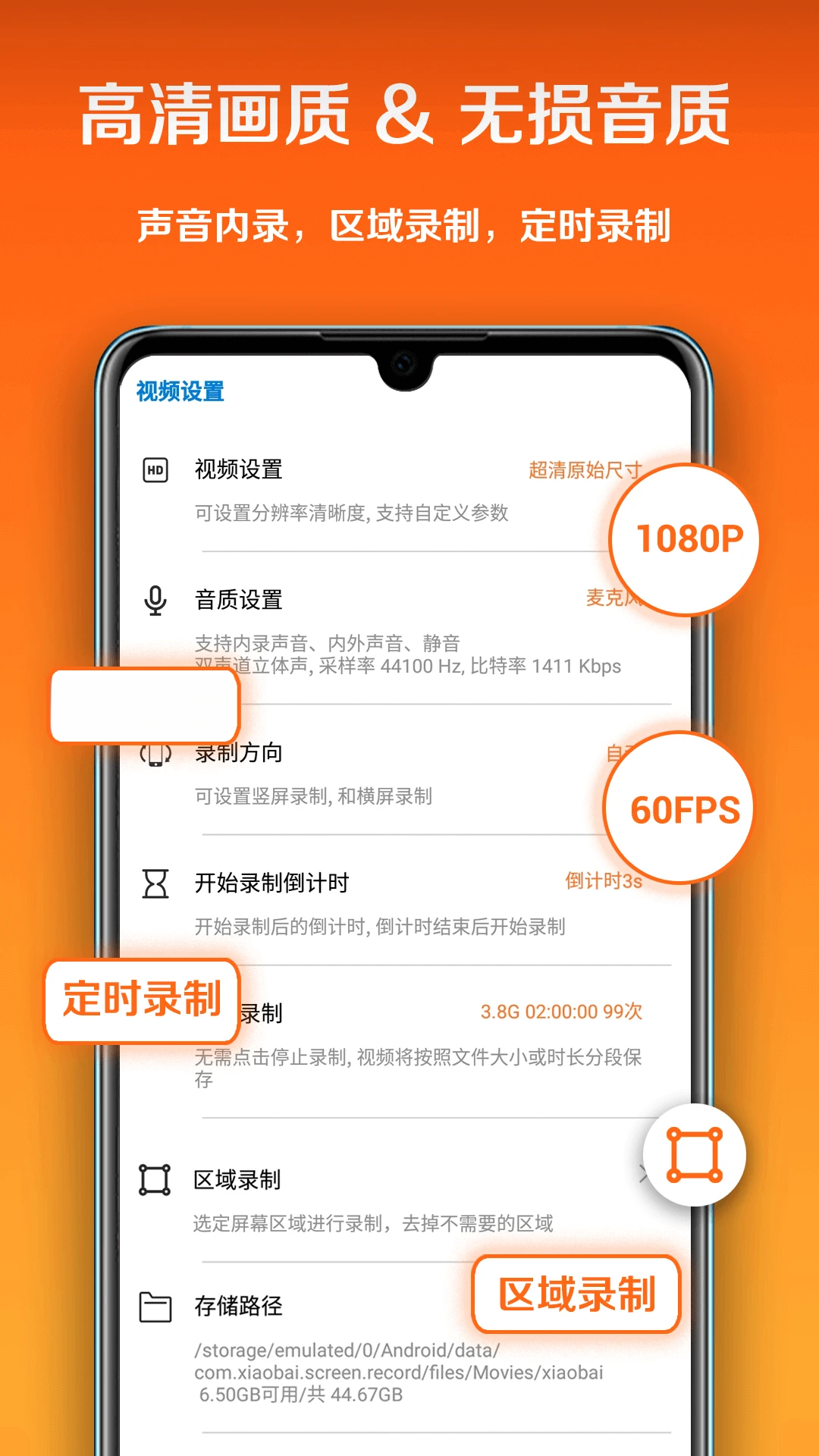
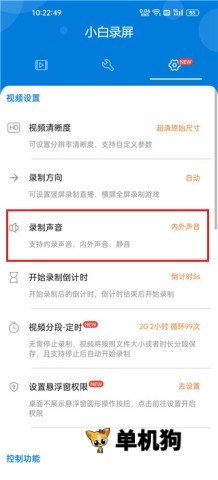


小白录屏是一款专为手机用户打造的轻量级屏幕录制工具,致力于让每个人都能轻松记录屏幕精彩瞬间。无论是游戏高光时刻、在线课程重点,还是视频通话留念,它都能以简洁流畅的操作体验,提供清晰稳定的录制服务。软件界面直观友好,功能布局一目了然,即便首次接触录屏的新手用户也能快速上手,无需复杂设置即可开启高清录制,让屏幕内容分享变得简单高效。

小白录屏将复杂的录屏操作简化为一次点击。悬浮球与通知栏快捷开关双入口设计,让用户在任何应用界面都能迅速启动或停止录制,彻底告别繁琐的寻找启动图标过程。录制过程中,悬浮球可随意拖动,避免遮挡关键内容,并支持一键暂停与继续,灵活掌控录制节奏。

针对不同场景需求,小白录屏提供了从480P到1080P的多档画质选项,并支持自定义分辨率、码率与帧率。用户可根据手机性能与网络状况,在清晰度与文件体积之间找到最佳平衡点。游戏玩家可开启高帧率模式捕捉丝滑操作,教程制作者则可选择高码率确保文字细节清晰可见。

录制声音是视频的灵魂。小白录屏支持同时录制系统内部声音与麦克风外部声音,并允许独立调节音量大小。特别设计的降噪算法能有效过滤环境杂音,让游戏解说、课程讲解更加清晰纯粹。用户还可选择仅内录或仅外录模式,灵活适配不同创作需求。
录制完成后,小白录屏内置的轻量编辑器支持视频裁剪、片段删除、倍速播放等基础操作,无需跳转其他应用即可完成初步剪辑。更支持一键分享至微信、QQ、抖音等主流社交平台,让精彩内容即时传播,分享操作一气呵成。
| 功能模块 | 具体操作说明 | 亮点提示 |
|---|---|---|
| 屏幕录制 | 点击悬浮球或下拉通知栏选择"开始录制",即可启动高清屏幕捕捉。 | 支持录制中暂停/继续,灵活控制片段。 |
| 声音设置 | 在设置中勾选"录制系统声音"和"录制麦克风声音",并可拖动滑块调整音量大小。 | 游戏解说时建议开启降噪功能,有效减少键盘声干扰。 |
| 画质调节 | 进入"画质设置",根据需求选择分辨率(如1080P)和帧率(如60fps)。 | 录制教学视频建议使用高码率,确保文字边缘清晰。 |
| 视频编辑 | 录制完成后在相册或应用内点击"编辑",使用裁剪功能去除多余部分。 | 可调整视频播放速度,快速生成倍速教程。 |
| 分享导出 | 点击"分享"按钮,选择目标应用即可直接发送录制视频。 | 支持分享前压缩视频大小,节省流量。 |
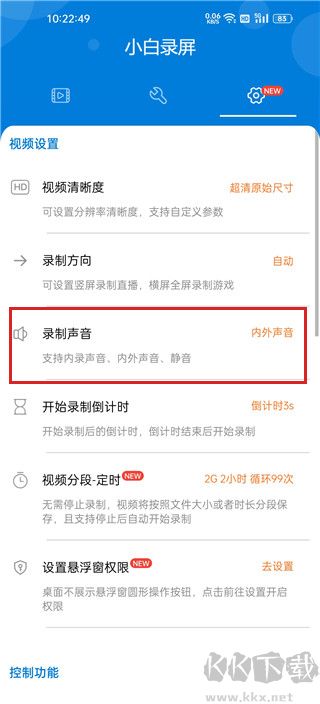
小白录屏作为一款实用的手机工具,在实际使用中掌握一些技巧能显著提升体验。下面为您梳理了从安装到使用的全流程注意事项与问题解决方案。

| 软件名称 | 功能优势 | 推荐指数 |
|---|---|---|
| 录屏大师 | 操作简单,功能全面 | ★★★★☆ |
| 手机录屏 | 系统级整合,稳定流畅 | ★★★★☆ |
| 我的录屏 | 无水印录制,高清输出 | ★★★★★ |
| 捕获录屏 | 专业级参数设置 | ★★★★☆ |
| 快捷录屏 | 极速启动,占用内存小 | ★★★★☆ |
| 游戏录屏 | 专为游戏场景优化 | ★★★★☆ |
很多用户下载小白录屏后,都希望录制出清晰度最高的视频。要设置高清录制,请打开小白录屏应用,在主界面找到“画质设置”或“清晰度”选项。在这里,您可以选择“1080P”分辨率,这是目前主流的高清标准。同时,将“帧率”设置为“60fps”,这样录制的游戏画面或动态视频会更加丝滑流畅。对于码率,建议选择“高”或“极高”,这能减少画面压缩带来的模糊感。需要注意的是,高画质会占用更多手机存储空间和处理资源,建议在手机电量充足且存储空间富余的情况下使用。
录制带声音的视频是小白录屏的核心功能之一。首先确保在录制前,您已在声音设置中开启了“录制系统声音”和“录制麦克风声音”两个开关。如果录制的是游戏解说,建议将麦克风音量调至70%左右,并开启“降噪”功能,这样可以有效过滤环境杂音。如果录制的是在线课程,仅需开启“录制系统声音”即可。录制完成后,您可以在相册中播放视频检查声音是否正常。若没有声音,请检查手机媒体音量是否关闭,或者麦克风权限是否被系统禁止。
关于小白录屏的安全性,用户可以放心。小白录屏是一款正规的屏幕录制工具,本身不包含任何恶意代码或病毒。它仅申请了录屏、存储、麦克风等与核心功能相关的必要权限,不会过度收集用户隐私。从可靠性的角度来看,小白录屏在主流安卓机型上运行稳定,录制过程中极少出现闪退或卡死现象。只要用户从官方网站或可信的应用商店下载,即可安全使用。请避免从非正规论坛下载所谓的“破解版”或“无限版”,这些版本可能被植入广告或木马程序,威胁手机安全。
包名:com.xiaobai.screen.record
MD5值:d959d61aab5027b669ab031c0d6f8db1

闪恋sunflashv8.2.1 最新版
立即下载
宁夏放眼未来appv2.1.2 最新版
立即下载
看见函数appv0.16.0 最新版
立即下载
下厨房菜谱大全下载v8.8.94 最新版
立即下载
下厨房app去广告版v8.8.94 最新版
立即下载
火山极速版下载赚钱下载安装v40.7.0 安卓免费版
立即下载
手机猪八戒app下载v9.5.20 官方版
立即下载
下厨房-苏菜菜谱安卓版官方下载v8.8.94 最新版
立即下载
一起镇江app下载v3.3.17 安卓版
立即下载
易知课堂app下载v2.0.9 最新版
立即下载
抖音商城版app下载v40.7.0 安卓版
立即下载
四川长途汽车票官方版v9.4.7 安卓版
立即下载
伊对陌生相亲交友v8.6.700 最新版
立即下载
下厨房菜谱家常菜下载v8.8.94 完整版
立即下载







 豆包输入法1.5.0 智能输入
立即下载
豆包输入法1.5.0 智能输入
立即下载
 讯解压缩工具v2.6.281.2-beta-beta 解压神器
立即下载
讯解压缩工具v2.6.281.2-beta-beta 解压神器
立即下载
 新款市场4.98.3 应用商店下载
立即下载
新款市场4.98.3 应用商店下载
立即下载
 分身宝1.1.8 多开分身工具
立即下载
分身宝1.1.8 多开分身工具
立即下载
 检师兄1.4.2 智能检测工具
立即下载
检师兄1.4.2 智能检测工具
立即下载
 豌豆荚手机助手appv8.3.9.0 安卓版
立即下载
豌豆荚手机助手appv8.3.9.0 安卓版
立即下载
 讯飞输入法手机版v15.0.29 安卓版
立即下载
讯飞输入法手机版v15.0.29 安卓版
立即下载
 智能免费计算机宝1.0.3 手机计算器工具
立即下载
智能免费计算机宝1.0.3 手机计算器工具
立即下载
 安迁换机助手2.5.0 一键换机迁移
立即下载
安迁换机助手2.5.0 一键换机迁移
立即下载
 QQ同步助手下载安装v8.0.24 最新版
立即下载
QQ同步助手下载安装v8.0.24 最新版
立即下载
 旗鱼影音
旗鱼影音 kitscream
 急借通
急借通 梦享金
梦享金 鄂公网安备42011102004716号