


鱼鹰视讯是一款专注于移动端视频直播录制与回放管理的全能型工具软件,它以轻量化的设计理念和强大的底层解码能力,为用户提供了从直播源捕捉、高清录制到本地存储的一站式解决方案。无论是追看体育赛事、在线教育课程,还是游戏实况、娱乐综艺,鱼鹰视讯都能帮你轻松将精彩内容保存到手机本地,随时随地离线观看。软件界面简洁直观,操作逻辑清晰,即便是不熟悉手机设置的新手用户也能快速上手,即刻享受专业级的录制体验。

鱼鹰视讯内置先进的流媒体协议分析引擎,能够自动识别并适配RTSP、RTMP、HTTP-FLV、HLS等多种主流直播流格式。用户无需手动区分复杂的网络协议,只需粘贴或扫描直播链接,软件即可快速解析并建立稳定连接,省去频繁切换播放器的烦恼。无论是公开的直播频道还是个人设备推流,都能实现即点即播,流畅不卡顿。

依托自研的硬解码与软解码双引擎切换机制,鱼鹰视讯能够根据当前网络状况和手机硬件配置,智能平衡画+质与功耗。在录制过程中,支持自定义分辨率(最高可达4K)、帧率(30fps/60fps)以及码率参数,确保关键画面细节不丢失。同时,录制文件采用MP4格式封装,通用性强,方便后续剪辑或分享至各大社交平台。

针对需要按点观看的直播节目,鱼鹰视讯提供了精准的定时录制功能。用户可以设定开始与结束时间,到点后软件将自动唤醒并启动录制,录制完成后自动保存并关闭,全程无需人工干预。更贴心的是,录制过程支持后台静默运行,即使切换至其他应用或锁屏状态,录制任务也不会中断,极大提升了手机使用的灵活性。

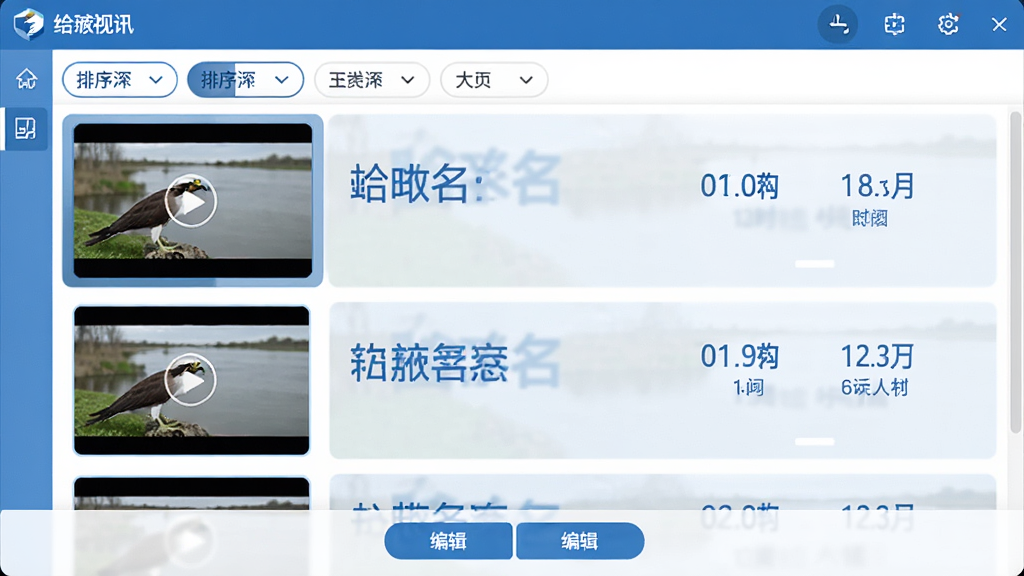
录制完成的视频自动归类至专属文件夹,并支持按时间、大小、名称进行排序检索。软件内置轻量级转码工具,可快速将录制的高码率视频压缩为体积更小的兼容格式,便于节省手机存储空间或发送给好友。同时支持视频片段截取、合并等基础编辑操作,满足用户日常的轻加工需求。
| 操作场景 | 具体步骤 | 注意事项 |
|---|---|---|
| 首次使用配置 | 1. 下载安装鱼鹰视讯,打开后授予存储权限; 2. 在“设置”中开启“硬件加速”以提升解码效率; 3. 根据网络环境选择“自动”或“手动”码率模式。 | 建议在Wi-Fi环境下进行首次配置,避免消耗大量移动数据。 |
| 添加直播源 | 1. 点击首页“+”按钮; 2. 粘贴直播流URL,或扫描二维码添加; 3. 选择“手动模式”可自定义缓冲大小。 | 部分私人直播源可能需要设置请求头或User-Agent,可在“高级设置”中填写。 |
| 开始录制 | 1. 播放直播画面后,点击底部红色录制按钮; 2. 停止录制时再次点击按钮,文件自动保存至相册或指定目录; 3. 录制过程中可随时截图。 | 录制中请勿关闭后台进程或切换网络,以免导致文件损坏。 |
| 定时任务设置 | 1. 进入“定时录制”标签页; 2. 点击“新增任务”,设定开始、结束时间; 3. 选择重复周期(单次、每日、工作日)。 | 定时录制需要保持应用在后台运行,建议加入电池优化白名单。 |
| 文件导出与分享 | 1. 在“文件库”中长按目标视频; 2. 选择“导出”或“分享”; 3. 可压缩为720P或480P以减小体积。 | 分享到微信/QQ时可能受文件大小限制,请提前压缩。 |

对于移动端用户,首次打开鱼鹰视讯时,务必允许其访问媒体文件和通知权限,否则可能导致录制无声音或无法后台运行。
建议在手机“设置-电池”中,将鱼鹰视讯设为“不限制后台运行”,避免系统自动清理导致录制中断。
若录制过程中出现卡顿,请尝试在“解码设置”中切换为“硬解码优先”,并关闭省电模式。
如果播放直播源时黑屏,可以先测试其他直播源,确认是否为源本身失效;若所有源均黑屏,请检查网络或重新安装应用。
录制文件默认存储在“内部存储/鱼鹰视讯/”目录下,若找不到文件,可在“设置-存储路径”中查看当前保存位置。
当录制视频与画面不同步时,可以尝试调整“音频延迟补偿”参数(范围-500ms至500ms)。
遇到闪退问题,请清除应用缓存(设置-应用管理-鱼鹰视讯-清除缓存),若仍无法解决,建议卸载后重新安装最新版。
电脑端用户如需录制,可使用安卓模拟器运行本应用,但录制流畅度可能受模拟器性能影响。
切勿在录制过程中同时进行大型游戏或视频通话,以免因CPU占用过高导致录制失败。
请勿录制受版权保护的付费内容用于商业用途,尊重原作者的合法权益。
若直播源需要登录验证,可在应用内“设置-扩展功能”中开启“Cookie同步”以携带登录状态。
定期清理历史录制文件,避免存储空间不足导致录制异常。

| 软件名称 | 功能特点 | 推荐指数 |
|---|---|---|
| 录屏神器 | 支持免root录制,画质清晰 | ★★★★☆ |
| 直播录制助手 | 一键录制主流平台直播 | ★★★★★ |
| 视频录制客 | 支持4K录制,内置剪辑 | ★★★★☆ |
| 智能录屏 | 悬浮窗控制,操作便捷 | ★★★★ |
| 移动直播录像 | 延迟低,稳定性强 | ★★★★☆ |
| 高清录屏大师 | 无水印录制,支持麦克风 | ★★★★★ |
如何设置鱼鹰视讯才能保证录制不中断? 首先,在系统设置中允许鱼鹰视讯在后台运行并关闭电池优化。其次,在应用内“设置”中开启“录制时自动保持屏幕常亮”,同时关闭省电模式。最后,确保网络稳定,避免在录制过程中切换Wi-Fi与移动数据。
鱼鹰视讯录制的视频为什么没有声音? 请检查录音权限是否已开启。在Android系统中,录制内置声音需要额外授权,部分机型还需在“设置-应用-鱼鹰视讯-权限”中手动开启“录制音频”开关。若仍无效,尝试使用“麦克风”模式或更换解码方式。
鱼鹰视讯是不是免费软件?安全吗? 鱼鹰视讯目前完全免费,无内置广告,不收集用户隐私。应用仅申请与录制功能相关的必要权限,可以在官方应用商店下载,安全可靠。
包名:com.rtsprecorder.app
MD5值:cb3e5064d5e26e802bded4da54043263

手机公积金一键计算1.0.1 公积金计算助手
立即下载
私人私密无痕播放器1.0.0 私密播放工具
立即下载
大转盘你决定1.0.2 趣味决策工具
立即下载
Aiben艾本1.3.6 智能耳机管理
立即下载
全能转换格式1.0.0 格式转换工具
立即下载
吉他模拟器1.0.5 安卓手机弹吉他软件
立即下载
众包骑手同城配送1.0 同城配送抢单神器
立即下载
畜博1.0.2 畜博会务助手
立即下载
小账本1.9.0 记账理财
立即下载
金K训练营1.0.3 手机训练神器
立即下载
减脂减重轻断食1.0.0 轻断食减脂助手
立即下载
慈籍书院1.0.1 古籍阅读
立即下载
我的数字空间1.2.1 数字管理工具
立即下载
手机模拟定位4.3.49 虚拟定位工具
立即下载

 云视听极光(原腾讯视频TV版)v20.0.0.1008 安卓版电视市场立即下载
 千牛工作台手机版v9.8.620 官方安卓版聊天通讯立即下载
 滴滴出行app最新官方下载2026v8.0.12 安卓版交通出行立即下载
 悦动圈手机客户端v5.17.2.4.0 安卓版运动健身立即下载
 QQ浏览器官方正版v20.5.7.7045 安卓版浏览阅读立即下载
 Keep健身appv9.1.40 最新版运动健身立即下载
 中华万年历手机版官方下载v9.9.7生活实用立即下载
 爱立熊app(错题打印机)v7.1.0 安卓版智能硬件立即下载





 CogClip1.1.6 音频剪辑
立即下载
CogClip1.1.6 音频剪辑
立即下载
 小狐1.0.20 短剧播放
立即下载
小狐1.0.20 短剧播放
立即下载
 万映超清免费播放器1.0.2 超清影视播放
立即下载
万映超清免费播放器1.0.2 超清影视播放
立即下载
 Vemus未音1.3.8 AI音乐创作
立即下载
Vemus未音1.3.8 AI音乐创作
立即下载
 快手app官方版v14.8.10.50114 安卓版
立即下载
快手app官方版v14.8.10.50114 安卓版
立即下载
 栖弦dev1.0.1 音乐创作开发版
立即下载
栖弦dev1.0.1 音乐创作开发版
立即下载
 VR播放器mw6.1.5 专业VR播放
立即下载
VR播放器mw6.1.5 专业VR播放
立即下载
 Ai一键成曲v1.8.5 智能旋律生成工具
立即下载
Ai一键成曲v1.8.5 智能旋律生成工具
立即下载
 西瓜视频官方appv10.6.4 最新版
立即下载
西瓜视频官方appv10.6.4 最新版
立即下载
 调音大师软件3.2.0 专业音频调试工具
立即下载
调音大师软件3.2.0 专业音频调试工具
立即下载
 旗鱼影音
旗鱼影音 kitscream
 急借通
急借通 梦享金
梦享金 鄂公网安备42011102004716号