
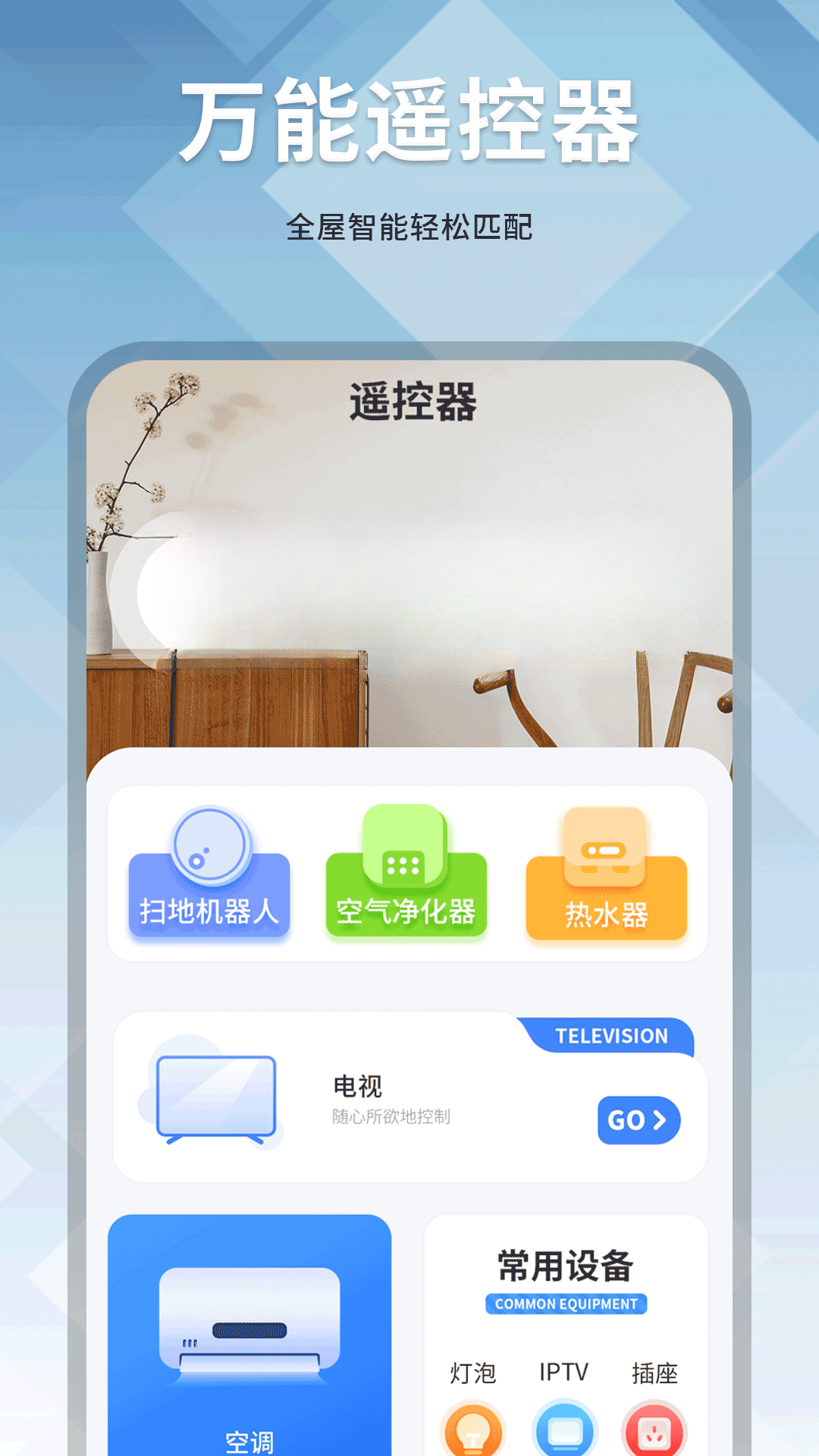
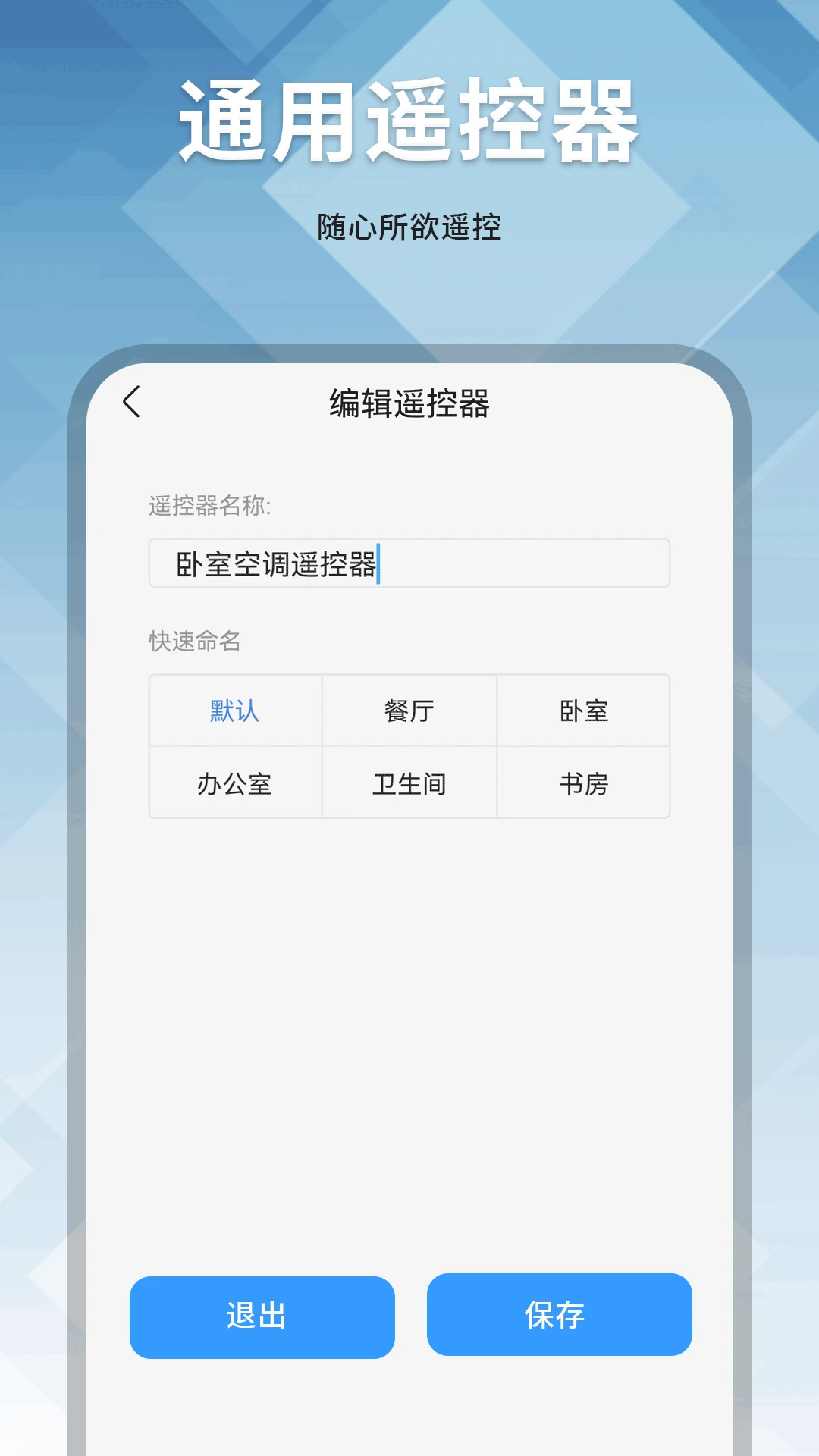
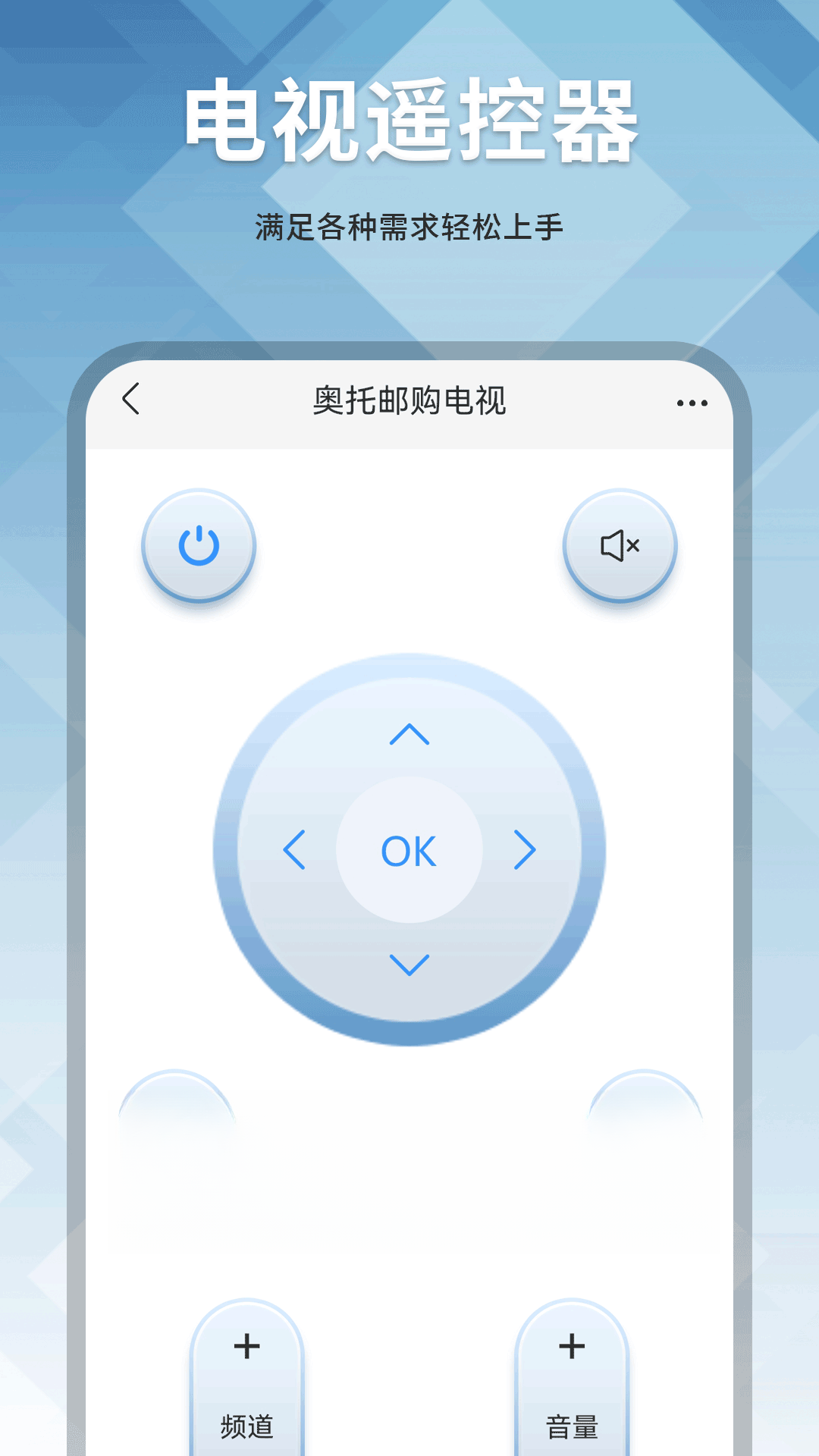
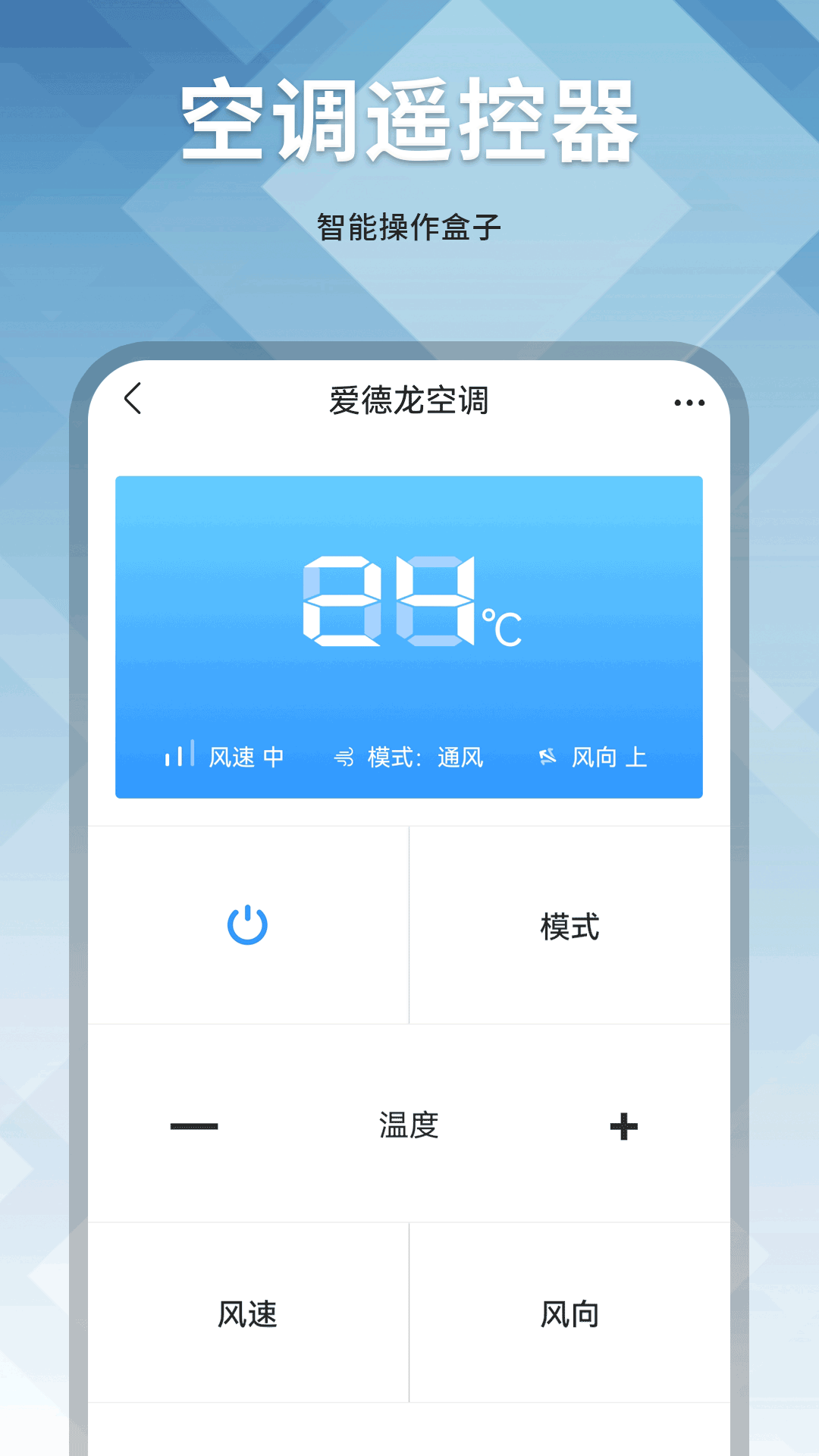
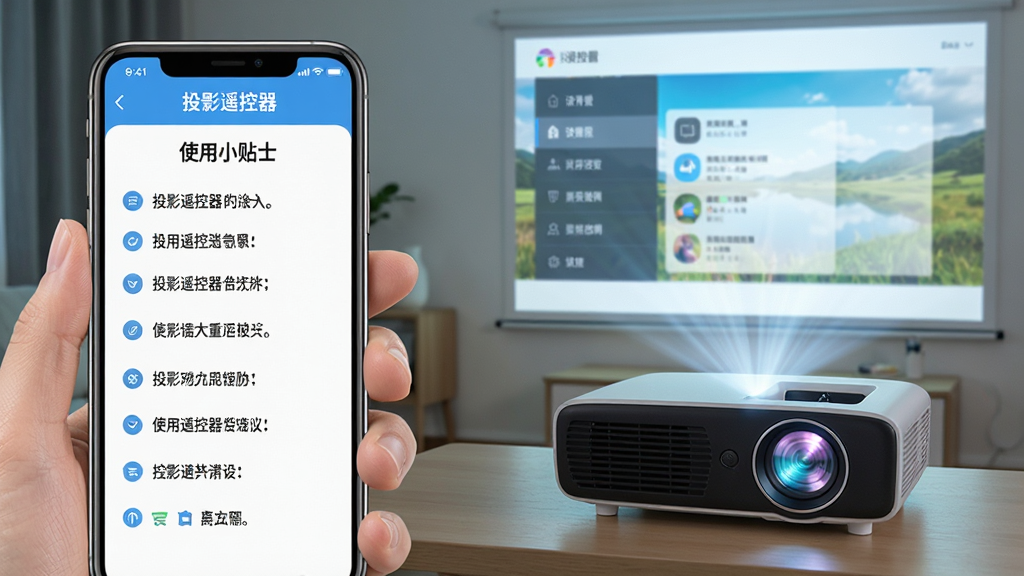
投影遥控器是一款专为智能投影设备打造的万能遥控工具,它彻底颠覆了传统遥控器易丢失、不通用、操作受限的痛点。无论您使用的是极米、坚果、当贝还是其他主流品牌的智能投影仪,只需在手机上安装这款应用,就能瞬间将手机化身为全功能遥控器。软件通过局域网连接技术,实现了对投影设备的精准控制,让您告别寻找实体遥控器的烦恼。它界面简洁,功能直观,即便是不熟悉智能设备的用户也能快速上手。在最新18.0版本中,我们进一步优化了连接稳定性和响应速度,并新增了更多实用功能,旨在为用户提供更流畅、更便捷的投影操控体验。现在,无论您身在客厅还是卧室,都能轻松掌控投影,享受大屏娱乐的无限乐趣。
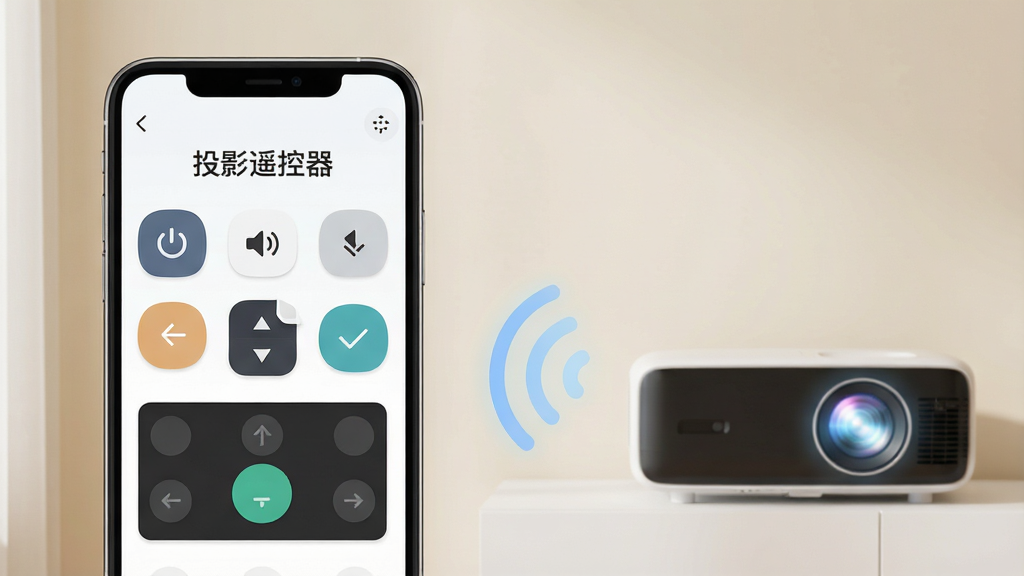
投影遥控器采用先进的局域网自动扫描技术,能够快速识别同一Wi-Fi网络下的投影设备。用户无需繁琐的配对码输入或红外对准,只需确保手机与投影仪连接在同一网络,打开应用即可自动发现设备并一键连接。连接过程稳定可靠,响应迅速,让每一次操控都如丝般顺滑。即使家中网络环境复杂,应用也能智能优化连接路径,确保遥控指令的实时传达。
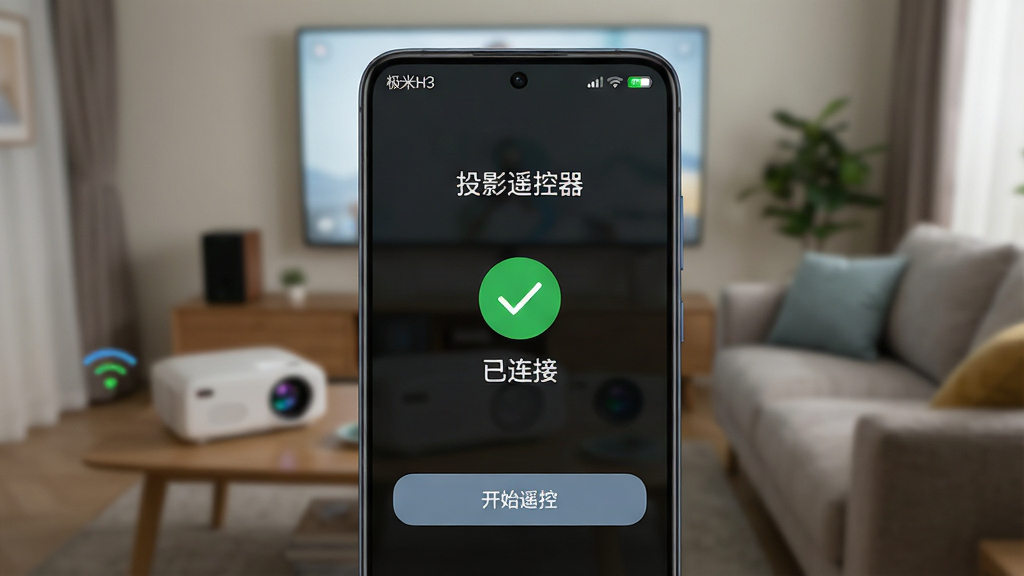
该应用提供了与实体遥控器完全对应的全功能虚拟按键,包括电源开关、信号源切换、菜单、主页、返回、音量调节、静音、方向导航及确认键。此外,还特别针对智能投影系统设计了语音控制入口和快捷设置按钮,让用户能够一键直达网络设置、蓝牙配对、图像模式等高级选项。按键布局科学,间距适中,有效避免误触,操作手感经过精心调校,反馈清晰。
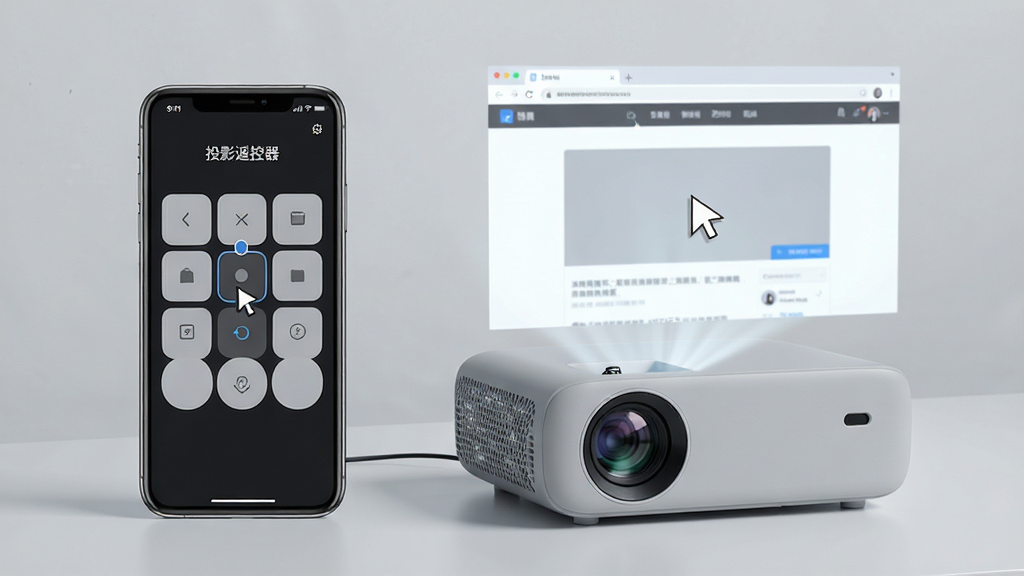
为了方便用户在投影上进行网页浏览或操作需要精细定位的应用,投影遥控器内置了高灵敏度的触控板模式。用户可以在手机屏幕上直接滑动来控制投影光标,轻点即可完成点击操作,双指滑动可进行页面滚动。该模式极大提升了操作效率,让智能投影的交互体验媲美电脑。同时,应用还支持键盘输入功能,在需要文字搜索时,可直接调用手机键盘,快速完成输入。
应用允许用户根据个人使用习惯,自定义设置常用功能的快捷按键,如将特定App启动、输入法切换等操作设定为专属快捷键。其内置的场景模式切换功能,可一键调整投影至标准、电影、游戏、办公等多种预设画+质与音效模式,满足不同使用场景下的观看需求。这种高度个性化的定制服务,让每一位用户都能找到最适合自己的操控方式。
针对遥控器作为高频使用工具的特点,投影遥控器在功耗控制上做了深度优化。应用在后台运行时占用资源极少,不会显著增加手机电量消耗。同时,当我们使用手机遥控投影时,应用会智能协调网络资源,避免因长时间连接导致的手机发热与掉电加速问题,让您安心享受长时间的大屏娱乐时光。
| 功能模块 | 具体操作 | 适用场景 |
|---|---|---|
| 设备连接 | 打开App,确保手机与投影同Wi-Fi,点击“搜索设备”,在列表中选择对应投影名称即可完成连接。 | 初次使用、更换网络环境 |
| 按键遥控 | 连接后,屏幕自动显示虚拟遥控器界面,点击相应按键即可操作投影。支持长按音量键连续调节。 | 日常观影、切换频道 |
| 触控板操作 | 点击界面下方“触控板”图标切换模式,在触控区域滑动控制光标,轻点为确认,双指滑动为滚动。 | 网页浏览、文档操作 |
| 语音控制 | 点击麦克风图标,说出指令如“打开银河奇异果”“播放下一集”,投影将自动响应执行。 | 快速搜索、内容点播 |
| 键盘输入 | 在需要输入文本时,点击输入框,手机端自动弹出键盘,通过虚拟键盘输入文字,同步至投影。 | 搜索影片、输入账号密码 |
| 快捷键设置 | 进入“设置”菜单,选择“自定义按键”,根据提示将常用功能或应用添加为快捷启动项。 | 个性化使用习惯 |
| 场景切换 | 在主界面点击“场景模式”,选择“电影”“游戏”“办公”等预设模式,投影自动调整图像参数。 | 不同内容的最佳观看效果 |
在使用投影遥控器时,请务必确保手机与投影仪连接至同一Wi-Fi网络,否则无法实现控制。
若连接失败,请尝试关闭并重新打开手机Wi-Fi,或重启投影设备后再次搜索。
为了保持连接稳定,建议将投影仪与路由器之间的距离控制在合理范围内,避免隔墙过多或信号干扰严重的情况。
在手机系统设置中,请允许该应用获取“本地网络”权限,否则应用可能无法发现投影设备。
当使用触控板模式时,如果出现光标移动不跟手的情况,可在应用设置中调整触控灵敏度。
如果遇到按键无反应,首先检查投影是否处于待机状态,然后尝试重新连接一次。
对于使用安卓手机的用户,若后台清理应用导致遥控中断,请将应用锁定在后台任务中,防止被系统自动关闭。
在iOS设备上使用语音功能时,需要确保手机已授予麦克风权限,并且投影系统支持语音助手服务。
部分投影型号可能不支持语音指令,请以实际设备功能为准,此时可通过按键操作代替。
请避免同时使用多个遥控App控制同一台投影,以免造成指令冲突或设备响应异常。
建议定期在应用商店中检查更新,以获取最新的设备兼容性和功能优化。
如果在安装过程中提示未知来源,请在手机设置中开启“允许安装未知应用”权限,但务必从官方或可信渠道下载安装包。
当投影距离较远或墙壁反射较强时,红外遥控可能失效,但本应用基于Wi-Fi,不受此限制,操控更自由。
为了延长手机续航,长时间不使用时可以手动退出应用,或者开启系统的省电模式,这在移动端设备上尤其重要。
部分智能投影在升级固件后可能需重新配对,若遇到无法连接,可尝试在投影设置中恢复出厂网络设置后再次连接。
| 软件名称 | 功能优势 | 推荐指数 |
| 投影遥控器大师 | 支持多品牌投影,一键连接 | ★★★★☆ |
| 万能遥控器 | 红外+Wi-Fi双模式,兼容广 | ★★★★☆ |
| 极米遥控 | 极米专属优化,语音操控 | ★★★★★ |
| 当贝遥控 | 深度适配当贝OS,特色功能 | ★★★★★ |
| 小米投影遥控 | 小米生态联动,快捷控制 | ★★★★☆ |
| 投屏遥控助手 | 支持手机投屏与遥控一体 | ★★★★☆ |
| 安卓遥控管家 | 兼容多种智能设备,稳定 | ★★★★☆ |
| 智能投影遥控 | 界面简洁,响应快速 | ★★★★☆ |
投影遥控器的匹配过程通常非常简单,但不同品牌之间可能略有差异。以我们的应用为例,首先确保手机和投影仪处于同一个Wi-Fi网络下,然后打开App,它会自动搜索网络内的可用设备。如果搜索不到,可以点击“手动添加”,输入投影仪的IP地址进行连接。对于某些支持蓝牙的投影,也可以在投影的设置菜单中开启蓝牙配对模式,然后在App中选择蓝牙连接方式。若您使用的是极米投影,通常需要在投影的系统设置中允许“局域网遥控”权限,否则App可能无法发现设备。
当您使用投影遥控器时,如果按键没有反应,可以按以下步骤排查:第一步,检查手机与投影的网络连接是否正常,尝试关闭手机Wi-Fi再重新打开,或者重启路由器;第二步,确认App是否获得了必要的本地网络权限,在手机设置中找到该应用,开启“本地网络”开关;第三步,在App内尝试“重新连接”或“断开重连”;第四步,查看投影设备是否处于休眠状态,尝试用机身按键唤醒;第五步,如果以上都不行,可能是投影的固件问题,建议升级投影系统到最新版本。若问题依旧,可联系我们的客服获取进一步支持。
包名:com.jhduj
MD5值:07cbb3351d7399764fd7465f16f1b490

钢琴模拟大师1.1.1.0p-Op-Hp-Op-H 钢琴弹奏学习
立即下载
九紫云购4.5.2 购物赚钱利器
立即下载
易达宝货主1.0.89 货运管理
立即下载
ApolloGO(无人驾驶出租车)v4.65.0.0 安卓版
立即下载
途途课堂appv5.92.61 最新版
立即下载
魔力空间Mooly3.9.2 社交互动空间
立即下载
微观世界1.2.5 微观探索工具
立即下载
萝卜快跑app下载v4.65.0.0 最新版
立即下载
喜多生活26.10.22 生活服务
立即下载
皆成情侣守护Look_26092901_Hw_3264 情侣定位守护
立即下载
晕车神器2.2.1 防晕车助手
立即下载
名言屋v2.4.239 安卓版
立即下载
市监保(浙江市监司法鉴定中心)v2.0.2 官方版
立即下载
帮世纪3.4.1 生活服务助手
立即下载 快手app官方版v14.9.20.50799 安卓版
立即下载
快手app官方版v14.9.20.50799 安卓版
立即下载
 腾讯全民K歌下载免费2026v11.2.38.278 安卓版
立即下载
腾讯全民K歌下载免费2026v11.2.38.278 安卓版
立即下载
 哔哩哔哩(BILI)1.30.2 畅享高清弹幕
立即下载
哔哩哔哩(BILI)1.30.2 畅享高清弹幕
立即下载
 快手极速版app下载v14.9.20.11976 安卓版
立即下载
快手极速版app下载v14.9.20.11976 安卓版
立即下载
 喜马拉雅app下载安装最新版v9.5.22.3 官方安卓版
立即下载
喜马拉雅app下载安装最新版v9.5.22.3 官方安卓版
立即下载
 抖音极速版官方免费下载安装v40.8.0 安卓版
立即下载
抖音极速版官方免费下载安装v40.8.0 安卓版
立即下载
 斗鱼直播平台手机版v8.2.4.0 安卓版
立即下载
斗鱼直播平台手机版v8.2.4.0 安卓版
立即下载
 芒果TV手机客户端v9.4.5 安卓版
立即下载
芒果TV手机客户端v9.4.5 安卓版
立即下载
 央视影音app官方免费下载v7.9.31 安卓版
立即下载
央视影音app官方免费下载v7.9.31 安卓版
立即下载
 懒人畅听appv8.8.28 安卓最新版
立即下载
懒人畅听appv8.8.28 安卓最新版
立即下载


 探探app下载安装2026手机版v7.4.1 安卓版聊天通讯立即下载
 中油好客e站电子加油卡充值优惠下载v3.9.0 安卓版生活实用立即下载
 WiFi万能钥匙下载官方免费下载v5.2.50 安卓版系统软件立即下载
 快手下载最新版2018v14.9.20.50799 安卓版图像拍照立即下载
 唯品会官方免费版下载v9.86.4 最新安卓手机版购物比价立即下载
 BeautyCam美颜相机官方免费下载v13.3.80 安卓版图像拍照立即下载




 旗鱼影音
旗鱼影音 kitscream
 急借通
急借通 梦享金
梦享金 鄂公网安备42011102004716号