
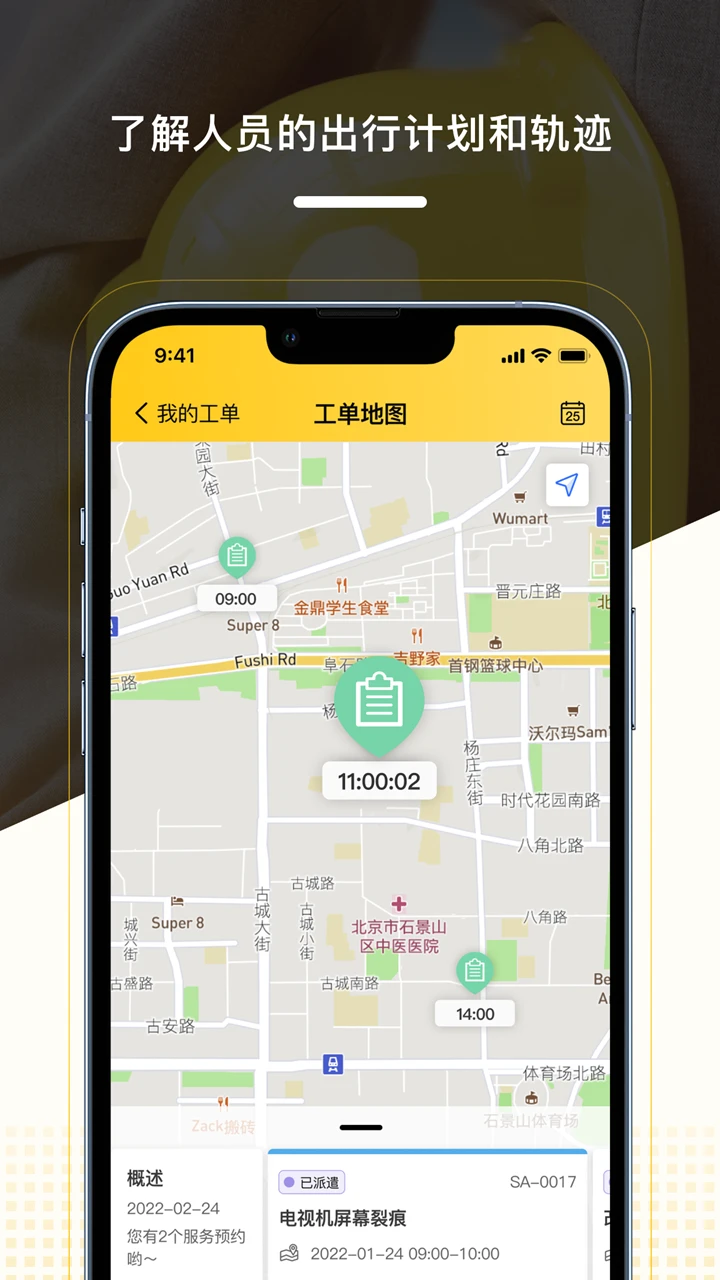
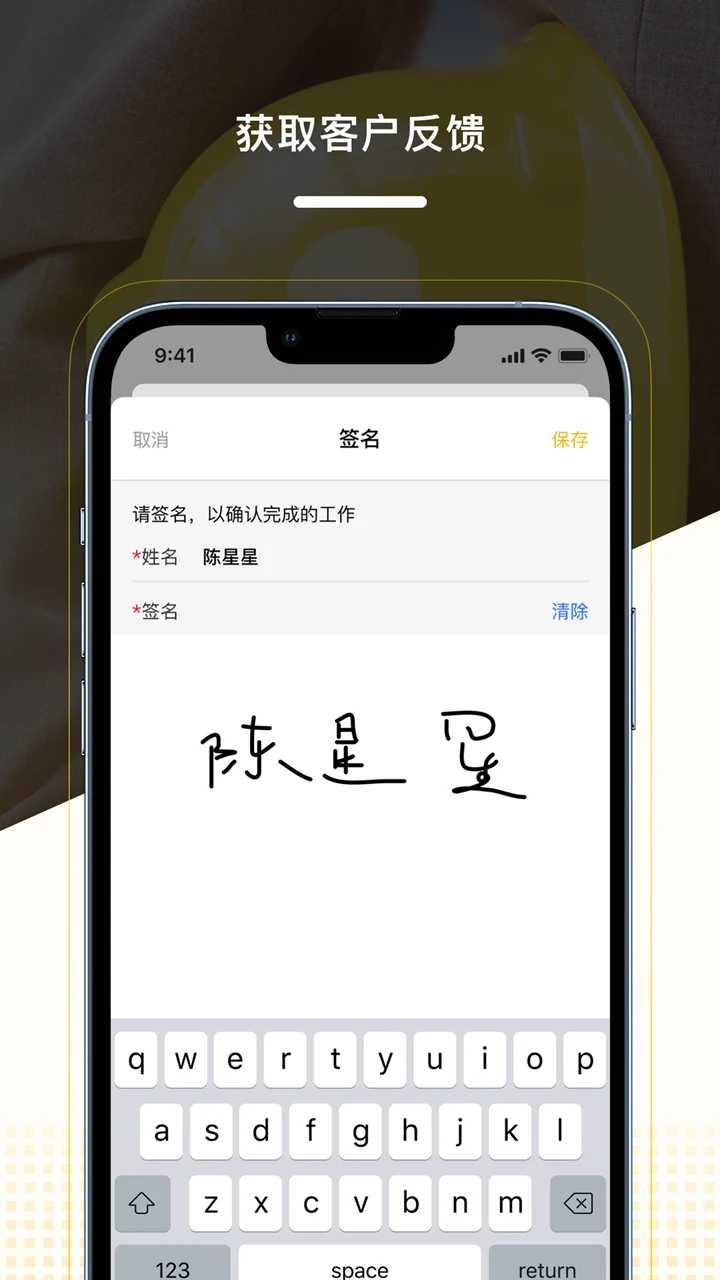
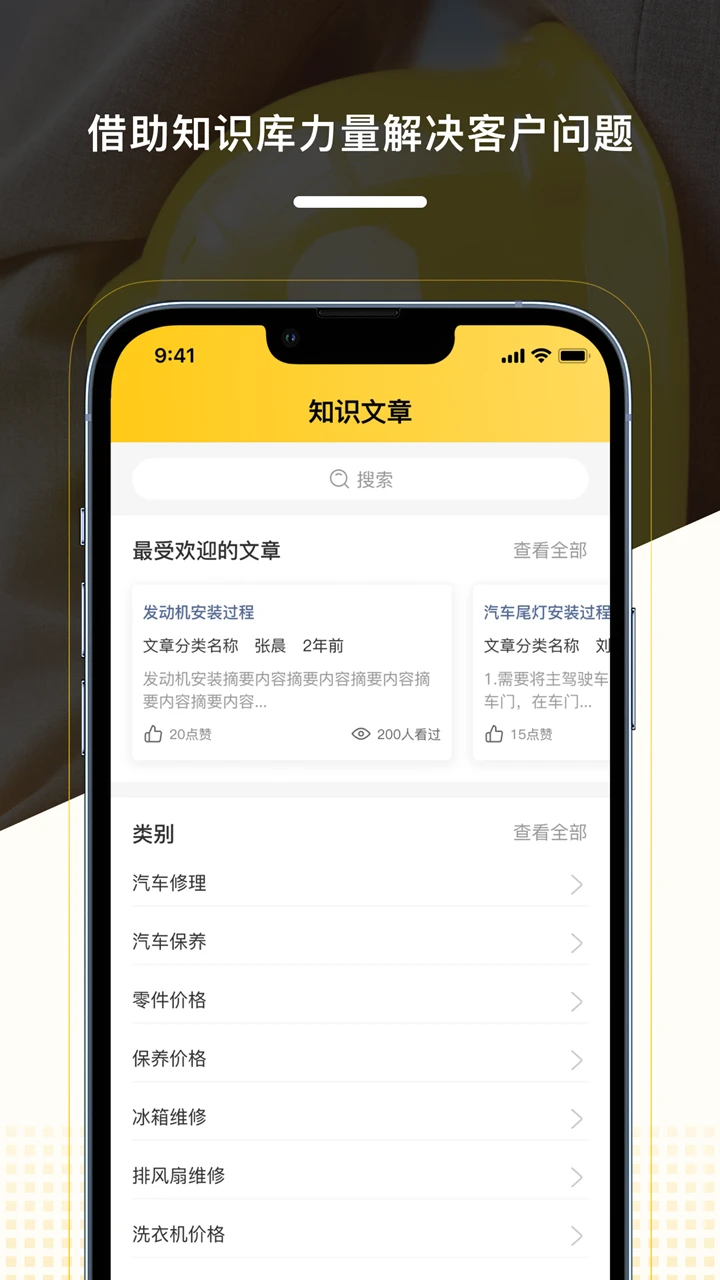
CloudCC Service 是一款面向企业外勤与现场服务团队的移动端管理工具,帮助工程师、售后人员与调度中心保持实时协同。通过它,外勤人员可以在手机上接收工单、查看客户信息、填写服务报告并上传现场照片,管理者则能随时掌握服务进度与人员分布。无论是设备巡检、安装维修还是定期保养,CloudCC Service 都能把原本分散的沟通与记录整合到一条清晰的工作流中。对于经常在外奔波的现场服务人员来说,它就像随身携带的移动工作台,让派单、执行、反馈不再依赖电话与纸质单据,大幅减少信息遗漏与响应延迟。本次提供的是 Android 安装包,适配主流手机与平板设备,安装后登录企业账号即可开始使用。
CloudCC现场服务v19.7.2发布,优化移动端调度算法,提升派单效率20%。新增离线工单同步功能,确保弱网环境下数据完整。修复已知Bug,增强系统稳定性。根据用户反馈,简化了任务确认流程,支持自定义SLA提醒,助力企业实现更精准的现场服务管理。
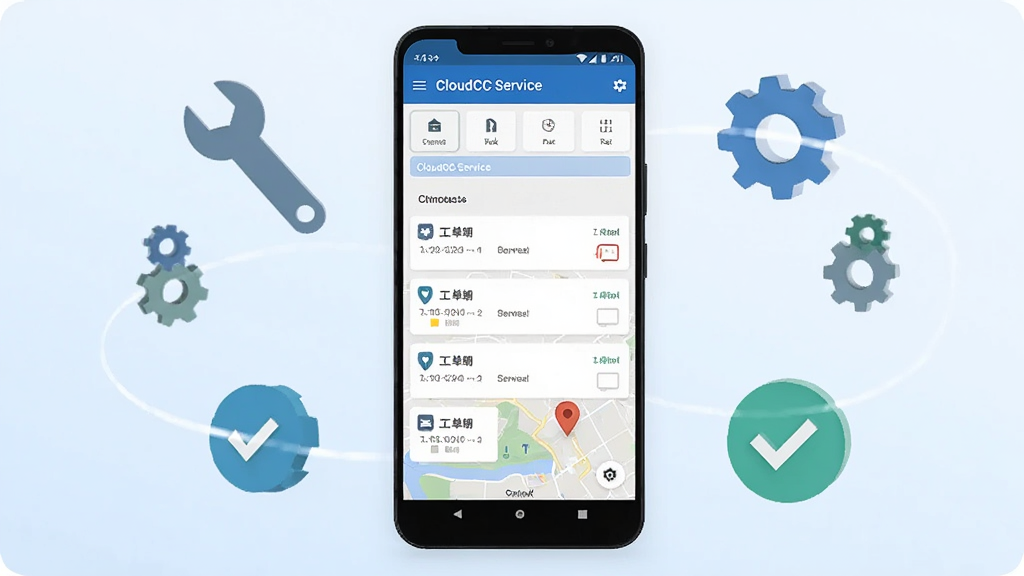
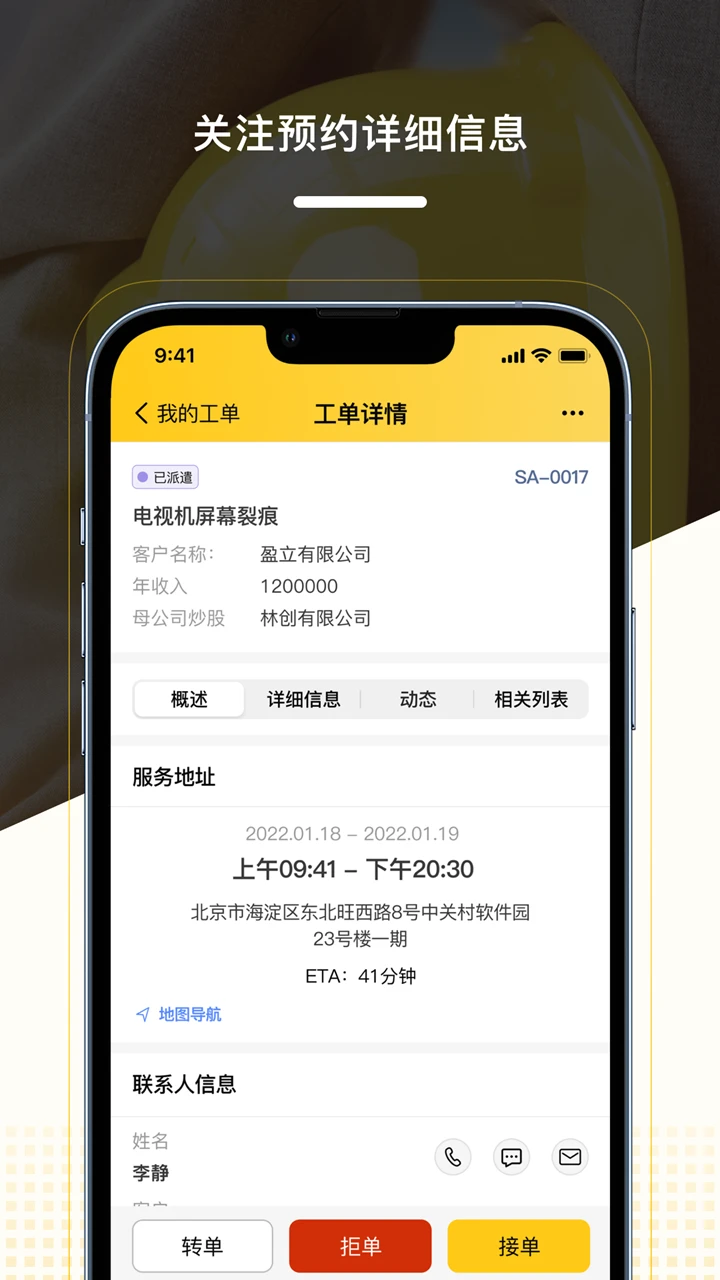
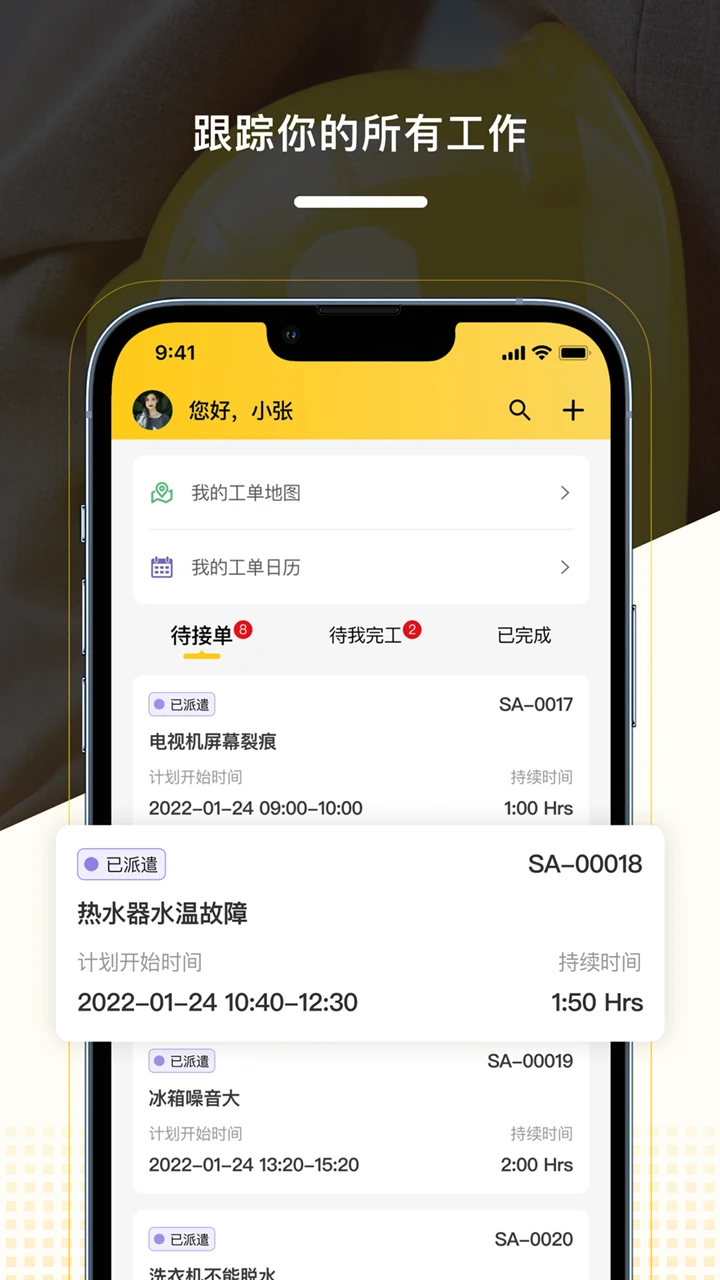
调度人员可以在后台一键将工单推送到指定工程师的手机上,工程师会立即收到通知提醒,点开即可查看工单详情、客户地址、服务要求与预约时间。工单状态实时同步,从待接单、进行中到已完成,每个环节都有清晰记录,避免漏单或重复派工。

服务过程中遇到需要记录的问题,可以直接调用手机摄像头拍照或录制短视频,也可以从相册选择已有图片,作为工单附件上传。所有附件与工单自动关联,回传后保存在云端,方便后续查询与追溯。对于需要留存证据的维修场景,这个功能尤其实用。
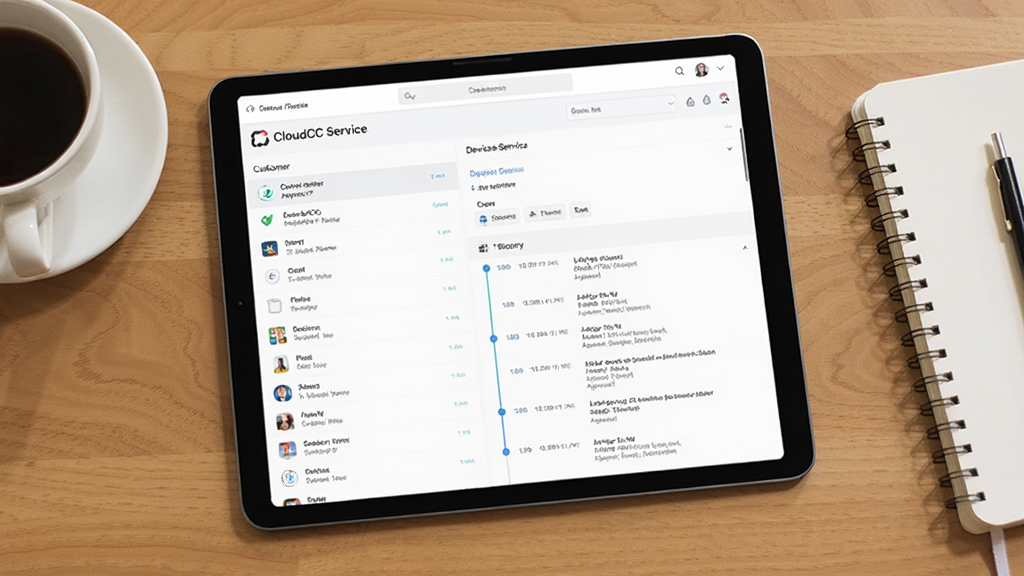
工程师到达现场前可提前查看客户档案、设备型号、历史服务记录与合同信息,快速了解服务背景。在服务过程中也能随时补充备注,形成完整的客户服务档案,帮助团队积累经验,提升后续服务效率。
考虑到部分现场网络信号不稳定,CloudCC Service 支持离线查看已下载的工单信息,并在网络恢复后自动同步本地填写的服务记录与照片,确保工作不中断、数据不丢失。
管理者可通过移动端查看工单完成率、平均响应时长、人员工作量等统计图表,辅助排班与绩效考核。团队成员之间也可以对工单进行转派、协助与评论,形成高效协作闭环。
| 操作环节 | 具体步骤 | 注意事项 |
|---|---|---|
| 账号登录 | 打开应用后输入企业分配的账号与密码,首次登录可能需要验证手机号或邮箱 | 账号由企业管理员开通,个人无法自行注册 |
| 查看工单 | 首页默认展示待处理工单列表,点击任意工单可查看详情、客户地址与联系方式 | 建议开启通知权限,避免错过新工单提醒 |
| 现场执行 | 到达现场后点击“开始服务”,按表单填写检查项、更换配件、工时等信息 | 带星号的为必填项,未填写无法提交 |
| 拍照上传 | 点击相机图标拍摄现场照片,可添加文字说明后上传至当前工单 | 建议在WiFi环境下上传大尺寸图片,节省流量 |
| 提交完工 | 确认信息无误后点击“完成服务”,工单状态自动更新并同步至后台 | 提交前请检查照片是否清晰、签字是否完整 |
| 离线使用 | 无网络时可查看已缓存工单并填写草稿,联网后自动上传 | 离线状态下无法接收新工单,建议提前下载 |
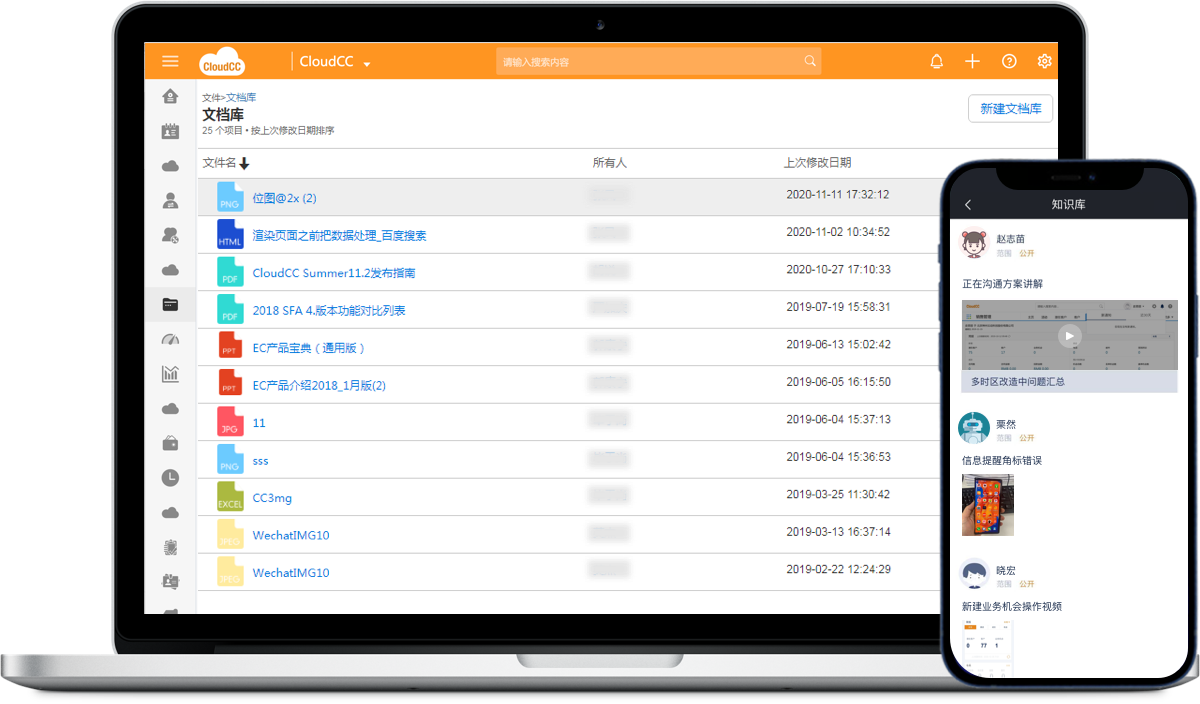
刚接触 CloudCC Service 的用户,建议先花几分钟了解以下要点,能帮你少走弯路。
第一,安装时请认准 Android 5.0 及以上系统版本,过低版本可能无法正常打开应用,部分定制 ROM 需要手动开启“允许安装未知来源应用”权限。
第二,首次登录必须使用企业管理员分配的账号,不要尝试用手机号自行注册,否则无法进入工作台。
第三,应用需要获取定位、相机、存储和通知权限,建议全部允许,否则会影响工单打卡、拍照上传和消息提醒功能。
第四,如果手机存储空间紧张,可以在设置中定期清理已完成的工单缓存,但不要清除应用数据,否则需要重新登录。
第五,遇到闪退或卡顿,先尝试重启手机或更新到最新版本;若问题依旧,可前往本站搜索“CloudCC Service 兼容性”查看相关解决方案。
第六,电脑端用户可通过浏览器登录企业管理后台进行批量派单与数据导出,移动端更适合现场执行与即时反馈,两端数据实时互通。
第七,切勿在非官方渠道下载来历不明的安装包,以免账号信息泄露或设备感染恶意程序。
第八,建议每周至少手动同步一次数据,确保本地记录与云端一致,避免因换机导致数据丢失。
CloudCC Service 不支持个人自助注册,需要由所在企业的管理员在后台创建账号并分配权限。拿到账号后,打开应用输入用户名和密码即可登录;如果企业开启了验证码校验,还需输入短信验证码。首次登录建议修改初始密码,并绑定手机号方便找回。若提示账号不存在或密码错误,请联系企业管理员确认账号状态。
作为一款企业级现场服务管理工具,CloudCC Service 采用 HTTPS 加密传输,工单数据与客户信息存储在云端服务器,并支持企业自定义数据访问权限。只要从正规渠道下载安装,不随意分享账号密码,日常使用是安全的。建议企业管理员定期审查账号权限,离职人员及时停用,避免信息外泄。
CloudCC Service 的网页管理后台通常由企业统一提供访问地址,一般格式为企业专属域名加登录路径。移动端用户无需访问网页,直接打开手机应用输入账号即可。如需在电脑端操作,可向企业管理员索取后台登录链接,或在本站搜索“CloudCC Service 管理后台”获取相关指引。
包名:com.cloudcc.fieldservice
MD5值:6e308319fe81684b3e6ea8e919cc3268

找房A+v2.4.4 安卓版
立即下载
烧饼日语v5.1.3 安卓版
立即下载
幻影分身v5.3.5 安卓版
立即下载
PP陪玩v7.40.0安卓版
立即下载
艺术融媒体v7.30.0 安卓版
立即下载
成长记录appv5.16 最新版
立即下载
Markji软件安卓appv5.18.00 最新版
立即下载
易剪辑音频编辑appv1.0.0 最新版
立即下载
智慧法院(智慧预约系统)v1.0.3 最新版
立即下载
书香国网appv2.11 安卓版
立即下载
达美嘉教师端appv8.0 最新版
立即下载
58同城商家版appv4.9.2 最新版
立即下载
160医生v6.07.0 安卓版
立即下载
就医160医生端v6.07.0 安卓版
立即下载 思必驰闪记3.0.0.26100804 智能语音笔记
立即下载
思必驰闪记3.0.0.26100804 智能语音笔记
立即下载
 电子税务发票通助手1.0.3 电子发票管理工具
立即下载
电子税务发票通助手1.0.3 电子发票管理工具
立即下载
 金山WPS Office appv26.10.0 安卓版
立即下载
金山WPS Office appv26.10.0 安卓版
立即下载
 扫描全能王手机免费版v7.27.0.2609230000 官方安卓版
立即下载
扫描全能王手机免费版v7.27.0.2609230000 官方安卓版
立即下载
 智联招聘app下载安装v8.15.13 官方最新版
立即下载
智联招聘app下载安装v8.15.13 官方最新版
立即下载
 腾讯妙思1.3.1 AI视频创作
立即下载
腾讯妙思1.3.1 AI视频创作
立即下载
 ROI计算器1.0.11 电商盈亏测算
立即下载
ROI计算器1.0.11 电商盈亏测算
立即下载
 大数跨境1.0.9 跨境出海一站式APP
立即下载
大数跨境1.0.9 跨境出海一站式APP
立即下载
 讯航CRM4.4.8 客户管理专家
立即下载
讯航CRM4.4.8 客户管理专家
立即下载
 腾讯Hy翻译(腾讯混元翻译)1.2.3 智能翻译助手
立即下载
腾讯Hy翻译(腾讯混元翻译)1.2.3 智能翻译助手
立即下载


 腾讯手机管家-QQ微信保护v16.1.44 安卓版安全防护立即下载
 闲鱼网站二手市场下载v7.28.60 官方最新版购物比价立即下载
 电e宝APP官方下载v3.7.54 安卓版生活实用立即下载
 微信4.5.1官方下载手机微信聊天通讯立即下载
 微信app下载安装手机版v8.0.79 安卓版聊天通讯立即下载
 腾讯心悦俱乐部v6.5.4.34 官方手机版游戏工具立即下载
 2026汽车之家官方版v21.0.5 安卓版浏览阅读立即下载


 旗鱼影音
旗鱼影音 kitscream
 急借通
急借通 梦享金
梦享金 鄂公网安备42011102004716号