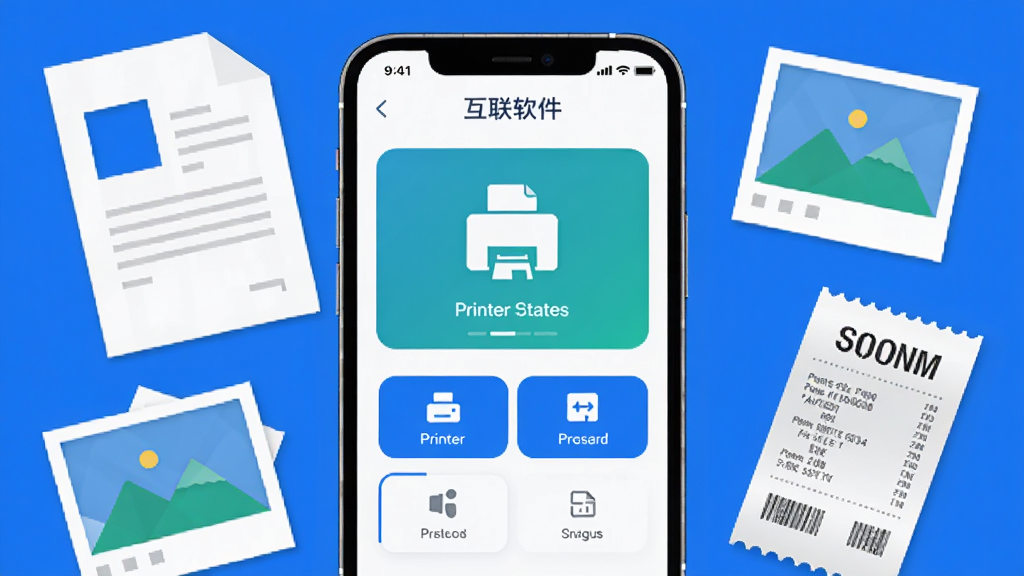
拍印互联是一款面向安卓手机用户的便捷打印辅助工具,致力于打通手机与打印机之间的连接壁垒,让用户无需复杂设置即可完成文档、照片的快速输出。无论是家庭场景下的作业打印、办公环境中的合同签署,还是门店经营里的票据开具,拍印互联都能提供稳定流畅的无线打印体验。该软件支持多种主流打印机品牌与型号,兼容WiFi直连、局域网共享及蓝牙配对等多种连接方式,真正实现即拍即印、即传即打的高效操作。对于经常需要处理移动端打印任务的用户而言,拍印互联有效简化了传统打印流程,大幅提升了工作与生活效率。<\/p>
核心特色
多品牌打印机广泛兼容:<\/h4>
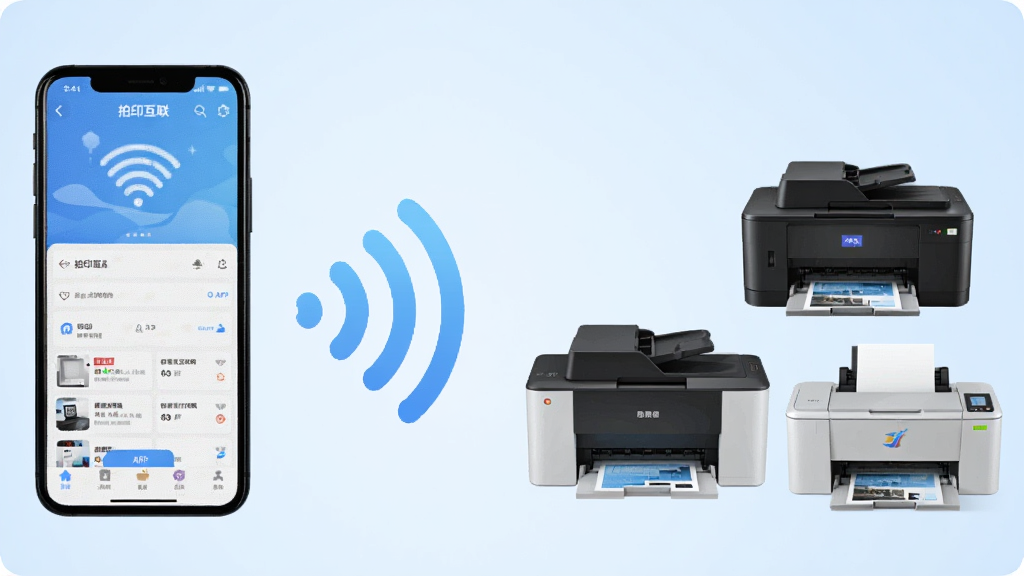
拍印互联内置了丰富的打印机驱动库,覆盖惠普、佳能、爱普生、兄弟、联想等主流品牌,同时支持部分国产热敏打印机与便携式标签机。用户无需手动下载对应驱动,软件会自动识别设备型号并匹配最佳打印方案,有效降低连接失败的概率。<\/p>
无线直连与远程打印:<\/h4>
拍印互联支持WiFi局域网直连,手机与打印机处于同一网络环境下即可快速发现设备并建立连接。同时软件还提供远程打印功能,即使身处异地,也能通过云端中转将文件发送至已绑定的打印机完成输出,满足远程办公与家庭共享打印需求。<\/p>
文档与图片智能优化:<\/h4>
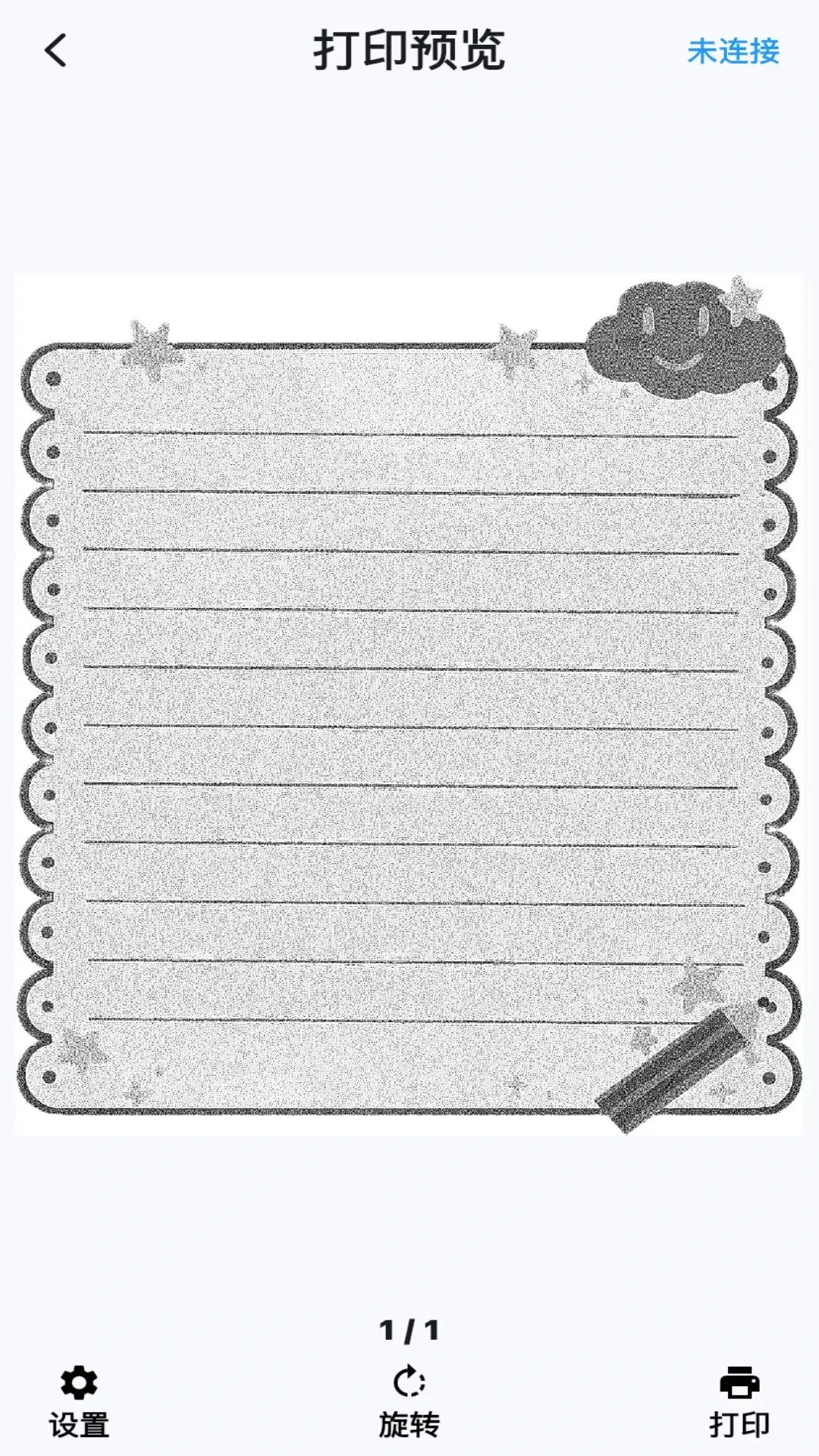
针对手机拍摄的文档照片,拍印互联内置智能图像处理算法,可自动校正倾斜角度、去除阴影、增强文字对比度,让打印出来的文档清晰易读。对于照片打印,软件提供多种尺寸裁剪与色彩调整选项,用户可预览打印效果后再执行输出,减少纸张浪费。<\/p>
打印任务队列管理:<\/h4>
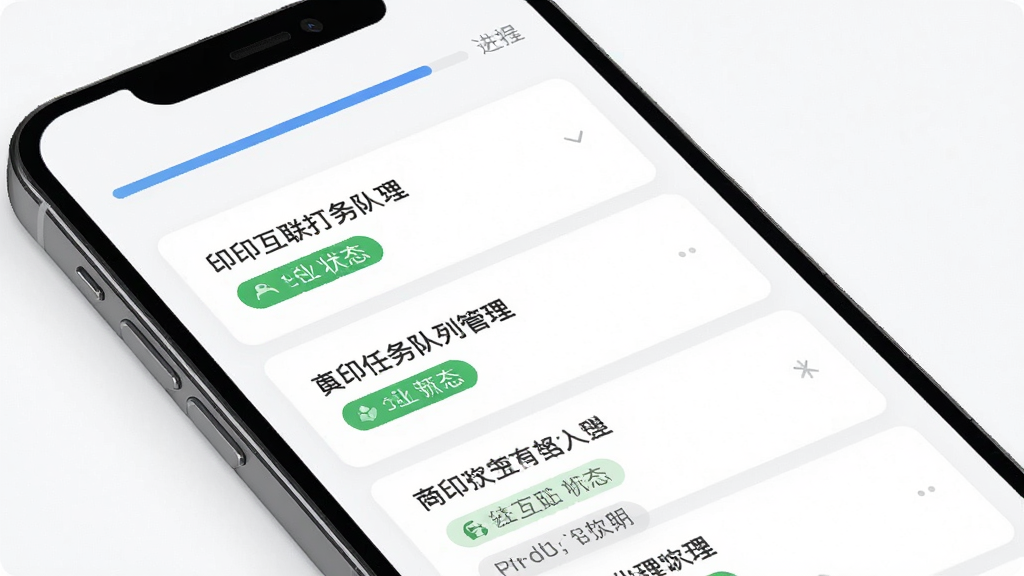
拍印互联支持多任务排队打印,用户可一次性添加多个文件至打印队列,软件会按顺序依次处理。在任务管理界面中,用户可以查看每个任务的实时状态,包括等待中、打印中、已完成等,并可对未开始的任务进行取消或调整顺序操作。<\/p>
实用操作说明与功能亮点<\/h3>
| 功能模块<\/td> | 操作路径<\/td> | 亮点说明<\/td><\/tr> |
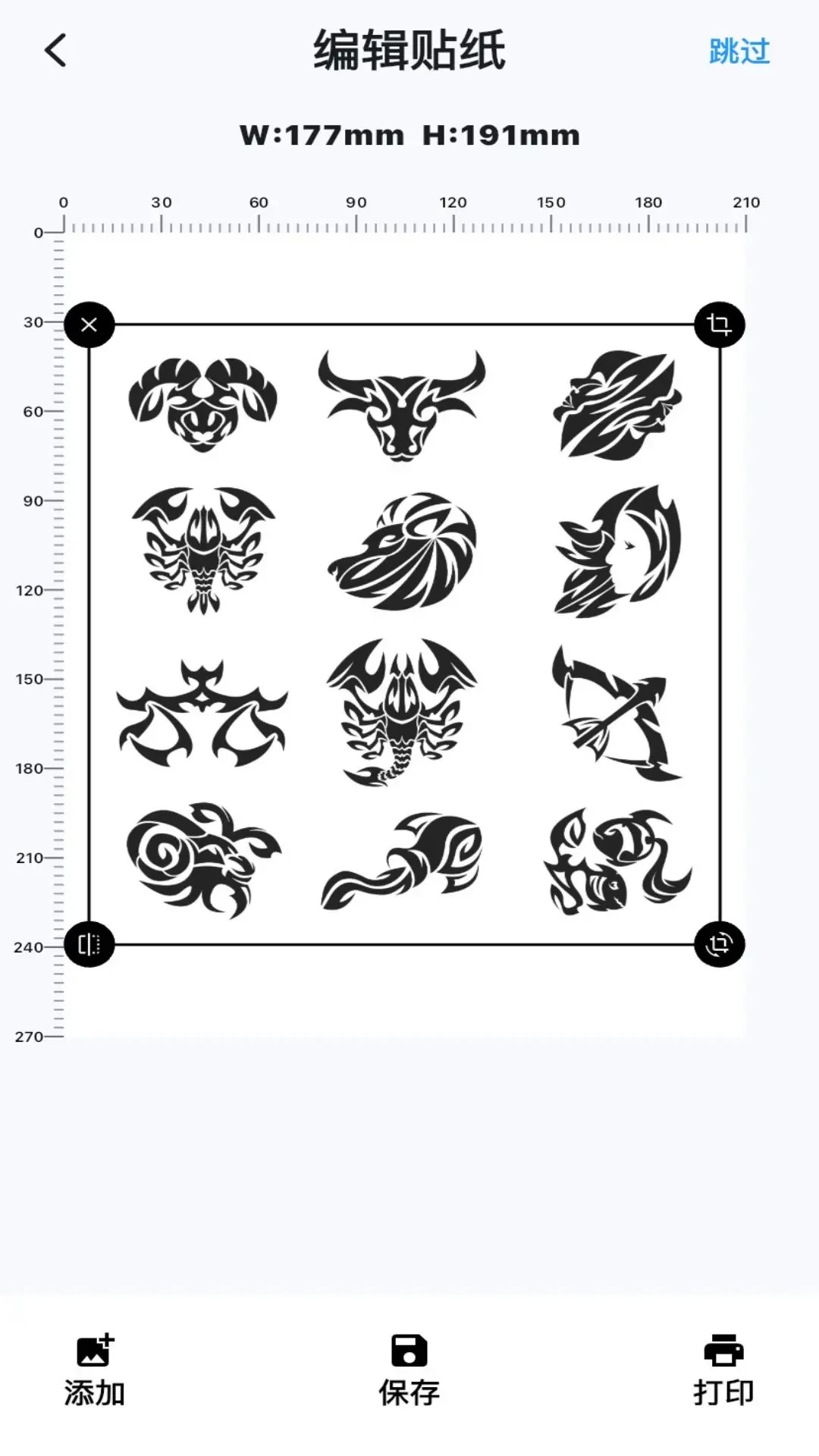
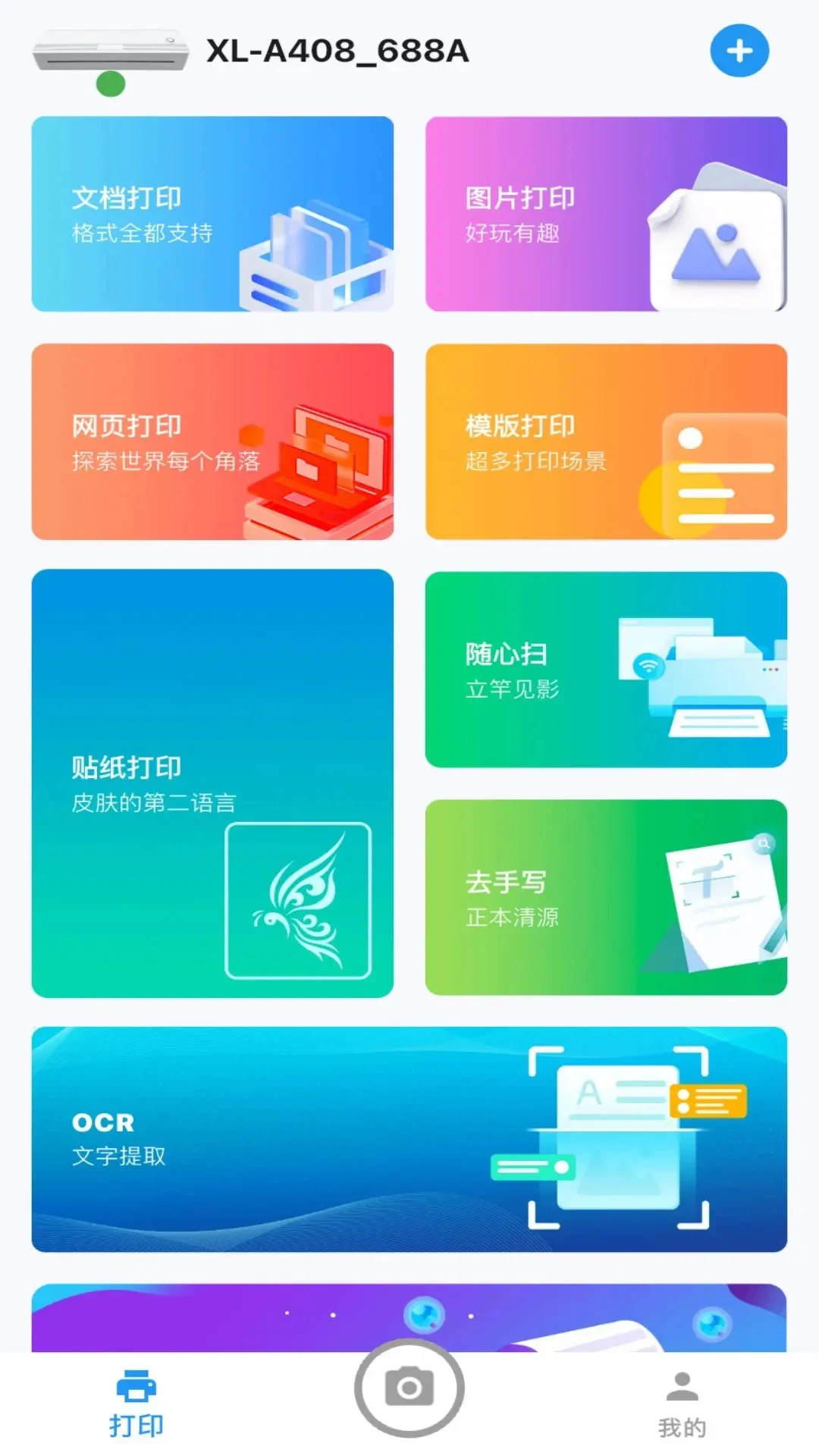
| 设备连接<\/td> | 首页点击添加设备,选择WiFi或蓝牙搜索<\/td> | 自动识别型号,三步完成配对<\/span><\/td><\/tr>| 文档打印<\/td> | 选择文件来源,调整参数后点击打印<\/td> | 支持PDF、Word、Excel、TXT等格式<\/td><\/tr> | | 照片打印<\/td> | 从相册选取图片,裁剪后输出<\/td> | 内置色彩增强与去噪算法<\/span><\/td><\/tr>| 网页打印<\/td> | 复制链接粘贴至打印框,预览后输出<\/td> | 自动去除广告与冗余排版<\/td><\/tr> | | 扫描复印<\/td> | 调用摄像头拍摄,一键扫描并打印<\/td> | 支持多页连续扫描合成<\/td><\/tr><\/table> 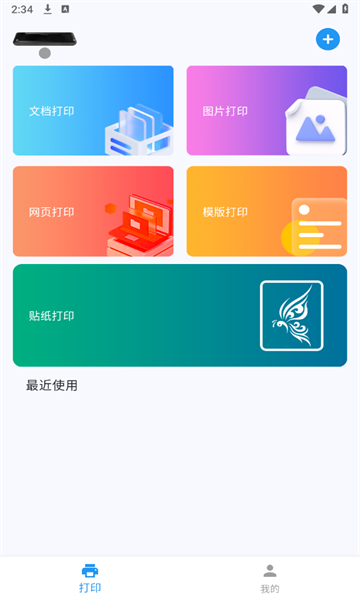
移动端使用攻略<\/h3>在安卓手机上安装拍印互联时,建议优先通过官方渠道或可信应用市场获取安装包,避免下载到捆绑恶意插件的修改版本。
安装前请务必开启「允许安装未知来源应用」权限,安装完成后建议关闭该权限以保障设备安全。<\/span>
首次启动拍印互联时,系统会请求位置信息与存储读写权限,位置权限用于发现同一网络下的打印机设备,存储权限用于读取待打印文件,均属于正常必要权限,可放心授予。<\/span>
若连接打印机时提示搜索不到设备,请先检查手机与打印机是否处于同一WiFi网络,并确认路由器未开启AP隔离功能。
建议将拍印互联加入手机电池优化白名单,避免后台被清理导致打印任务中断。<\/span>
当打印大体积PDF文件出现卡顿或闪退时,可尝试在设置中降低打印分辨率或分批次发送任务。
部分安卓机型在Android 11及以上系统中对存储权限管理更为严格,如遇无法读取文件的情况,请前往系统设置中手动授予拍印互联「所有文件访问权限」。<\/span>
若打印机脱机或显示离线,可尝试重启打印机与路由器,并在拍印互联中删除设备后重新添加。
请勿在打印过程中强制关闭拍印互联进程,否则可能导致打印队列卡死,需重启打印机才能恢复。<\/span>
对于需要频繁打印的用户,建议定期清理拍印互联的缓存文件,释放手机存储空间,保持软件运行流畅。
若遇到驱动不兼容的冷门打印机型号,可通过站内搜索「拍印互联驱动插件」<\/span>查找是否有第三方适配方案。<\/p>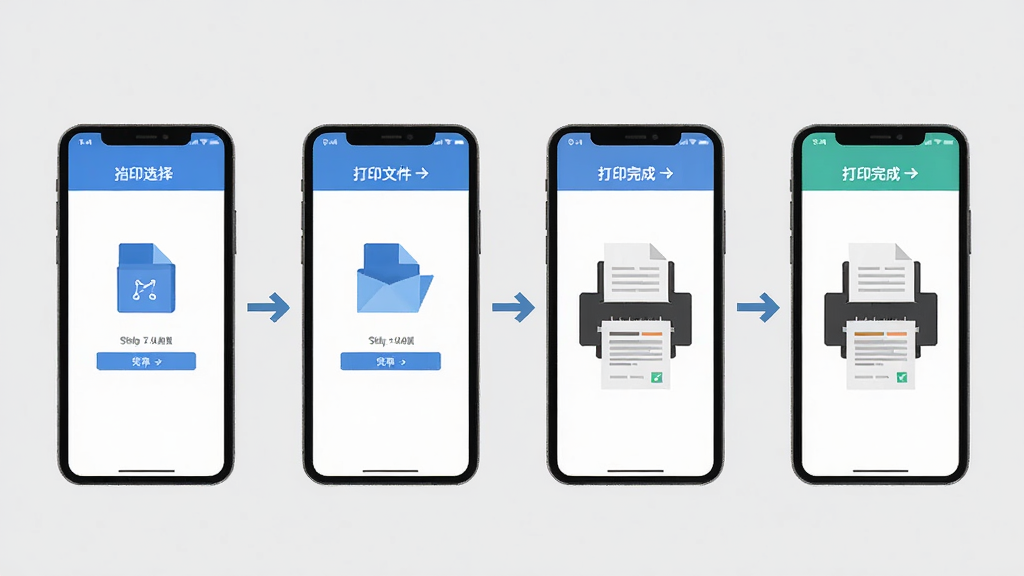
精选同类实用工具<\/h3>| 软件名称<\/td> | 功能优势<\/td> | 评分<\/td><\/tr> | | 爱印互联<\/a><\/td> | 支持多品牌无线打印<\/td> | ★★★★☆<\/td><\/tr> | | 印品打印<\/a><\/td> | 手机文档一键输出<\/td> | ★★★★☆<\/td><\/tr> | | 打印宝<\/a><\/td> | 远程云打印便捷高效<\/td> | ★★★★★<\/td><\/tr> | | 惠普打印<\/a><\/td> | 官方驱动稳定兼容<\/td> | ★★★★☆<\/td><\/tr> | | 佳能打印<\/a><\/td> | 照片打印效果出色<\/td> | ★★★★☆<\/td><\/tr><\/table>拍印互联连接不上怎么办<\/h3>连接失败是用户反馈较多的问题,通常与网络环境或设备状态有关。首先确认手机和打印机连接的是同一个路由器,且路由器未开启访客网络隔离。其次检查打印机是否处于待机或休眠状态,部分机型休眠后会断开WiFi,需手动唤醒。如果拍印互联中显示设备离线,可尝试删除设备后重新搜索添加。另外,重启路由器和打印机往往能解决大部分临时性连接故障。若以上方法均无效,建议查看拍印互联内的帮助中心或联系打印机厂商客服获取针对性支持。<\/p> 拍印互联app使用教程<\/h3>使用拍印互联的基本流程非常直观。下载安装后打开软件,首页会自动搜索附近可用打印机,点击目标设备完成配对。接着在功能栏中选择需要打印的内容类型,如文档、照片或网页。以文档打印为例,从手机存储中选取文件后,软件会进入预览界面,此时可调整纸张尺寸、打印份数、单双面等参数。确认无误后点击打印按钮,任务即发送至打印机执行。整个过程无需连接电脑,手机端独立完成,新手用户也能快速上手。<\/p>
包名:com.netum.scanprint MD5值:4d440060e8fc817983f34b0866a8947b
用户评论
|
| | |




 喵街app下载最新版本v8.0.48.4 官方安卓版生活实用立即下载
 手机QQ下载安装2026版v9.3.70 官方安卓版聊天通讯立即下载
 乐动力appv10.14.1 安卓版运动健身立即下载
 2017国考粉笔职位对比小助手V6.19.5 安卓最新版商务办公立即下载
 美团外卖(美食水果优惠订餐平台)v8.83.2 安卓版美食菜谱立即下载
 书旗免费小说appv12.6.9.267 安卓版浏览阅读立即下载
 书旗小说官方下载v12.6.9.267 安卓版浏览阅读立即下载
 美团-美好生活小帮手v12.66.402 安卓版生活实用立即下载


















 扫呗SaoBei4.6.16.0 一站式聚合收款工具
立即下载
扫呗SaoBei4.6.16.0 一站式聚合收款工具
立即下载
 ROI计算器1.0.5 电商盈亏测算
立即下载
ROI计算器1.0.5 电商盈亏测算
立即下载
 有道云笔记下载v7.5.760 安卓版
立即下载
有道云笔记下载v7.5.760 安卓版
立即下载
 金山WPS Office appv26.9.1 安卓版
立即下载
金山WPS Office appv26.9.1 安卓版
立即下载
 QQ邮箱手机客户端v7.1.9 安卓版
立即下载
QQ邮箱手机客户端v7.1.9 安卓版
立即下载
 智联招聘app下载安装v8.15.11 官方最新版
立即下载
智联招聘app下载安装v8.15.11 官方最新版
立即下载
 脉脉app下载官方版v6.7.54 安卓版
立即下载
脉脉app下载官方版v6.7.54 安卓版
立即下载
 Boss直聘app官方版v14.170 安卓版
立即下载
Boss直聘app官方版v14.170 安卓版
立即下载
 扫描全能王手机免费版v7.26.5.2609170000 官方安卓版
立即下载
扫描全能王手机免费版v7.26.5.2609170000 官方安卓版
立即下载
 AiPPT5.02.3.4 智能生成PPT
立即下载
AiPPT5.02.3.4 智能生成PPT
立即下载
 旗鱼影音
旗鱼影音 kitscream
 急借通
急借通 梦享金
梦享金 鄂公网安备42011102004716号