

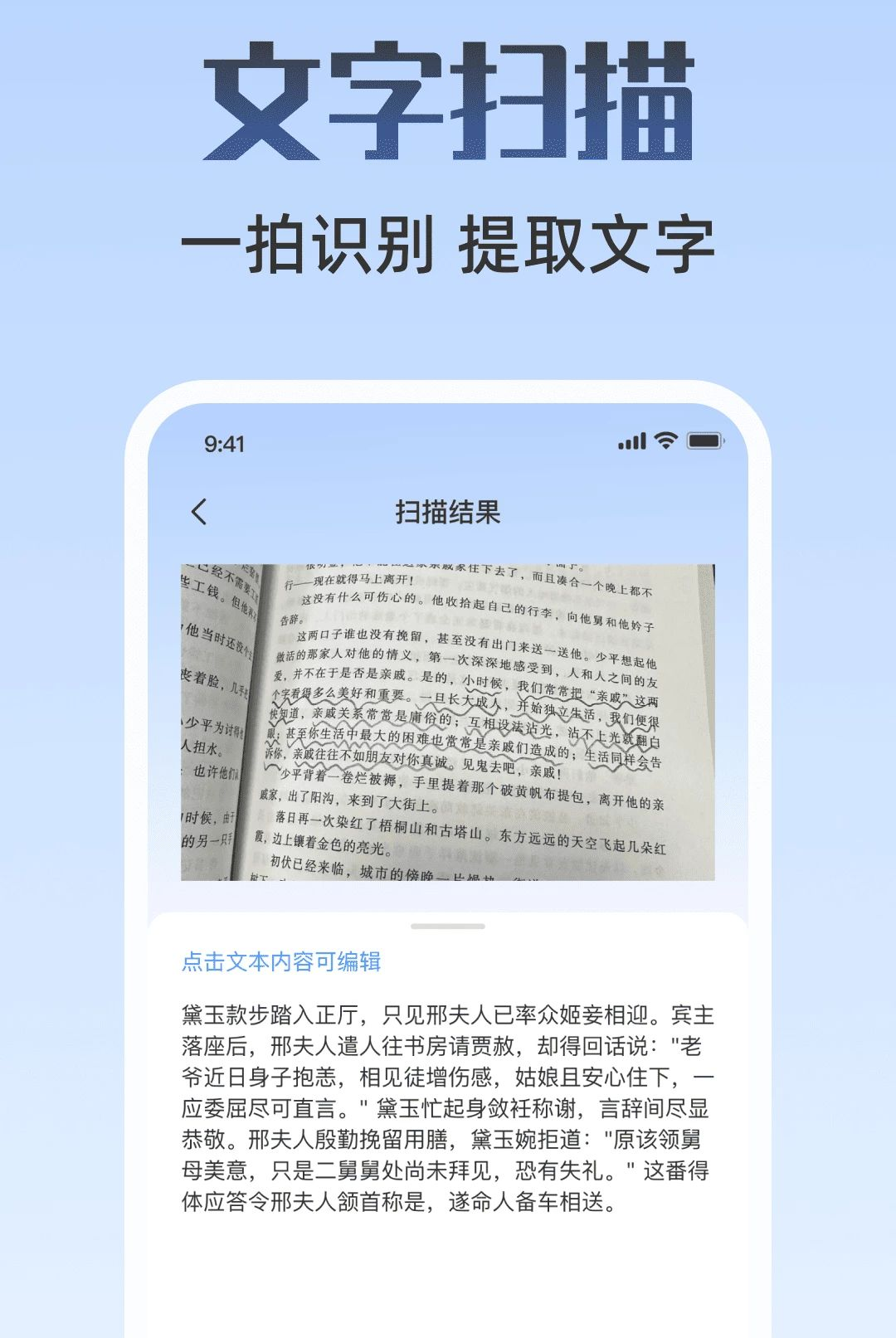
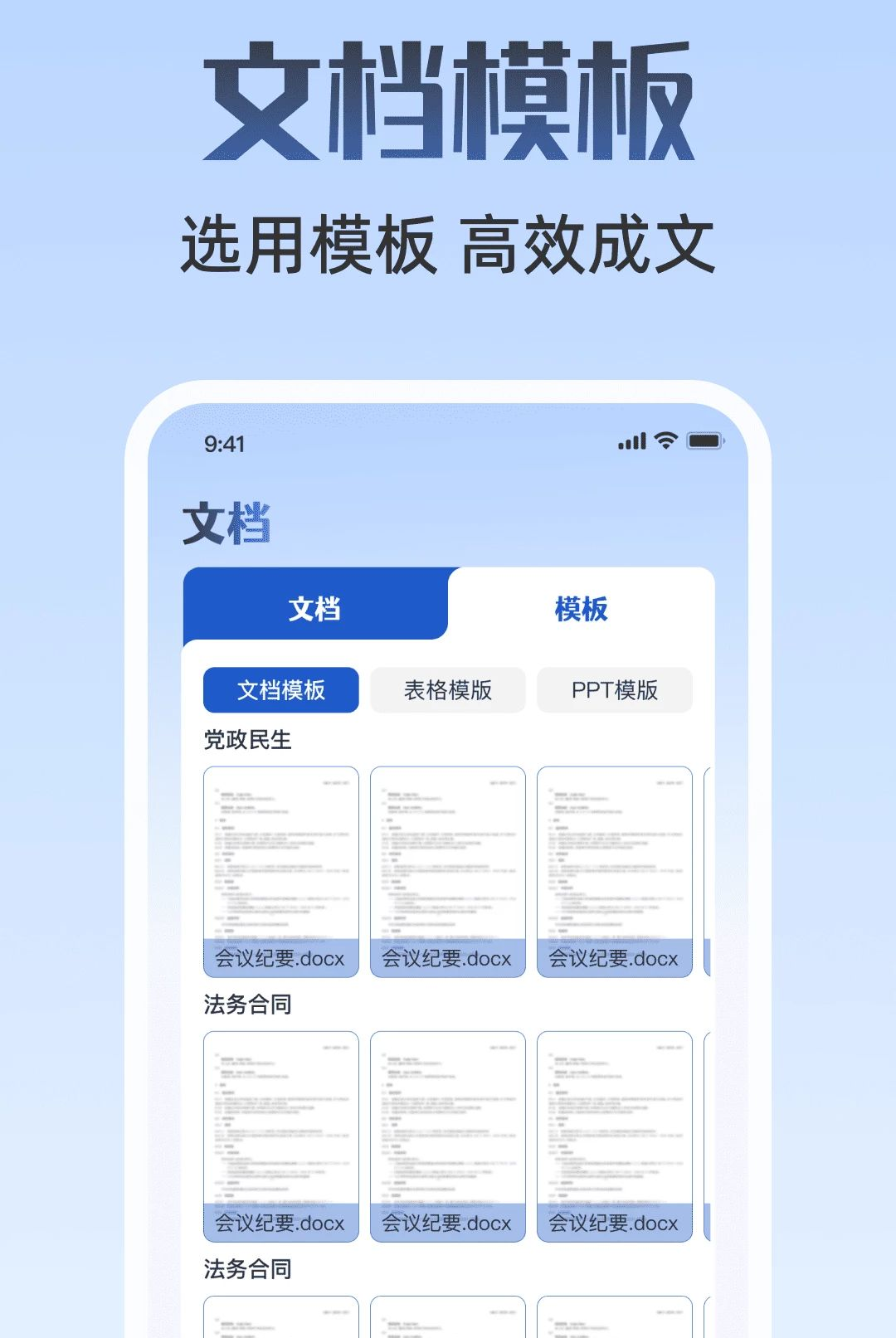
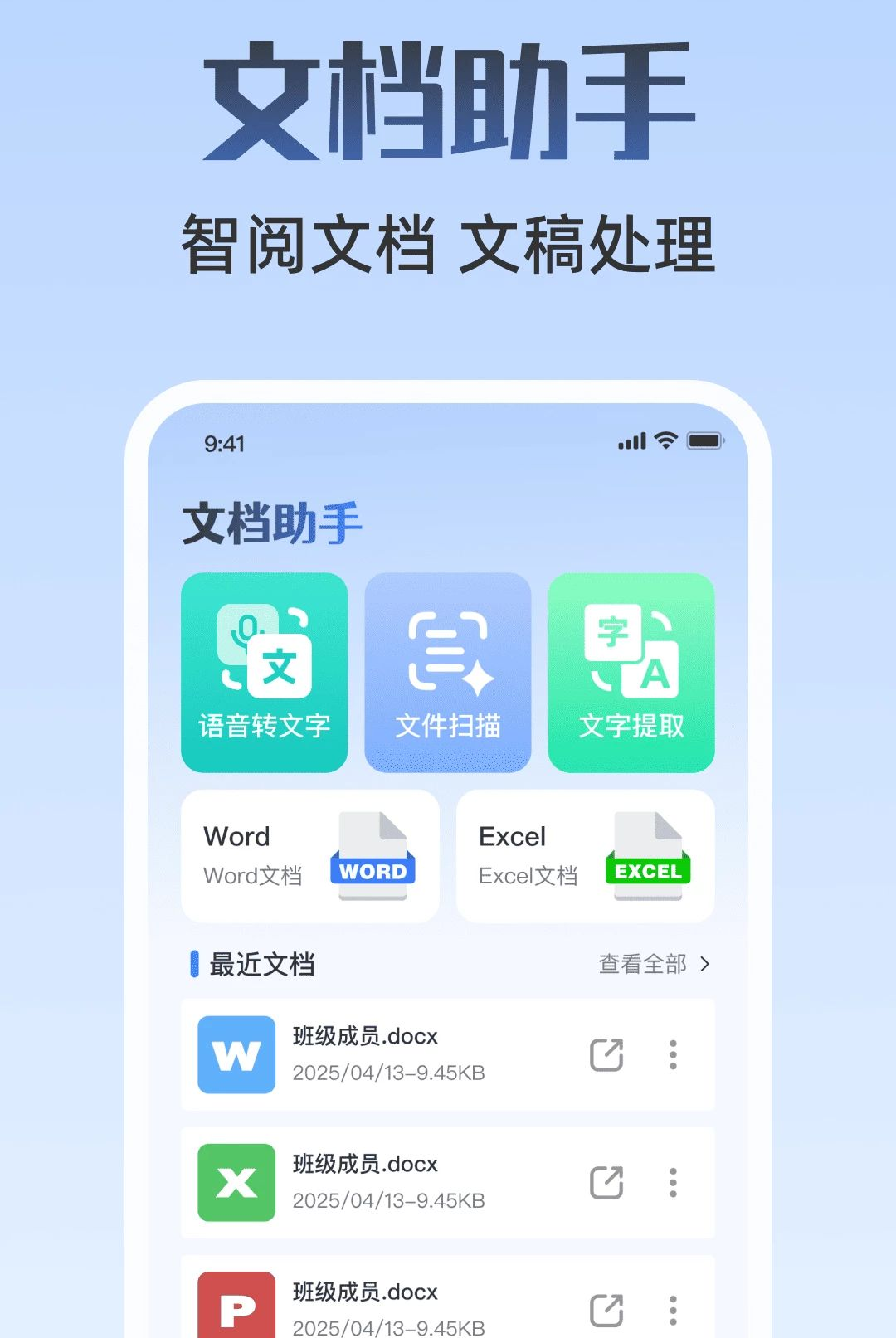
WP手机文档编辑是一款专为移动端打造的轻量级文档处理工具,致力于让用户在手机上也能高效完成Word文档的查看、编辑与排版工作。无论是通勤路上临时修改合同条款,还是课堂上快速记录学习笔记,这款软件都能提供接近电脑端的操作体验。其安装包体积小巧,对手机硬件要求不高,兼容市面上绝大多数安卓机型,从入门机到旗舰机均可流畅运行。软件界面采用简洁直观的设计逻辑,新手无需复杂学习即可上手,真正实现随时随地处理文档的便捷需求。
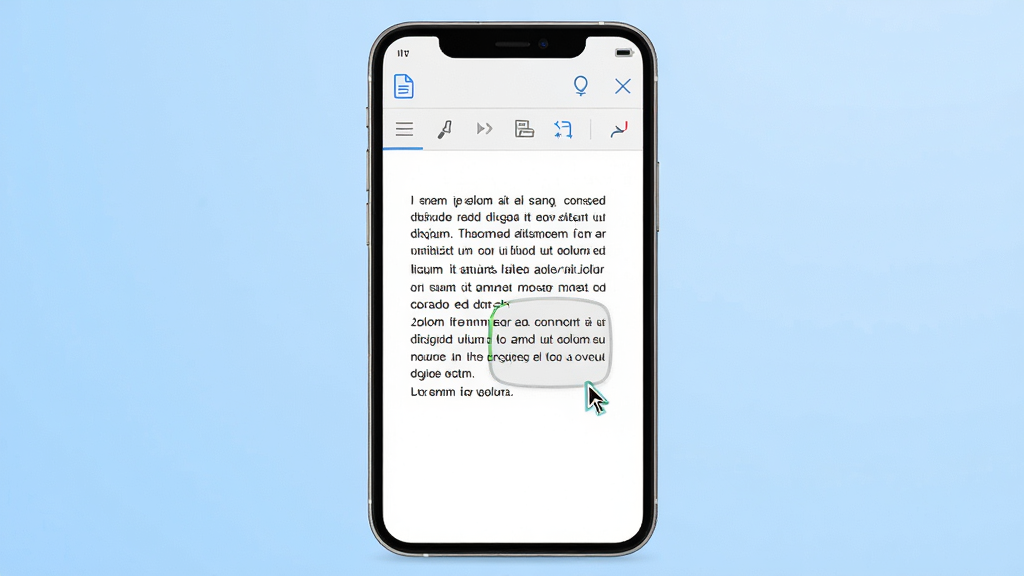
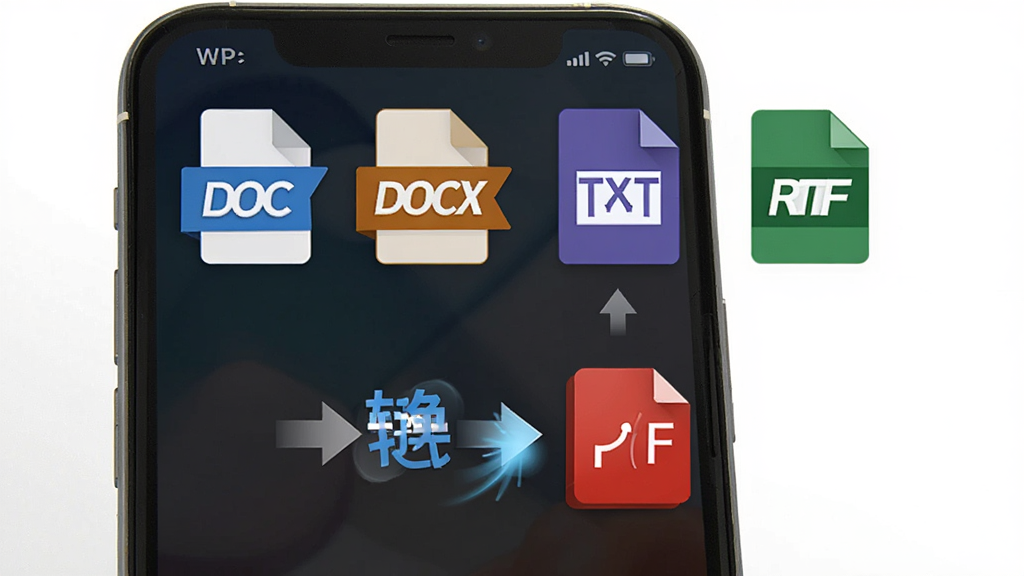
WP手机文档编辑支持打开和编辑DOC、DOCX、TXT、RTF等多种常见文档格式,无需额外转换即可直接读取。对于从电脑端传输过来的复杂排版文件,软件能够较好地保留原有字体、段落和表格样式,避免出现乱码或错位问题。同时,用户还可以将编辑完成的文档导出为PDF格式,方便分享与打印。
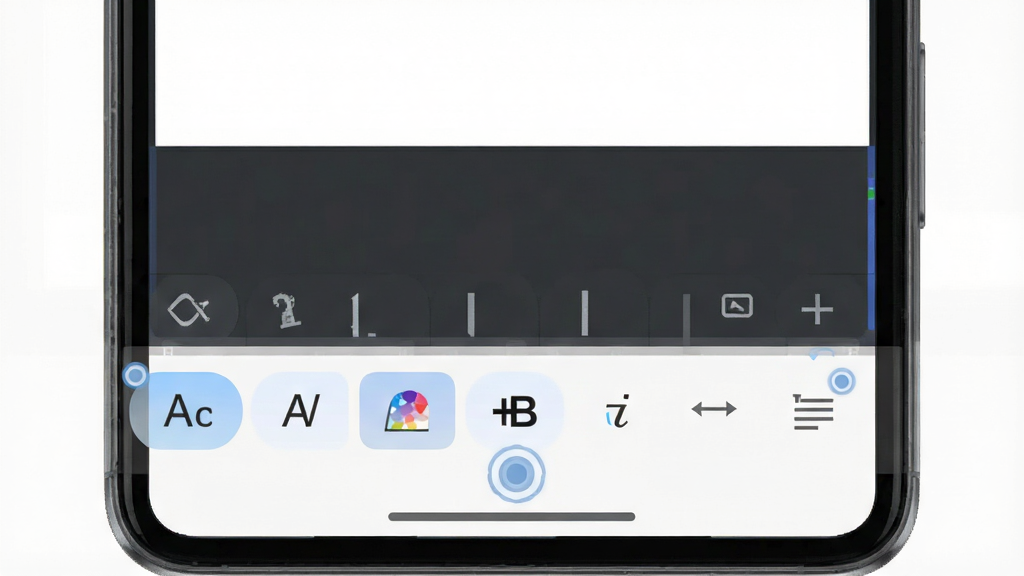
针对手机触屏操作特点,软件设计了一套高效便捷的编辑工具栏。用户可以快速调整字体大小、颜色、加粗、斜体、下划线等文字样式,也能一键设置段落对齐方式、行间距和缩进。工具栏支持自定义常用功能,减少反复切换菜单的繁琐操作,让编辑效率大幅提升。
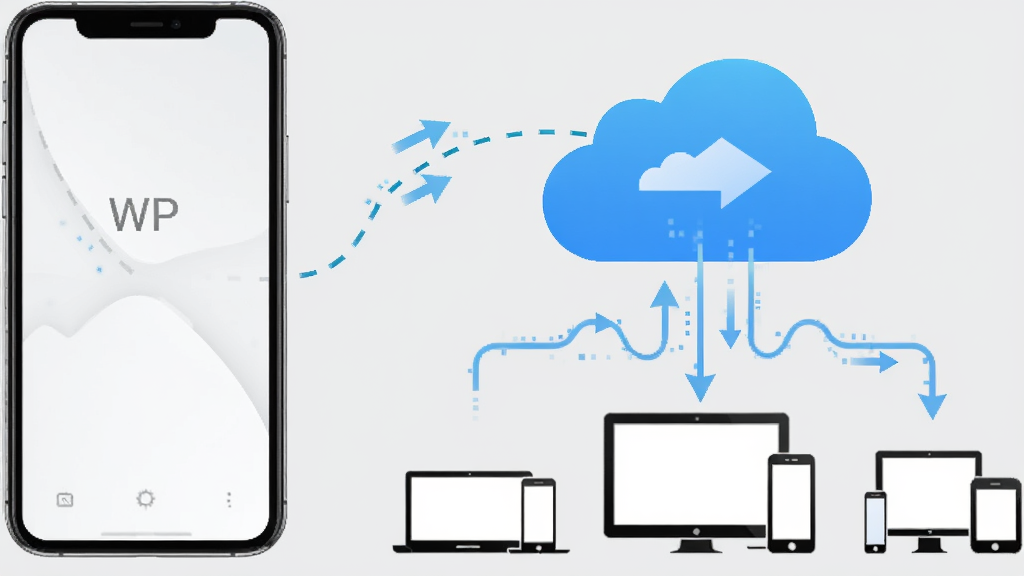
编辑过程中软件会自动保存当前进度,即使遇到手机突然关机或应用闪退,重新打开后也能恢复至最近一次编辑状态,有效防止内容丢失。同时支持将文档同步至云端存储空间,方便用户在多个设备之间无缝切换使用,进一步保障数据安全。
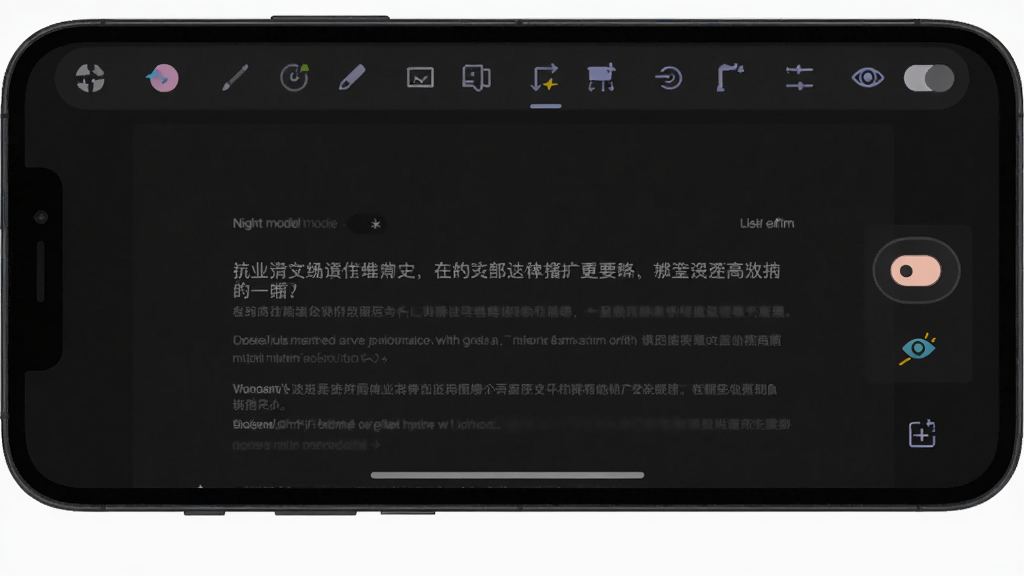
考虑到用户长时间阅读和编辑文档的用眼健康,软件内置了夜间模式和多种护眼配色方案。开启后界面背景自动切换为深色系,文字亮度柔和适中,在暗光环境下使用可有效减轻视觉疲劳,提升夜间办公的舒适度。
| 功能模块 | 操作路径 | 核心说明 |
|---|---|---|
| 新建文档 | 首页点击+号→选择空白文档 | 支持自定义页面大小和方向 |
| 打开文件 | 首页→打开→从本地或云盘选择 | 可浏览手机存储和外部SD卡 |
| 文字编辑 | 双击段落进入编辑→选中文字调整样式 | 支持撤销与重做操作 |
| 插入图片 | 编辑菜单→插入→图片→选择相册 | 可调整图片大小和环绕方式 |
| 导出分享 | 右上角菜单→导出→选择格式 | 支持PDF、DOCX、TXT导出 |
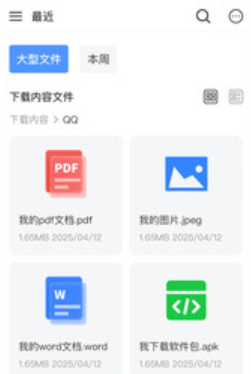
首次安装WP手机文档编辑时,请务必从正规渠道获取安装包,避免下载到被篡改的版本导致隐私泄露。
安装前请确认手机已开启「允许安装未知来源应用」权限,安装完成后建议立即关闭该权限以保障系统安全。
移动端与电脑端操作存在一定差异,手机端受屏幕尺寸限制,复杂表格和图文混排的显示效果可能略有偏差,建议在编辑完成后切换到预览模式检查整体排版。
为提升运行流畅度,建议定期清理软件缓存,并在手机设置中将本应用加入后台运行白名单,避免编辑过程中被系统强制关闭。
如果遇到文档打开后显示乱码,通常是因为原文件使用了特殊字体,可尝试在电脑端将字体嵌入文档后再传输到手机打开。
软件默认将文档保存在手机内部存储的WP文档编辑文件夹中,如需节省空间可将默认存储路径修改至SD卡。
部分安卓机型在首次启动时可能提示缺少WebView组件,遇到此情况可前往应用商店搜索安装Android System WebView后再重新打开软件。
请勿在编辑重要文档时同时开启多个大型应用,以免因内存不足导致闪退丢失未保存内容。
若软件出现卡顿或黑屏现象,可尝试在设置中清除缓存或卸载后重新安装,通常能解决大部分运行异常问题。
开启自动保存功能后,建议将保存间隔设置为较短时间,进一步降低意外丢失内容的风险。
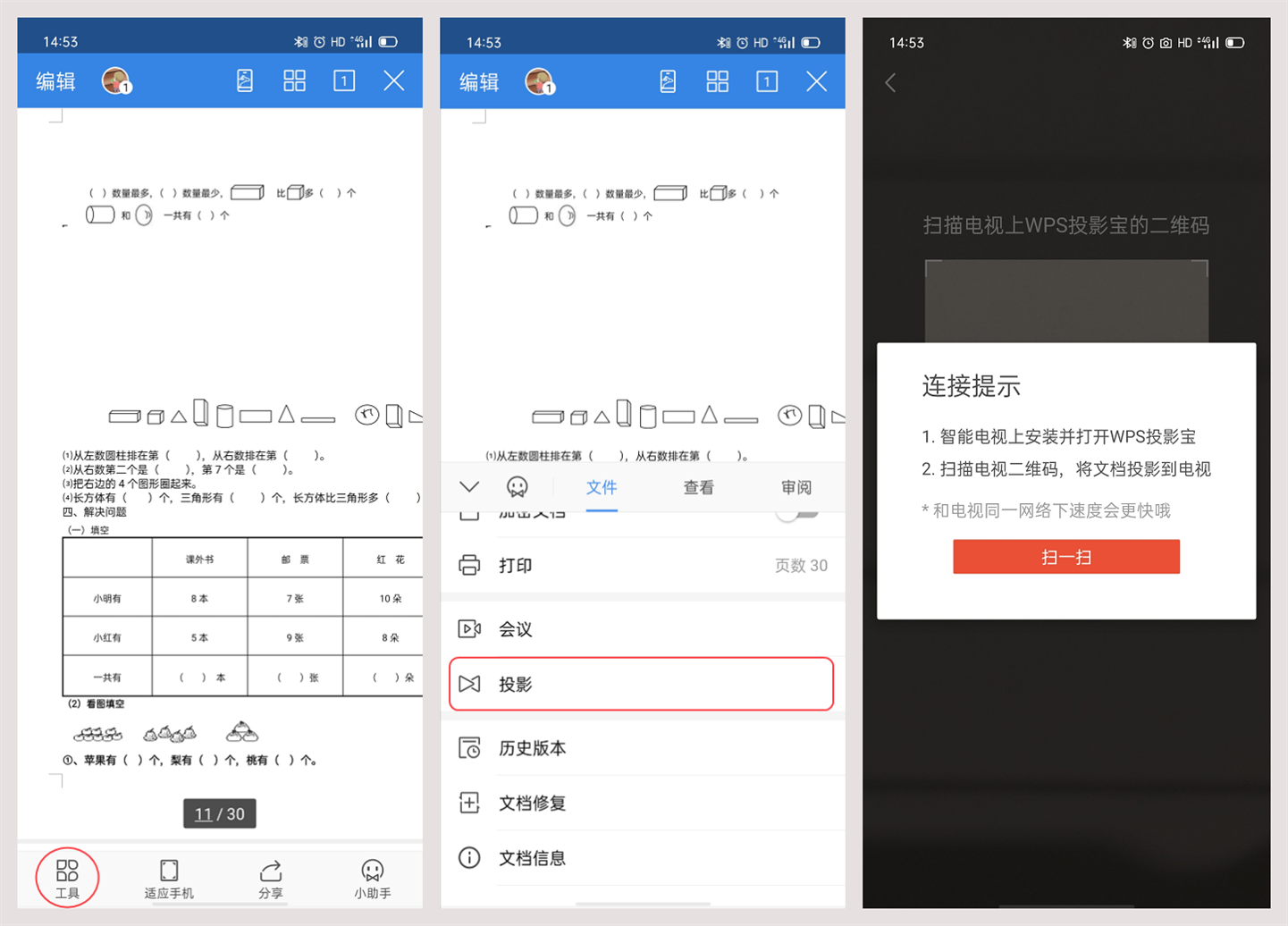
使用WP手机文档编辑时,打开需要修改的文档后直接双击正文区域即可进入编辑状态,屏幕下方会出现文字工具栏,选中要修改的文字后可调整字体、字号、颜色和段落格式。如果需要插入图片,点击工具栏中的插入按钮从相册选择即可。编辑完成后点击右上角保存按钮,文档会自动存储到默认文件夹中。整个过程无需连接电脑,在手机上即可独立完成。
WP手机文档编辑与WPS手机版在操作逻辑上有相似之处,但本软件更加轻量,启动速度更快,适合只需要基础编辑功能的用户。在WP手机文档编辑中打开文档后,点击屏幕即可唤出光标,通过长按选中文字后拖动选择范围,再使用底部工具栏进行格式调整。对于表格内容,点击单元格可直接输入文字,支持增删行列操作。如果文档较长,可使用查找功能快速定位关键词位置。
在手机上编辑Word文档时需要注意几点:第一,避免在编辑过程中频繁切换应用,可能导致软件被系统回收导致内容丢失;第二,复杂排版文档建议先在电脑端完成主体排版再传输到手机进行微调;第三,定期将编辑好的文档导出备份至云盘或发送到自己的邮箱,防止手机丢失或损坏造成文件无法找回;第四,注意文档权限设置,避免敏感信息被第三方应用读取。
包名:com.bytword.sjiwdydzs
MD5值:cc9b5329b484c5fe102c06ea93a1701e

智牧通appv6.3.4 最新版
立即下载
挪啦Nuocher2.2.0 信息智能提醒助手
立即下载
盐阜大众报电子版下载v3.2.6 官方版
立即下载盐阜大众报二维码下载v3.2.6 最新版
立即下载
朱雀云appv1.14.1 最新版
立即下载
名言屋v2.4.227 安卓版
立即下载盐阜大众报电子版官方下载v3.2.6 最新版
立即下载
案件云appv1.6.5 安卓版
立即下载
医健通eHealth香港版v26.09.01 安卓版
立即下载盐阜大众报app下载安卓手机版v3.2.6 最新版
立即下载
岘视appv3.0.3 最新版
立即下载
知无涯-错题打印机v4.1.7.17 最新版
立即下载
小趣保洁appv2.11.34 最新版
立即下载
花麦职达1.1.17 兼职招聘
立即下载 QQ邮箱手机客户端v7.1.10 安卓版
立即下载
QQ邮箱手机客户端v7.1.10 安卓版
立即下载
 看图王CAD大师1.00.02 手机看图纸
立即下载
看图王CAD大师1.00.02 手机看图纸
立即下载
 扫呗SaoBei4.6.16.0 一站式聚合收款工具
立即下载
扫呗SaoBei4.6.16.0 一站式聚合收款工具
立即下载
 ROI计算器1.0.5 电商盈亏测算
立即下载
ROI计算器1.0.5 电商盈亏测算
立即下载
 有道云笔记下载v7.5.760 安卓版
立即下载
有道云笔记下载v7.5.760 安卓版
立即下载
 金山WPS Office appv26.9.1 安卓版
立即下载
金山WPS Office appv26.9.1 安卓版
立即下载
 智联招聘app下载安装v8.15.11 官方最新版
立即下载
智联招聘app下载安装v8.15.11 官方最新版
立即下载
 脉脉app下载官方版v6.7.54 安卓版
立即下载
脉脉app下载官方版v6.7.54 安卓版
立即下载
 Boss直聘app官方版v14.170 安卓版
立即下载
Boss直聘app官方版v14.170 安卓版
立即下载
 扫描全能王手机免费版v7.26.5.2609170000 官方安卓版
立即下载
扫描全能王手机免费版v7.26.5.2609170000 官方安卓版
立即下载


 起点读书下载手机版v7.9.480 安卓版浏览阅读立即下载
 平安普惠app下载安装官方免费下载v9.20.0 安卓版金融理财立即下载
 途牛旅游app最新版本v11.71.0 官方安卓版旅游住宿立即下载
 百度有钱花借款app下载v10.1.0 安卓版金融理财立即下载
 探探app下载安装2026手机版v7.3.9 安卓版聊天通讯立即下载
 唱吧官方下载v12.78.2 安卓版影音播放立即下载
 孩子画画appv17.5 安卓版趣味娱乐立即下载





 旗鱼影音
旗鱼影音 kitscream
 急借通
急借通 梦享金
梦享金 鄂公网安备42011102004716号