

Qvideo 是威联通(QNAP)官方为 NAS 用户量身打造的一款移动端影音播放工具,核心定位是让用户随时随地远程访问并流畅播放存储在 QNAP NAS 中的海量视频资源。无论你是在家中客厅、通勤地铁还是出差酒店,只要网络通畅,Qvideo 就能把 NAS 里的电影、剧集、家庭录像、监控回放等内容直接串流到手机或平板上,省去繁琐的下载与转码步骤。它支持多种主流视频格式与字幕挂载,兼容 Android 与 iOS 双平台,界面简洁直观,新手也能快速上手。对于已经拥有威联通 NAS 的用户来说,Qvideo 几乎是把私人影音库装进口袋的必备应用。
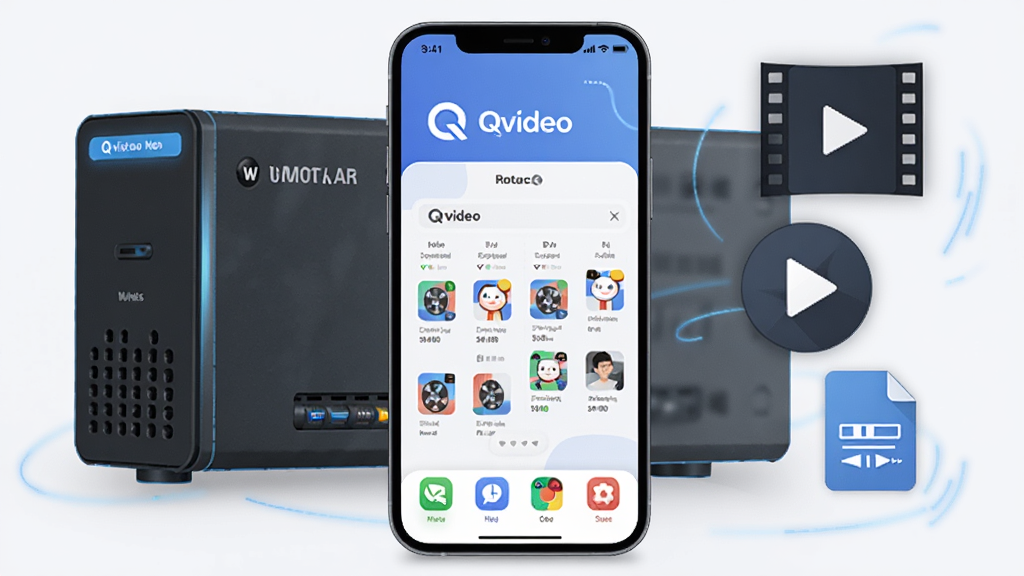
Qvideo 支持通过 QuickConnect 或自定义域名远程连接 QNAP NAS,无需公网 IP 也能直接播放 NAS 中的视频文件。用户可以在移动网络或 Wi-Fi 环境下流畅观看高码率影片,系统会自动根据带宽调整画+质,减少卡顿与缓冲等待。

Qvideo 内置强大的解码能力,兼容 MP4、MKV、AVI、MOV、WMV 等常见视频格式,同时支持外挂 SRT、ASS、SSA 等字幕文件。用户可以在播放界面自由切换音轨与字幕轨道,调整字幕大小、颜色与同步偏移,获得更舒适的观影体验。
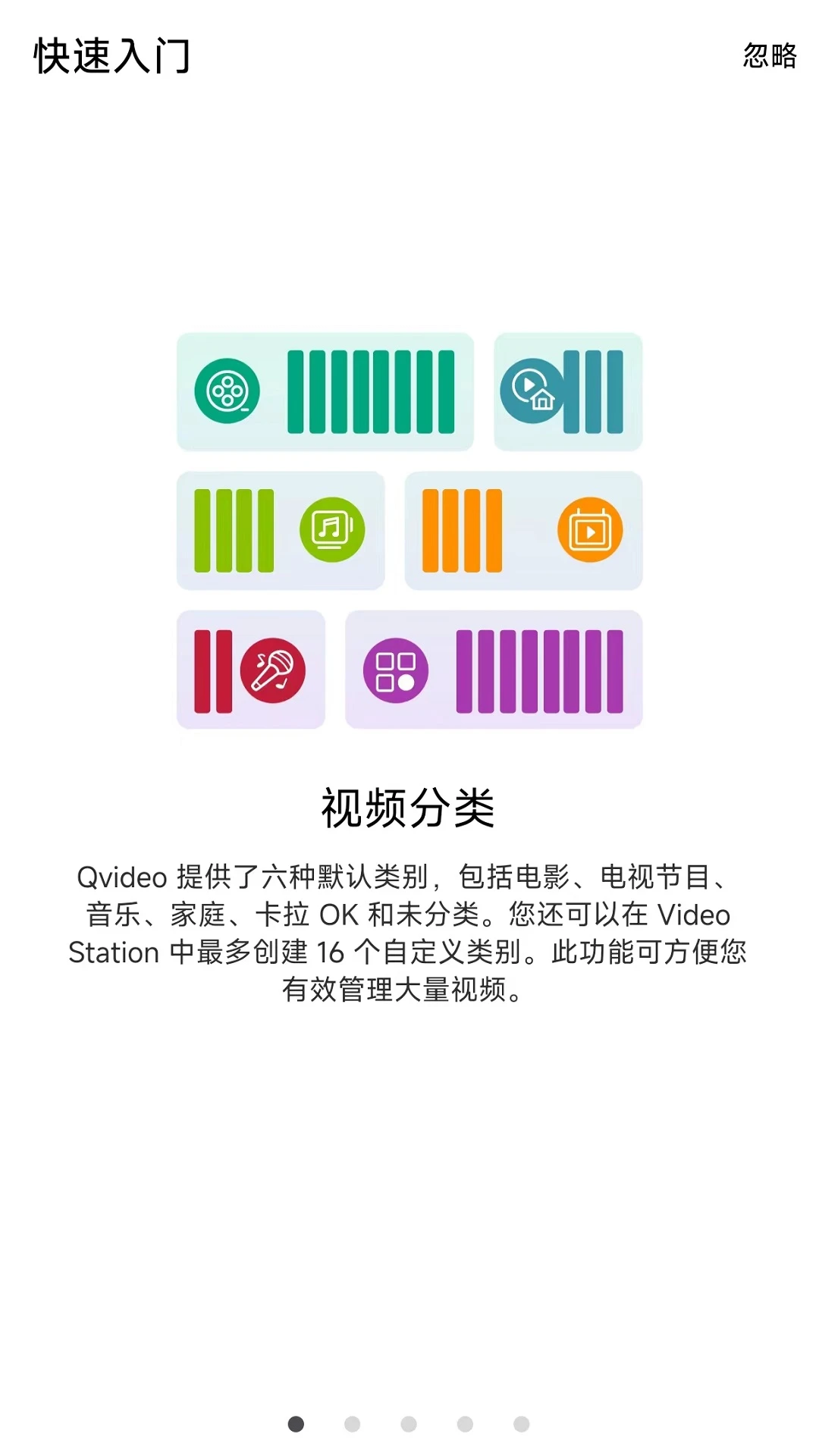
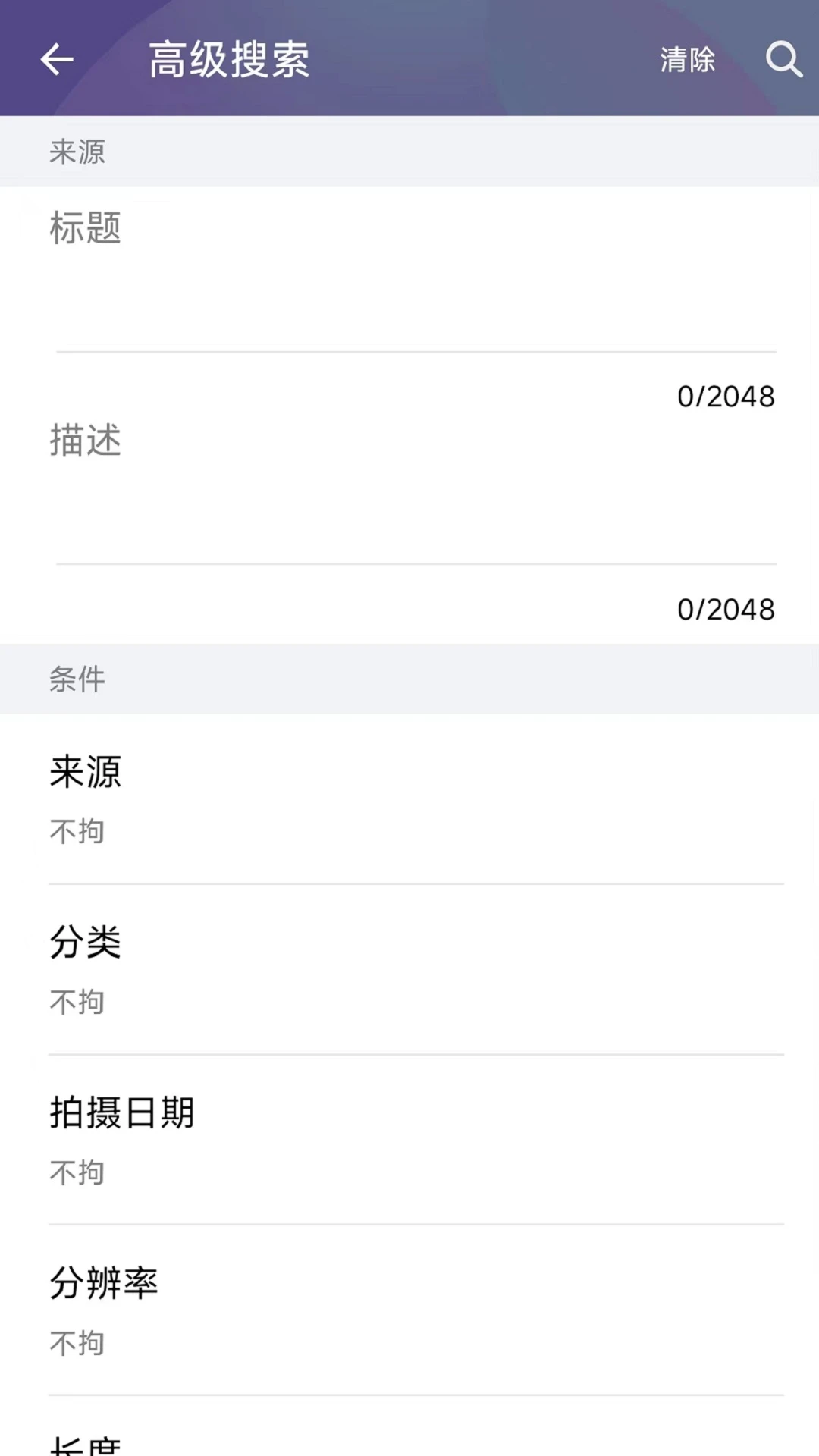
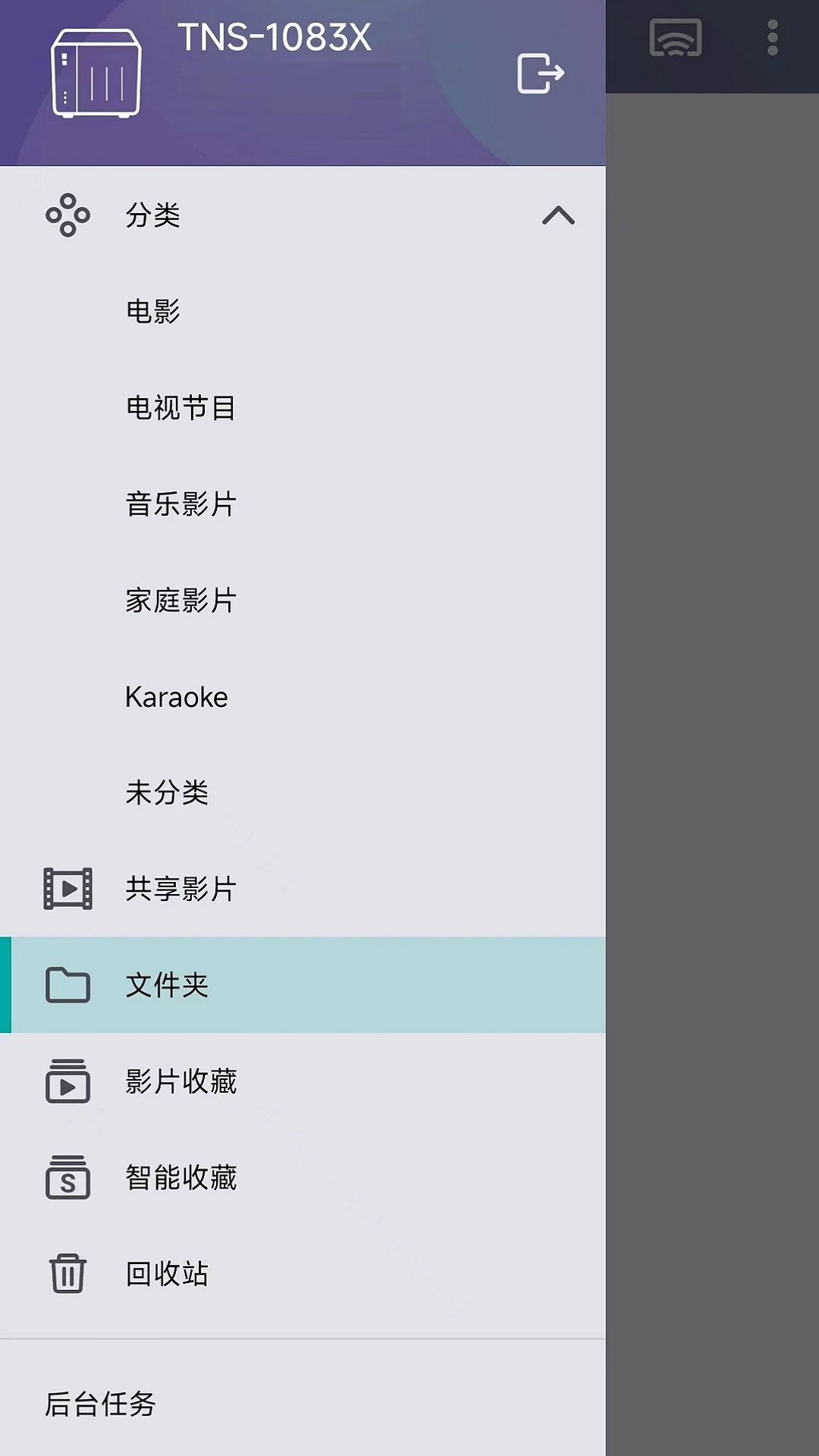
应用会自动扫描 NAS 中的视频文件,并按电影、电视剧、家庭视频、监控录像等类型进行智能分类。用户可以通过缩略图、文件名、拍摄日期等维度快速检索目标视频,还能创建播放列表与收藏夹,方便下次继续观看。
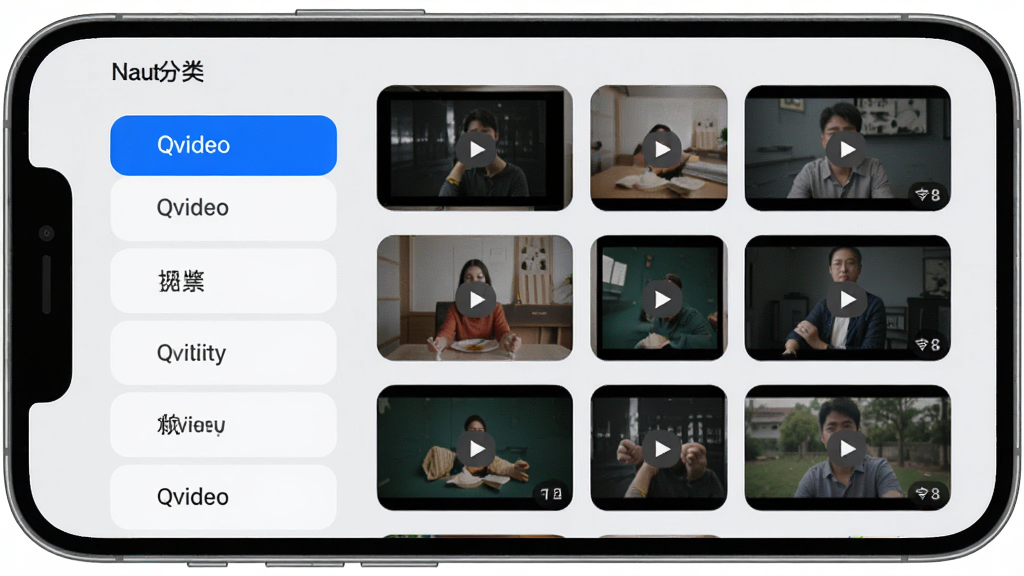
Qvideo 允许用户将 NAS 中的视频下载到手机本地,在没有网络的环境下也能观看。同时支持背景音频播放,用户可以在锁屏或切换应用时继续收听视频中的声音内容,适合听讲座、听演唱会等场景。
应用内置 DLNA 投屏功能,可以将视频画面投射到智能电视或投影仪上,轻松实现小屏转大屏。配合 QNAP NAS 的转码能力,即使原始视频码率较高,也能在投屏时保持流畅播放。

| 使用场景 | 操作要点 | 注意事项 |
|---|---|---|
| 首次连接 NAS | 打开 Qvideo 后输入 NAS 的 IP 地址或 QuickConnect ID,使用管理员账号登录 | 确保手机与 NAS 处于同一局域网,或 NAS 已开启远程访问 |
| 播放高码率视频 | 在设置中开启硬件加速与自动转码,根据网络状况选择合适画质 | 4K 视频建议在 Wi-Fi 5GHz 或千兆局域网下播放 |
| 外挂字幕加载 | 将字幕文件与视频放在同一文件夹并保持同名,播放时自动识别 | 字幕编码建议使用 UTF-8,避免出现乱码 |
| 离线缓存视频 | 长按视频选择下载,设置缓存路径与画质后开始任务 | 定期清理缓存文件,避免占用过多手机存储空间 |
| 投屏到电视 | 确保手机与电视连接同一 Wi-Fi,点击播放界面的投屏图标选择设备 | 部分电视需要开启 DLNA 或 Miracast 功能才能被搜索到 |

初次使用 Qvideo 时,建议先确认 NAS 端已安装并启用 Video Station 或 Multimedia Console 套件,否则应用可能无法读取到视频库。
安卓用户如果遇到安装失败,请检查是否开启了「允许安装未知来源应用」权限,部分品牌手机还需在设置中关闭「纯净模式」或「安全守护」。
高危提示:请勿从非官方渠道下载 Qvideo 安装包,以免植入恶意代码导致 NAS 账号泄露。
优化技巧:在 Qvideo 设置中将缓存大小调整为手机存储的 5%-10%,可有效减少播放过程中的缓冲次数。
温馨提示:如果 NAS 开启了防火墙,请确保放行 Qvideo 所需的端口,否则会出现连接超时。
当应用出现闪退或黑屏时,可先尝试清除应用缓存并重启手机;若问题依旧,请检查 NAS 端固件是否为最新版本,旧版固件可能存在兼容性问题。
播放视频时若提示「格式不支持」,可在 NAS 端开启实时转码功能,或将视频转换为 H.264 编码的 MP4 格式后再播放。
强制操作:升级 Qvideo 前请先备份 NAS 中的重要视频文件,避免因套件冲突导致数据异常。
如果手机存储空间不足,建议将离线缓存路径设置为外置 SD 卡,并在系统设置中将默认存储位置改为 SD 卡。
优化技巧:在移动网络下播放时,可在设置中限制最高画质为 720P,既能保证流畅度又能节省流量。
部分安卓机型在后台运行 Qvideo 时会被系统强制杀掉进程,建议在电池优化设置中将 Qvideo 设为「不优化」或「允许后台运行」。
若遇到字幕无法加载的情况,请确认字幕文件与视频文件位于同一目录且文件名完全一致,扩展名需为 .srt 或 .ass。
使用投屏功能时,如果电视端画面卡顿,可尝试降低投屏画质或改用有线 HDMI 连接。
当 Qvideo 提示「无法连接到服务器」时,请先检查 NAS 是否处于开机状态,再确认路由器是否开启了 AP 隔离功能。
温馨提示:建议定期更新 Qvideo 与 NAS 固件,以获得更好的兼容性与安全性。
Qvideo Helper 是 QNAP NAS 端的一个辅助进程,主要用于协助 Qvideo 应用完成视频转码、缩略图生成与媒体索引等后台任务。如果你只是临时不需要使用 Qvideo 的转码功能,可以在 NAS 的「资源监控」中手动结束该进程,但下次启动 Qvideo 时它会自动重新运行。若你长期不使用 Qvideo,可以在 NAS 的「App Center」中将 Qvideo 相关套件停用,这样 Helper 进程就不会再占用系统资源。需要注意的是,强制结束进程可能导致正在进行的转码任务中断,建议在无播放任务时操作。
当 Qvideo Helper 意外停止工作时,通常表现为手机端无法加载视频缩略图或播放时提示转码失败。首先请登录 NAS 管理界面,检查「App Center」中 Qvideo 套件是否为最新版本,旧版本可能存在已知 Bug。其次查看 NAS 的系统日志,确认是否有存储空间不足或内存占用过高的情况,资源不足会导致 Helper 进程被系统强制终止。如果问题反复出现,可以尝试卸载并重新安装 Qvideo 套件,重装前请备份好播放记录与收藏数据。若 NAS 固件版本较旧,建议一并升级到最新稳定版,以修复底层兼容性问题。
Qvideo 目前主要面向 Android 与 iOS 移动设备,官方并未推出专门的电视版应用。不过用户可以通过 DLNA 投屏功能,将手机上的 Qvideo 画面投射到智能电视上观看。部分 Android TV 用户也可以尝试通过第三方应用市场安装 Qvideo 手机版,但遥控器操作体验可能不够理想。如果你主要在电视上观看 NAS 视频,建议使用 QNAP 官方的 Video Station HD 应用或通过 Kodi 等第三方播放器挂载 NAS 共享文件夹,操作会更顺畅。
包名:com.qnap.qvideo
MD5值:6468b0b4c20536c5a252dc872252ac39

向光里1.6 生活记录
立即下载
深报4.0.4 资讯阅读客户端
立即下载
全汇背单词1.0.10 高效背单词
立即下载
WHEELTOP(轮峰骑行)2.0.13 电变控制软件
立即下载
一键同步快传助手1.0.04.00 极速同步传输
立即下载
简科计算器1.0.10 极简计算工具
立即下载
灵达云1.4.2 云端智控
立即下载
在场2.0.101 社交互动平台
立即下载
我是鱼1.3.9 社交聊天
立即下载
晴蓄值2.0.3 情绪管理助手
立即下载
督上岸v1.3.2 考研学习督导
立即下载
OC浏览器极速版1.1.4 极速轻量浏览器
立即下载
网上电费记录1.0.6 电费账单一键查
立即下载
AI电商2.0.5智能开店助手
立即下载

 掌心长兴v5.5.3 安卓版浏览阅读立即下载
 识货手机客户端v8.91.0 官方最新版购物比价立即下载
 唯品会官方免费版下载v9.85.3 最新安卓手机版购物比价立即下载
 闲鱼网站二手市场下载v7.28.50 官方最新版购物比价立即下载
 天猫直播软件手机版下载v15.90.0 官方版影音播放立即下载
 2026手机天猫最新版本v15.90.0 官方安卓版购物比价立即下载
 海报工厂APPv8.22.2 安卓手机版图像拍照立即下载
 壁纸CASAV6.0.2主题美化立即下载





 Ai一键成曲vvv1.8.7 智能旋律生成工具
立即下载
Ai一键成曲vvv1.8.7 智能旋律生成工具
立即下载
 快手app官方版v14.8.40.50567 安卓版
立即下载
快手app官方版v14.8.40.50567 安卓版
立即下载
 腾讯微视appv8.203.2.108 安卓版
立即下载
腾讯微视appv8.203.2.108 安卓版
立即下载
 斗鱼直播平台手机版v8.2.3.0 安卓版
立即下载
斗鱼直播平台手机版v8.2.3.0 安卓版
立即下载
 Motion1.7 视频剪辑神器
立即下载
Motion1.7 视频剪辑神器
立即下载
 唱吧官方下载v12.78.2 安卓版
立即下载
唱吧官方下载v12.78.2 安卓版
立即下载
 抖音极速版官方免费下载安装v40.6.0 安卓版
立即下载
抖音极速版官方免费下载安装v40.6.0 安卓版
立即下载
 CogClip1.1.6 音频剪辑
立即下载
CogClip1.1.6 音频剪辑
立即下载
 酷狗直播下载appv7.03.40 安卓版
立即下载
酷狗直播下载appv7.03.40 安卓版
立即下载
 腾讯全民K歌下载免费2026v11.0.38.278 安卓版
立即下载
腾讯全民K歌下载免费2026v11.0.38.278 安卓版
立即下载
 旗鱼影音
旗鱼影音 kitscream
 急借通
急借通 梦享金
梦享金 鄂公网安备42011102004716号