
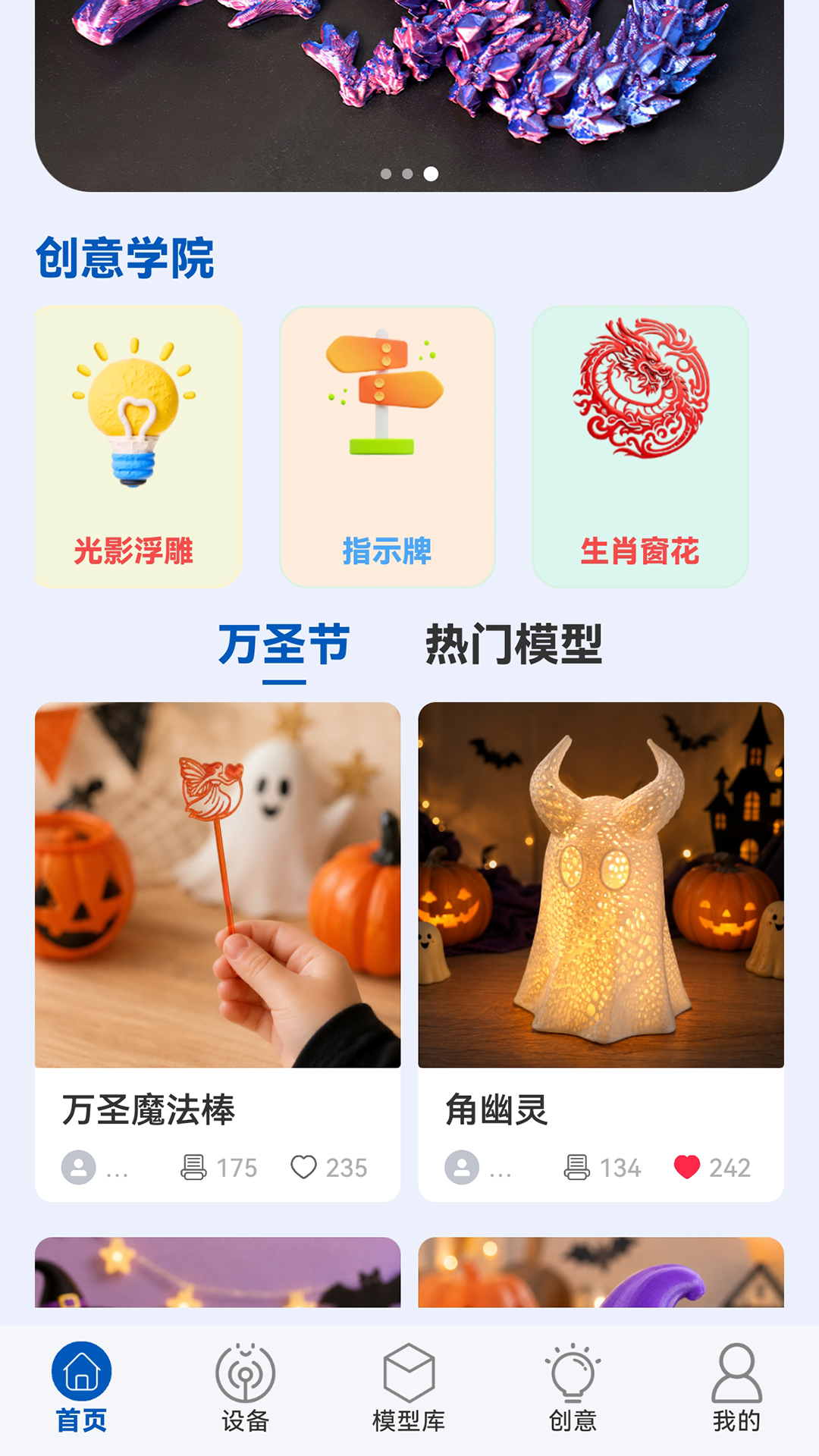
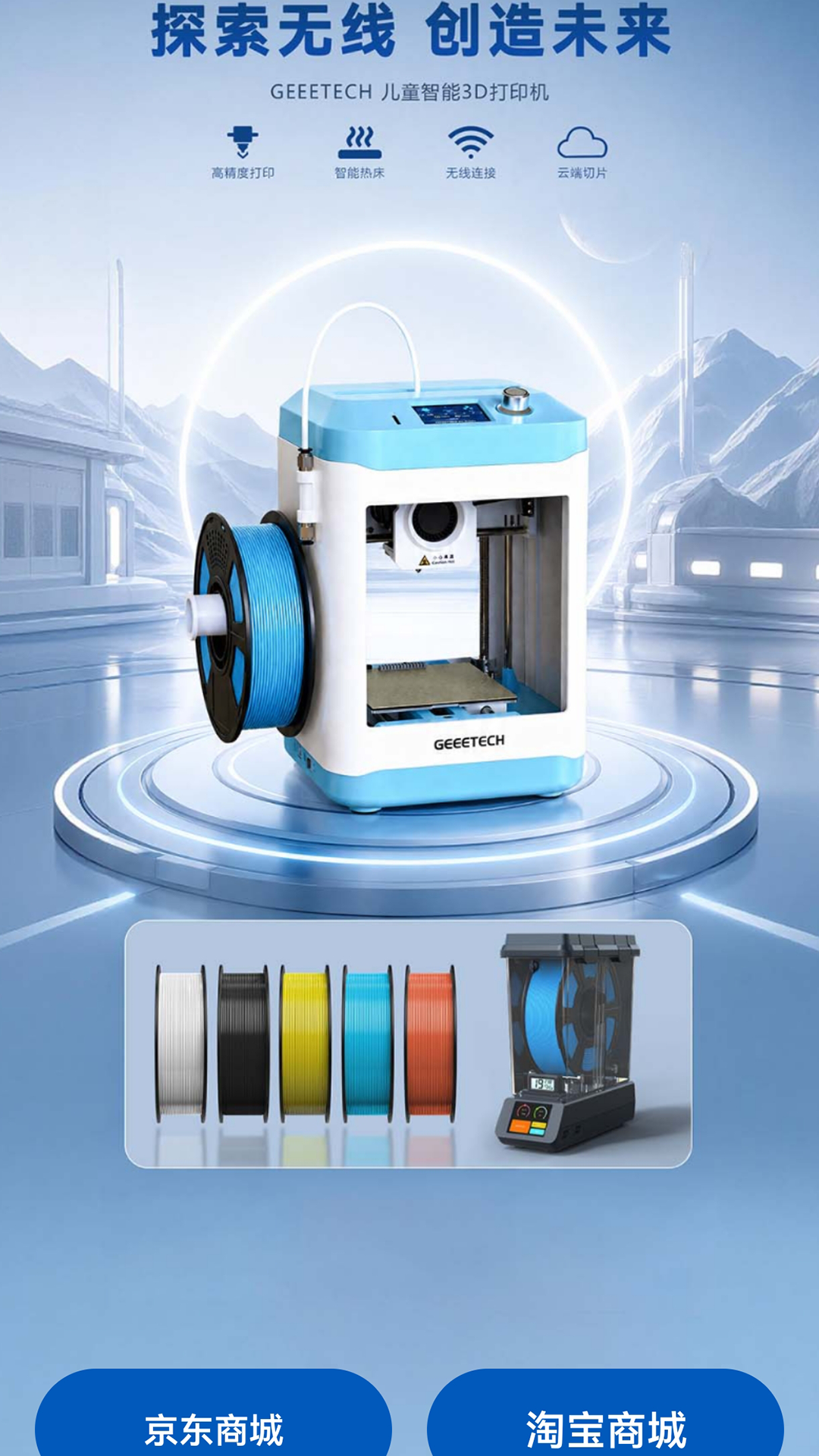

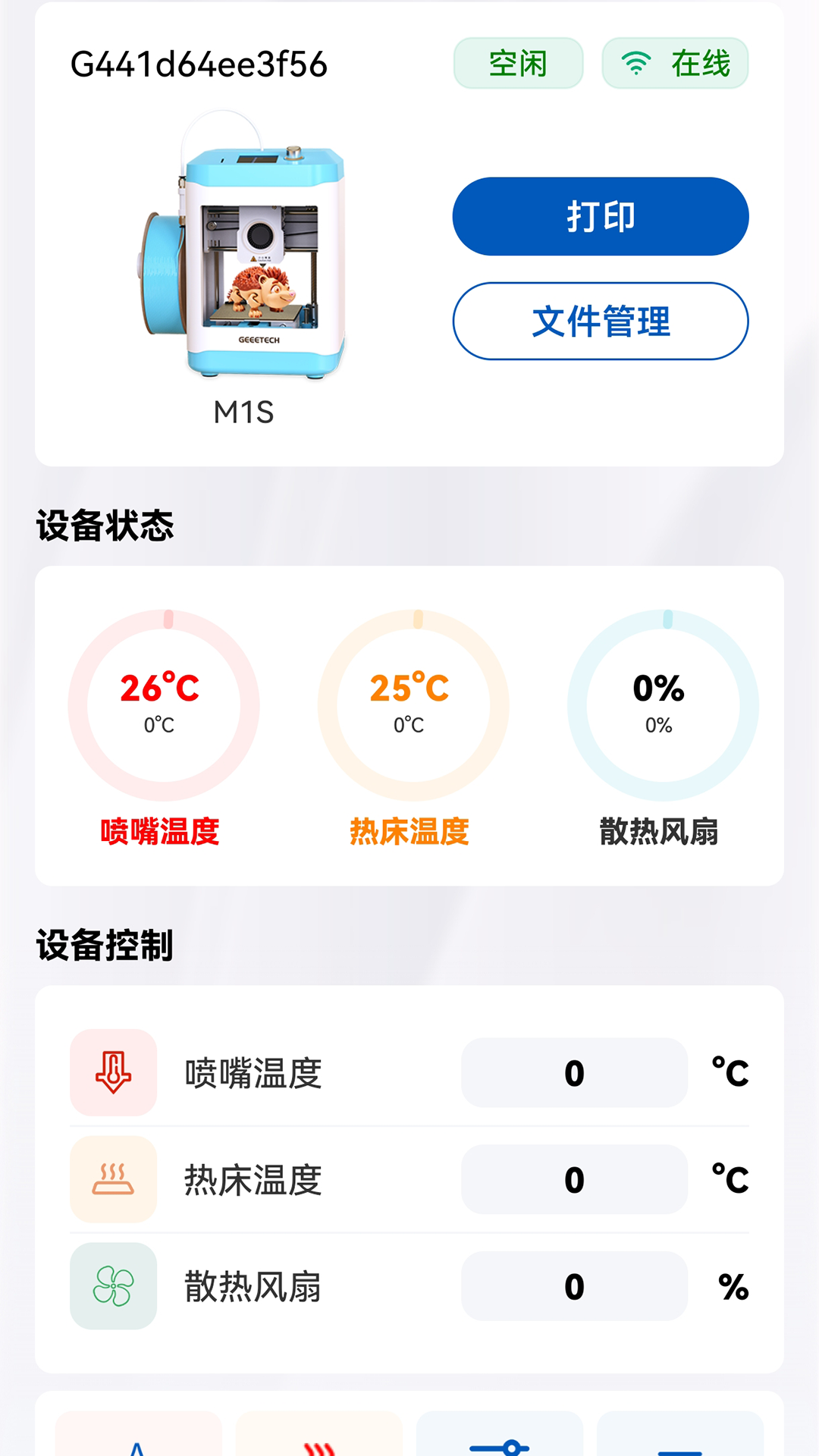
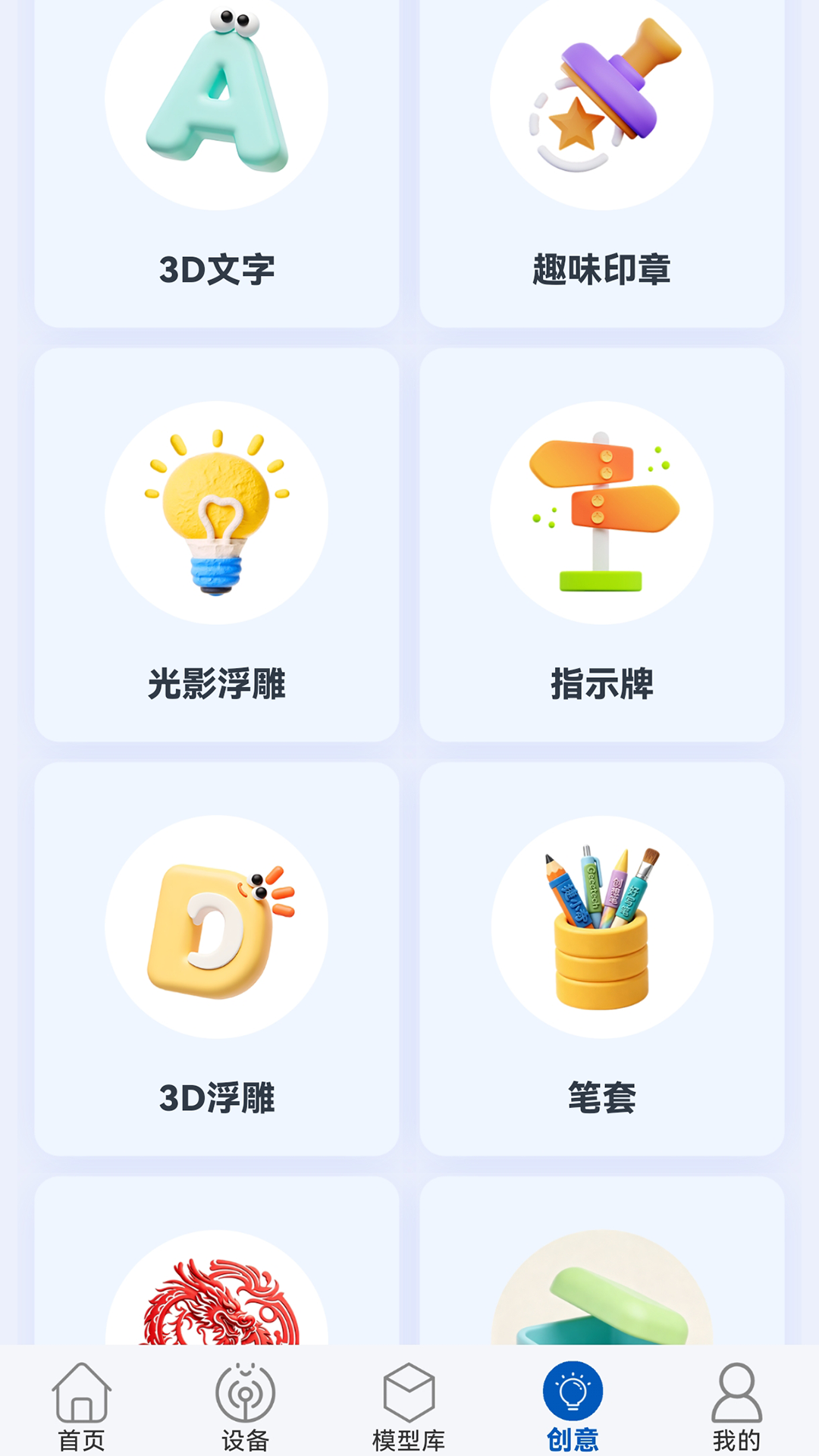
Geeetech是一款专为3D打印爱好者与专业用户打造的移动端控制软件,旨在让用户通过手机即可轻松管理兼容的3D打印机设备。无论您是刚接触3D打印的新手,还是拥有多台设备的工作室用户,Geeetech都提供了直观的设备连接、模型文件管理与打印任务监控功能。通过WiFi或蓝牙连接,您可以实时查看打印进度、调整打印参数、暂停或停止任务,甚至直接通过手机浏览和选择待打印的G-code文件。其简洁的界面设计与稳定的连接性能,让3D打印的日常操作变得更加灵活便捷,是您掌上控制3D打印机的得力助手。
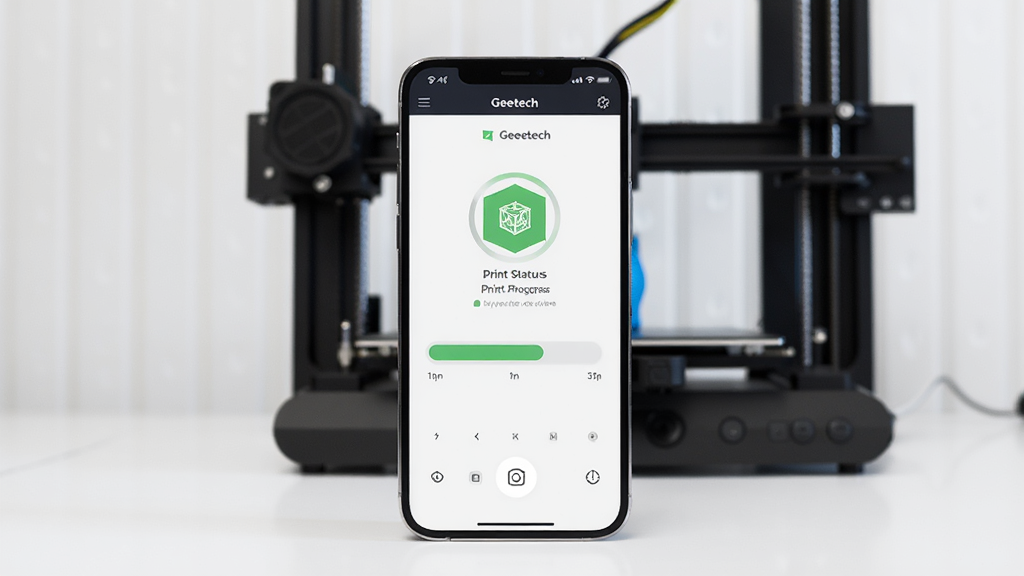
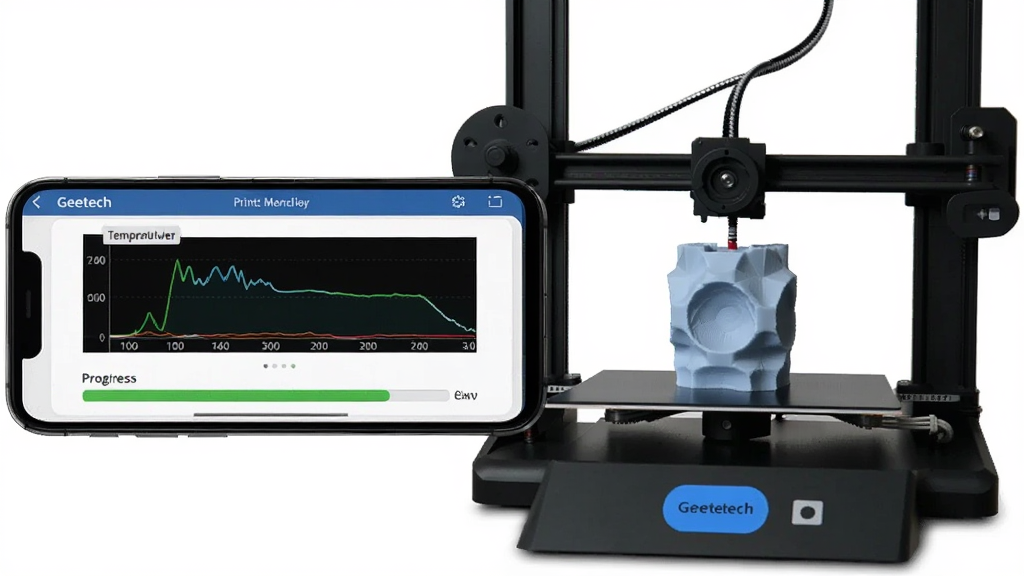
Geeetech支持通过WiFi或蓝牙与兼容的3D打印机建立无线连接,用户无需守在设备旁即可远程查看打印状态。软件界面会实时显示喷嘴温度、热床温度、打印进度百分比以及剩余时间,让您对打印任务了如指掌。当打印完成或出现异常时,软件还会推送通知提醒,确保您不会错过任何重要状态变化。
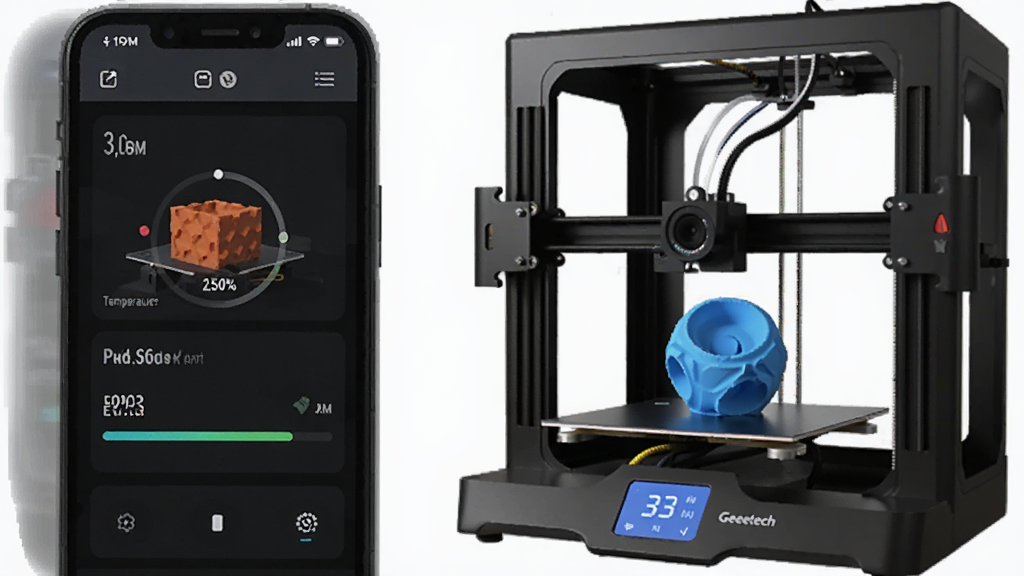
您可以通过Geeetech直接访问打印机存储或手机本地存储中的G-code文件,软件会自动识别并列出可打印的模型文件。支持文件预览、重命名、删除等操作,选中文件后一键即可发送打印指令。对于常用的模型文件,还可以添加到收藏夹,方便下次快速调用,大大简化了从文件到打印的流程。
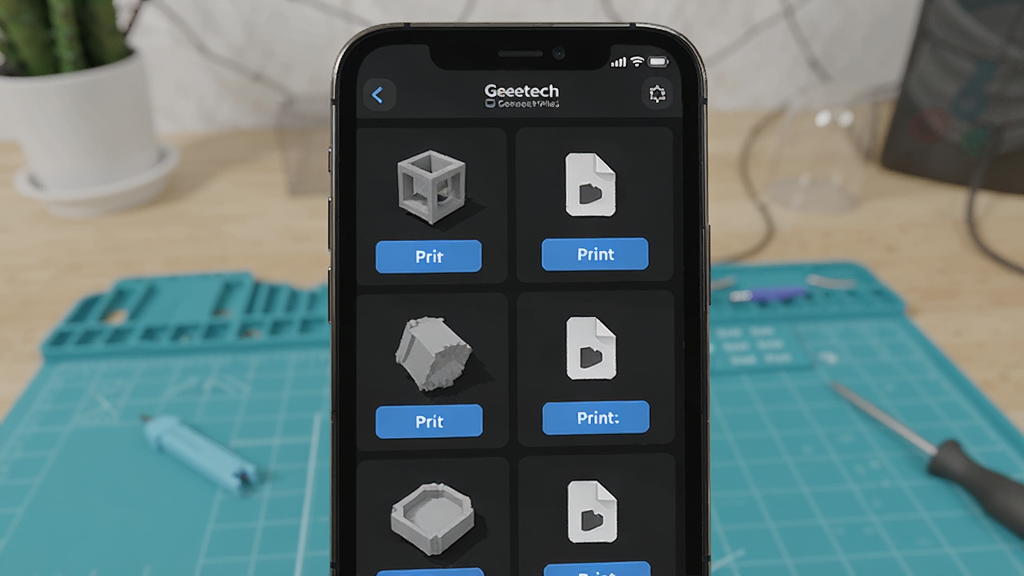
在打印过程中,Geeetech允许用户实时调整打印速度、喷嘴温度、热床温度以及风扇转速等关键参数。如果发现打印质量不理想,可以随时微调参数来改善效果,无需停止当前任务。这种动态调整能力对于处理复杂模型或特殊耗材时尤为实用,帮助您获得更理想的打印成品。
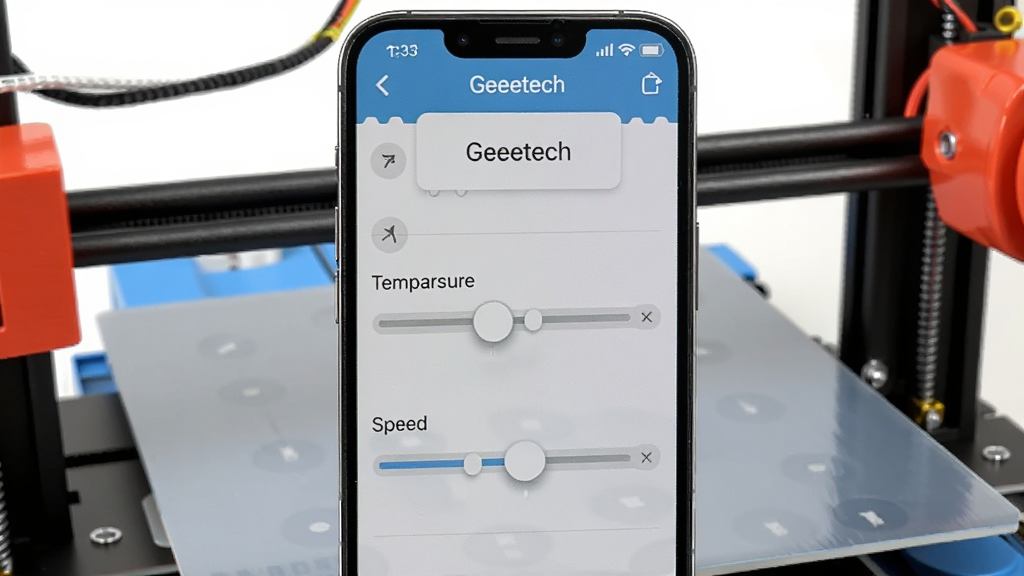
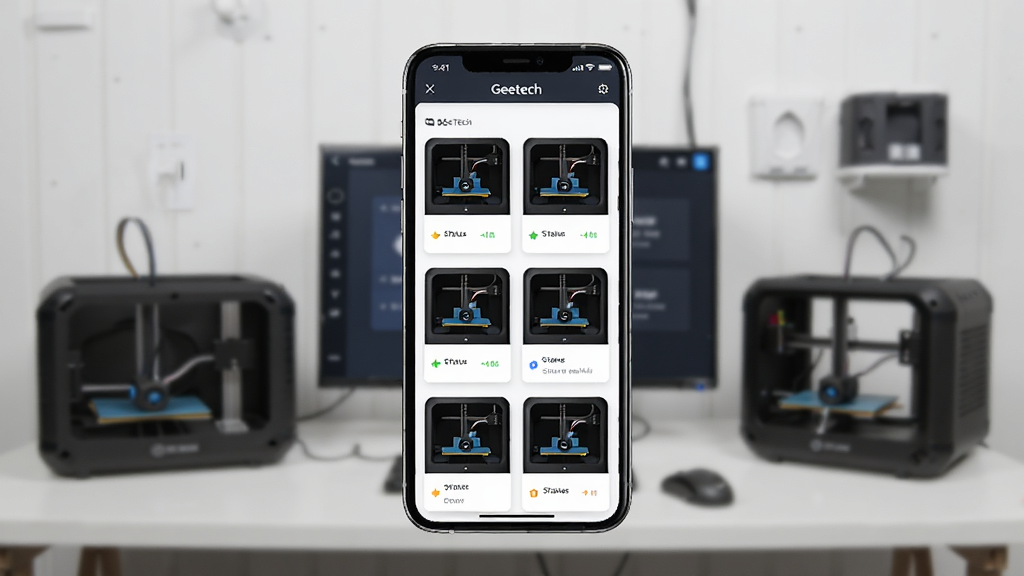
对于拥有多台3D打印机的用户,Geeetech提供了多设备管理功能,您可以在软件中添加并切换不同的打印机设备。软件会分别显示每台设备的当前状态和任务队列,方便您统筹安排打印任务。您还可以为不同设备设置自定义名称,避免混淆,让多机管理变得井井有条。
| 功能模块 | 操作说明 | 适用场景 |
| 设备连接 | 打开手机WiFi或蓝牙,在软件内搜索并选择对应打印机型号,输入配对码即可完成连接 | 首次使用或更换设备时 |
| 文件浏览 | 进入文件管理页面,选择打印机存储或本地存储,点击G-code文件即可预览详情 | 选择待打印模型时 |
| 开始打印 | 选中文件后点击打印按钮,确认喷嘴与热床温度参数后发送任务 | 准备启动新打印任务时 |
| 实时监控 | 在打印界面查看温度曲线、进度条与剩余时间,可下拉刷新状态 | 打印过程中随时查看 |
| 参数调整 | 点击参数调节按钮,拖动滑块修改速度、温度等数值,确认后立即生效 | 打印质量需要微调时 |
| 任务控制 | 支持暂停、恢复、停止打印任务,停止后需在打印机端清理喷嘴 | 需要中断或取消打印时 |
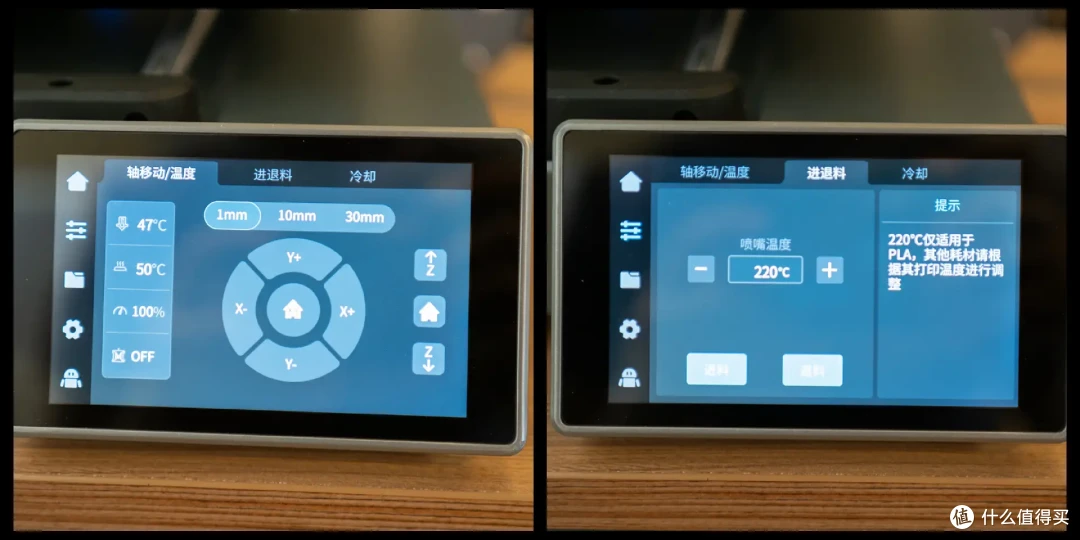
首次使用Geeetech时,请确保手机与打印机处于同一WiFi网络下,否则无法搜索到设备。若使用蓝牙连接,请保持手机与打印机距离在10米以内,避免信号中断导致打印任务失败。
强制操作:安卓手机需在设置中开启“位置权限”和“存储权限”,否则软件无法扫描到附近的打印机设备,这是新手最容易忽略的步骤。
优化技巧:建议在打印开始前,先在软件内检查喷嘴和热床温度是否与耗材要求匹配,PLA耗材通常设置喷嘴200℃、热床60℃,ABS则需更高温度。
温馨提示:软件仅支持G-code格式文件,若您使用切片软件生成的模型格式不对,请先在电脑端完成切片并导出为G-code后再传入手机。
如果遇到软件闪退或连接超时,请先尝试重启手机WiFi模块并关闭后台其他占用网络的应用。部分安卓机型在省电模式下会限制后台网络活动,导致打印进度无法刷新,建议将Geeetech加入电池优化白名单。
高危避坑:打印过程中请勿强行关闭手机WiFi或退出软件,否则可能导致打印任务中断,喷嘴长时间停留在同一位置会损坏模型甚至堵头。
若软件提示“未找到兼容设备”,请确认打印机固件版本是否支持移动端控制,部分老款机型需要升级固件后才能使用。您可以在站内搜索“Geeetech 固件升级”获取相关教程。
优化技巧:定期在软件内清理打印任务缓存,可以提升文件列表加载速度,避免因缓存过多导致卡顿。
移动端与电脑端操作差异明显:手机端适合远程监控与简单参数调整,而复杂的切片操作和文件批量管理仍建议在电脑端完成,两者配合使用效率更高。
| 软件名称 | 功能优势 | 评分 |
| 创想三维 | 支持多款机型远程控制 | ★★★★☆ |
| Prusa Connect | 云端打印队列管理 | ★★★★★ |
| OctoRemote | OctoPrint远程客户端 | ★★★★☆ |
| 3D Printer Monitor | 实时摄像头监控打印 | ★★★★☆ |
| AstroPrint | 云端切片与打印管理 | ★★★★☆ |
| Polar Cloud | 多品牌打印机兼容 | ★★★★☆ |
| Printoid | 界面美观功能丰富 | ★★★★☆ |
很多用户关心Geeetech 3D儿童打印机能否与电脑连接。实际上,Geeetech打印机通常支持USB连接电脑,您只需使用配套的USB数据线将打印机与电脑相连,然后在电脑端安装对应的切片软件(如Cura、PrusaSlicer等),在软件中选择正确的端口即可识别设备。部分型号还支持通过WiFi连接同一网络下的电脑,实现无线打印。如果您在连接过程中遇到驱动问题,建议前往站内搜索“Geeetech 驱动安装”获取详细教程。
Geeetech软件本身是正规的3D打印控制工具,不包含恶意代码或广告插件。它仅申请必要的网络与存储权限用于设备连接和文件管理,不会收集您的个人隐私信息。建议用户从官方渠道或正规下载站获取安装包,避免下载到被篡改的版本。安装后您可以在手机权限管理中查看软件的具体权限请求,确保使用安全。
连接打印机前,请先确保打印机已开机并处于待连接状态。打开手机WiFi,搜索打印机发出的热点信号并连接,或者确保手机与打印机在同一路由器网络下。然后打开Geeetech软件,点击“添加设备”,软件会自动扫描局域网内的打印机设备,选择对应型号并输入配对码即可完成连接。若扫描不到设备,请检查手机是否开启了位置权限,并尝试重启软件。
包名:com.jietai.print
MD5值:d4816b3481ee378633a395ed0d491b5c

省钱快报v3.10.60 安卓版
立即下载
趣头条旧版本官方下载v3.20.99.000.1015.1002
立即下载
聚法案例v5.0.0 安卓版
立即下载
极速驾培跨驾校版appv2.7.9 安卓版
立即下载
花椒直播赚钱版v9.9.9.2011安卓版
立即下载
国资e学v6.6.9 最新版
立即下载
趣头条官方免费下载v3.20.99.000.1015.1002 安卓版
立即下载
花椒直播um10c直播版下载v9.9.9.2011 手机版
立即下载
趣头条概念版appv3.20.99.000.1015.1002 最新版
立即下载
随行课堂app下载v9.7.1015 安卓版
立即下载
松果时刻1.45.0 AI漫画创作工具
立即下载
趣头条极速版appv3.20.99.000.1015.1002 最新版
立即下载
红海eHRv3.1.7 手机版
立即下载
极速驾培appv2.7.9 安卓版
立即下载 小爱音箱app下载安装v2.11.1 安卓版
立即下载
小爱音箱app下载安装v2.11.1 安卓版
立即下载
 Segway-Ninebot(平衡车管理)v6.10.12 安卓版
立即下载
Segway-Ninebot(平衡车管理)v6.10.12 安卓版
立即下载
 远山智行1.0.3 外骨骼助手
立即下载
远山智行1.0.3 外骨骼助手
立即下载
 Rokid AI1.14.19.0920 智能助手
立即下载
Rokid AI1.14.19.0920 智能助手
立即下载
 2026米家app最新版本v11.8.703 安卓版
立即下载
2026米家app最新版本v11.8.703 安卓版
立即下载
 360智能摄像机app下载v8.4.8.10 安卓最新版
立即下载
360智能摄像机app下载v8.4.8.10 安卓最新版
立即下载
 网视无忧Wansview2.0.26060204 摄像头监控
立即下载
网视无忧Wansview2.0.26060204 摄像头监控
立即下载
 出镜易5.2 海外出行必备
立即下载
出镜易5.2 海外出行必备
立即下载
 海康消防1.9.5 消防管理
立即下载
海康消防1.9.5 消防管理
立即下载
 MOOER Cloud摩耳云1.7.0 吉他效果器管理
立即下载
MOOER Cloud摩耳云1.7.0 吉他效果器管理
立即下载


 得到app下载v13.6.0浏览阅读立即下载
 QQ空间手机版下载v8.9.9.289 最新版聊天通讯立即下载
 LOL掌上英雄联盟助手v12.9.0 最新版游戏工具立即下载
 QQ6.6.5官方测试版appv9.3.75 最新版聊天通讯立即下载
 孩子画画appv17.6 安卓版趣味娱乐立即下载
 手机QQ下载安装2026版v9.3.75 官方安卓版聊天通讯立即下载
 饿了么app下载v12.9.78 安卓版美食菜谱立即下载
 小黑盒软件v1.3.397 安卓最新版游戏工具立即下载





 旗鱼影音
旗鱼影音 kitscream
 急借通
急借通 梦享金
梦享金 鄂公网安备42011102004716号