
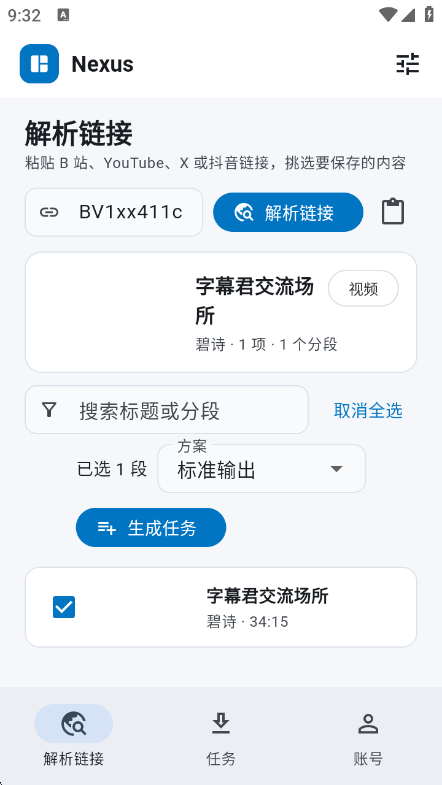
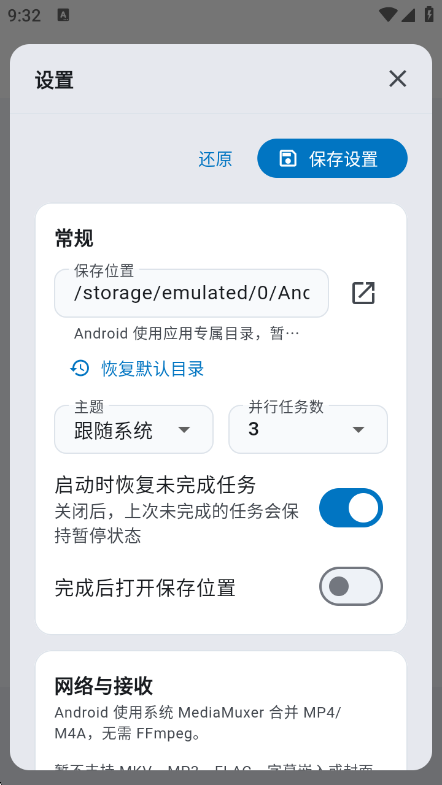


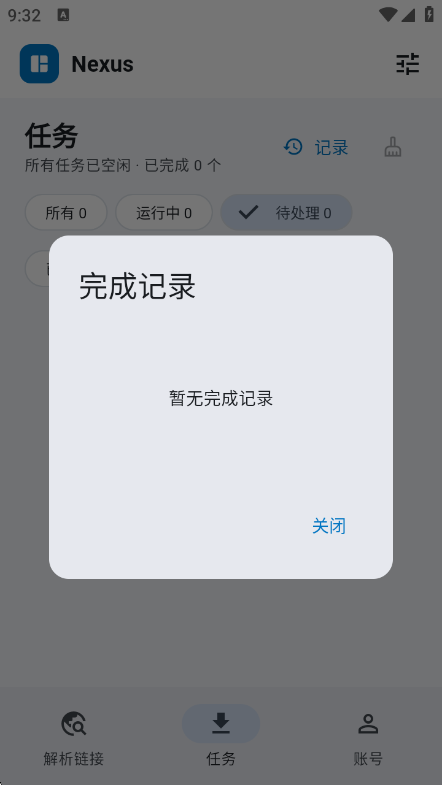
nexus_download 是一款专注于多线程加速与资源智能管理的轻量级下载工具,面向需要频繁获取网络文件的普通用户与进阶玩家。它把复杂的下载调度逻辑藏在极简界面背后,用户只需粘贴链接或导入任务列表,程序便会自动完成分片、重试、限速与文件校验。相比传统浏览器自带下载器,nexus_download 在弱网环境下的断点续传稳定性更突出,同时对磁盘写入做了缓冲优化,减少小文件下载时对存储芯片的频繁擦写。无论你是想批量保存学习资料、收集设计素材,还是临时抓取几个大体积安装包,它都能以较低的系统占用完成任务,安装包体积控制得当,不会给手机或电脑带来额外负担。
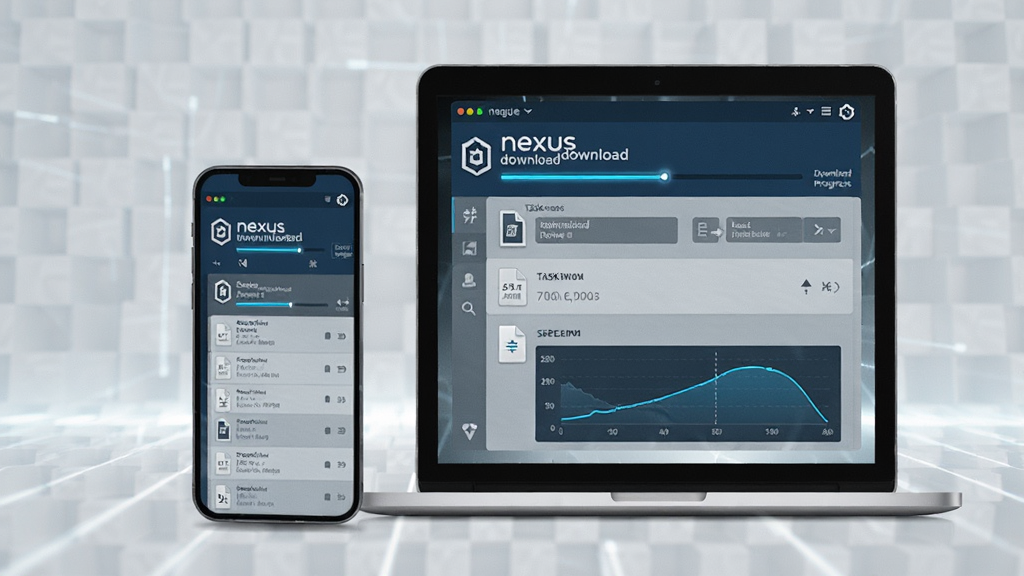
nexus_download 将单个文件拆分为多个数据块并行拉取,并根据实时网络状况动态调整线程数量。当某条连接出现丢包或延迟升高时,调度器会自动把该分片迁移到更稳定的通道上,避免单一连接卡死导致整体进度停滞。这一机制在跨境资源或夜间高峰时段效果尤为明显,用户无需手动干预即可获得相对平稳的速率曲线。

任务暂停、软件关闭甚至设备意外重启后,nexus_download 会保留已下载分片的索引信息,下次启动时从断点处继续拉取,而非从头开始。下载完成后自动比对文件哈希值与服务器端记录,若发现分片损坏则仅重新获取异常块,大幅节省重复流量。对于经常下载大体积压缩包的用户来说,这一环节能有效降低解压失败的概率。
支持一次性粘贴多条链接或导入文本格式的任务清单,nexus_download 会按顺序排队执行,用户可手动调整优先级、暂停指定任务或设置完成后自动关机。队列面板以卡片形式展示每个任务的状态、剩余时间与实时速度,信息层级清晰,新手也能快速看懂当前进度。

程序核心采用紧凑架构,后台驻留时内存占用维持在较低水平,不会与大型游戏或办公软件争抢系统资源。移动端版本针对安卓后台管控机制做了适配,锁屏后仍可保持稳定传输,同时提供通知栏进度条与完成提醒,方便用户随时掌握任务动态。
| 操作环节 | 具体说明与要点 |
| 新建任务 | 点击主界面右下角加号按钮,粘贴以 http 或 https 开头的直链地址,程序自动识别文件名与大小;若链接需要 Cookie 或请求头,可在高级设置中手动补充,普通资源无需额外配置。 |
| 线程与限速 | 默认线程数为 8,可在设置中调整为 1 至 16 之间;弱网环境建议降至 4 线程以提高单连接稳定性,宽带环境可适当调高。限速功能支持全局与单任务两种模式,避免下载占用全部带宽影响视频通话。 |
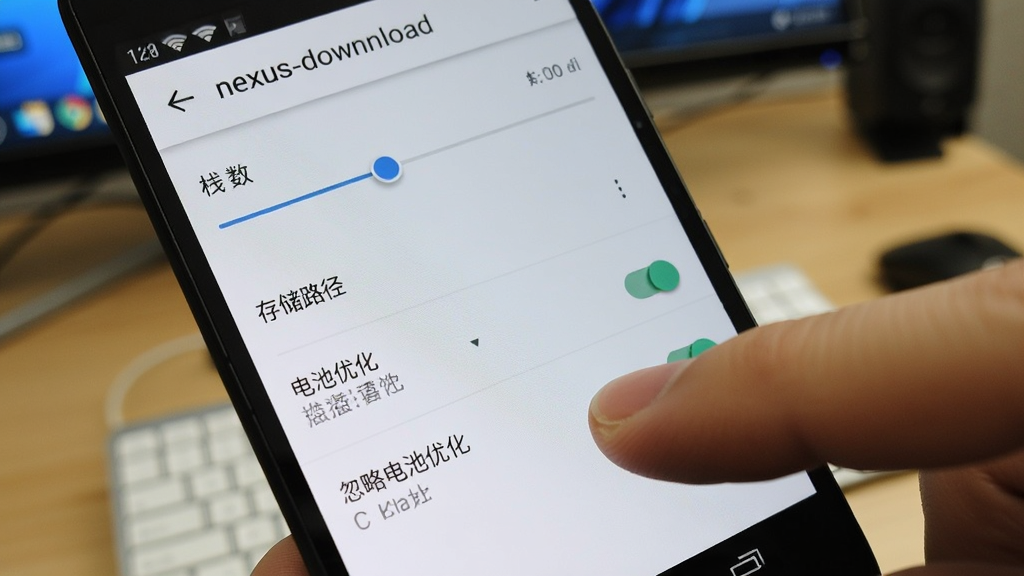
| 存储路径 | 移动端默认保存至系统下载目录,可在设置中切换至外置存储卡;建议预留至少两倍文件大小的剩余空间,因为分片合并阶段需要临时占用额外容量。电脑端支持自定义文件夹并自动按任务名建立子目录。 |
| 后台保活 | 安卓设备需在系统设置中允许 nexus_download 忽略电池优化,并将应用加入后台运行白名单,否则锁屏后可能被系统冻结导致任务暂停;部分定制系统还需在最近任务列表中下拉锁定卡片。 |
| 完成校验 | 任务结束后状态栏显示绿色对勾表示哈希比对通过;若出现黄色感叹号,右键或长按任务选择重新校验,程序会自动定位损坏分片并补下,无需删除整个文件重来。 |
首次安装 nexus_download 时,请优先从本页提供的链接获取安装包,避免在第三方聚合站下载到被二次打包的版本。
安卓用户安装前需在系统设置中开启“允许安装未知来源应用”权限,安装完成后建议关闭该权限以降低安全风险。
切勿在下载过程中强制结束应用进程,否则未完成的分片索引可能丢失,导致续传失效。
移动端与电脑端的操作逻辑基本一致,但电脑端支持拖拽链接到窗口直接建任务,移动端则依赖剪贴板自动识别,复制链接后打开应用即可弹出新建提示。
若遇到下载速度长期为零,先检查链接是否失效,再尝试切换网络环境或降低线程数;部分资源服务器对并发连接有限制,线程过多反而会被拒绝响应。
出现闪退时,清理应用缓存并确认存储空间充足;若问题依旧,可尝试关闭系统的省电模式后重启应用。
建议将 nexus_download 安装在内部存储而非外置卡,外置卡读写速度波动较大,可能影响分片合并效率。
下载大文件期间尽量避免同时进行系统更新或大型游戏安装,磁盘写入竞争会拖慢整体进度。
若提示缺少运行组件,可在站内搜索“安卓运行库”或“WebView 组件”获取对应安装包,补齐后再启动应用。
从当前版本来看,nexus_download 安装包未申请通讯录、短信、定位等敏感权限,主要权限集中在存储读写与网络访问,属于下载工具的正常范围。用户从正规渠道获取安装包后,可先在手机自带的安全中心进行病毒扫描再安装。需要留意的是,任何下载工具的安全性都与下载源密切相关,建议只从可信站点获取资源链接,避免下载来路不明的可执行文件。
安卓设备下载 apk 文件后,点击通知栏或文件管理器中的安装包即可进入安装流程;若系统提示“禁止安装未知应用”,需前往设置中为当前文件管理器或浏览器授予安装权限。电脑端若提供的是压缩包形式,解压后运行主程序即可,无需复杂配置。安装过程中若出现解析错误,通常是安装包下载不完整所致,删除后重新获取即可解决。
提升下载速度的核心在于合理设置线程数与避开网络拥堵时段。在 nexus_download 设置中将线程数调整为适合当前网络的值,宽带环境可尝试 12 至 16 线程,移动数据环境建议保持在 6 至 8 线程。同时关闭其他占用带宽的应用,优先使用 5GHz 频段 Wi-Fi 或有线网络。若资源服务器本身限速,则工具端调整空间有限,可尝试更换镜像源或错峰下载。
包名:com.example.nexus_download
MD5值:9e7dfd98211dad9ba946f4d9638b2fc2


 腾讯充值app下载v2.6.9e 安卓版生活实用立即下载
 QQ邮箱手机客户端v7.2.0 安卓版商务办公立即下载
 CSDN技术开发者社区appv6.15.0 安卓版浏览阅读立即下载
 乐橙APP(智能家居)下载v10.6.2.1022 安卓版生活实用立即下载
 赶集网直招v13.61.0 安卓版生活实用立即下载
 赶集生活客户端下载v13.61.0 安卓版生活实用立即下载
 爱奇艺PPS手机客户端v15.10.0 安卓版影音播放立即下载
 pps影音v15.10.0影音播放立即下载



















 智能免费计算机宝1.0.4 手机计算器工具
立即下载
智能免费计算机宝1.0.4 手机计算器工具
立即下载
 WiFi万能钥匙下载官方免费下载v5.2.50 安卓版
立即下载
WiFi万能钥匙下载官方免费下载v5.2.50 安卓版
立即下载
 百度输入法appv13.3.18.31 安卓版
立即下载
百度输入法appv13.3.18.31 安卓版
立即下载
 分身宝1.1.9 多开分身工具
立即下载
分身宝1.1.9 多开分身工具
立即下载
 豆包输入法1.5.2 智能输入
立即下载
豆包输入法1.5.2 智能输入
立即下载
 翼地巡2.0.26101513 官方版
立即下载
翼地巡2.0.26101513 官方版
立即下载
 EarFun丽耳20.1.36 蓝牙耳机管理
立即下载
EarFun丽耳20.1.36 蓝牙耳机管理
立即下载
 MY智护2.3.0 智能守护管理
立即下载
MY智护2.3.0 智能守护管理
立即下载
 检师兄1.4.2 智能检测工具
立即下载
检师兄1.4.2 智能检测工具
立即下载
 讯解压缩工具v2.6.281.2-beta-beta 解压神器
立即下载
讯解压缩工具v2.6.281.2-beta-beta 解压神器
立即下载
 旗鱼影音
旗鱼影音 kitscream
 急借通
急借通 梦享金
梦享金 鄂公网安备42011102004716号