
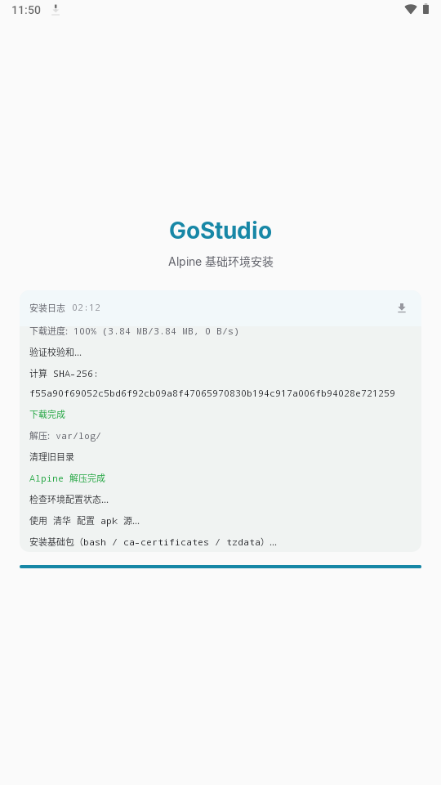
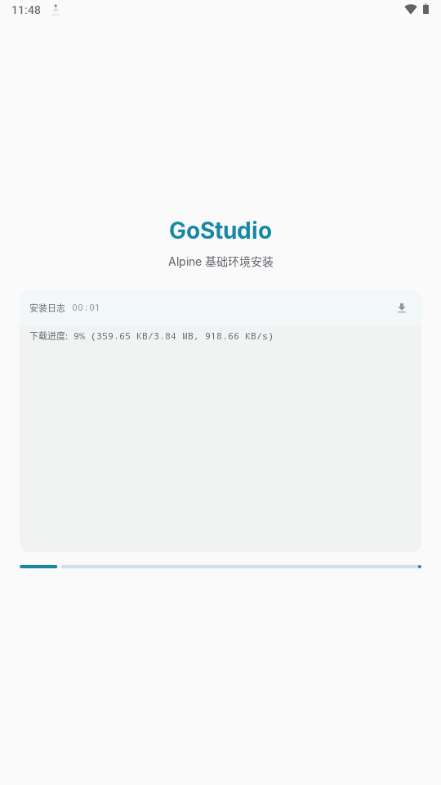
GoStudio是一款面向移动端用户的轻量化创作与工具类应用,官方定位为随身携带的便捷工作台。它将常用功能整合在简洁界面中,让用户无需复杂学习即可快速上手。无论是日常记录、素材整理还是简单编辑处理,GoStudio都能在手机上提供流畅稳定的操作体验。当前版本针对安卓系统进行了适配优化,安装包体积控制合理,运行占用较低,适合各类主流机型使用。对于追求效率、希望随时随地处理事务的用户来说,GoStudio是一个值得尝试的实用选择。

GoStudio在架构设计上注重轻量化,安装包体积小巧,启动速度较快,对手机存储空间的占用控制得当。用户打开应用后能够迅速进入工作状态,减少等待时间,适合频繁切换场景的移动办公人群。界面布局清晰直观,主要功能入口一目了然,新手用户无需翻阅说明即可完成基础操作。

应用内置了素材整理与分类模块,支持用户将不同类型的文件、图片、文本进行归集管理。通过标签与分组的方式,用户可以快速定位所需内容,避免在大量文件中反复翻找。GoStudio的素材管理逻辑贴近日常使用习惯,操作路径短,适合需要随时调取资料的用户群体。

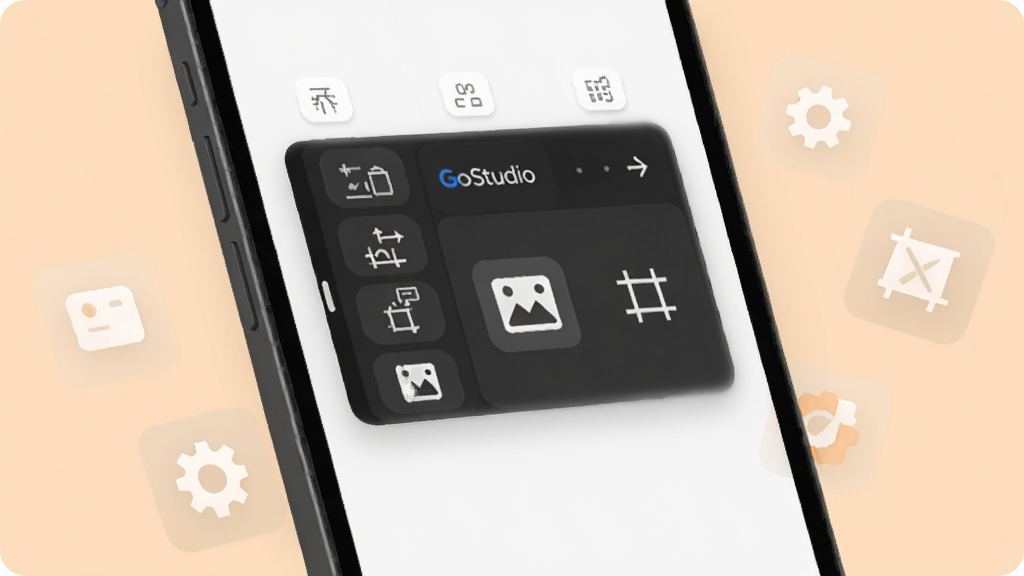
GoStudio提供了一套基础但实用的编辑功能,涵盖文本处理、图片简单调整等常见需求。工具面板采用图标化设计,功能分区明确,用户可以在短时间内完成内容修改与输出。对于不需要专业级软件复杂功能的用户而言,这套工具组合足够应对日常轻量编辑任务。
GoStudio以本地存储为主要数据处理方式,用户的操作记录与文件默认保存在设备本地,减少了对网络的依赖。这一设计既提升了响应速度,也降低了数据外传的风险。应用在权限申请方面较为克制,仅在必要场景下请求相关权限,用户可以在系统设置中随时查看和管理授权状态。

| 功能模块 | 操作方式 | 适用场景 |
| 素材导入 | 点击首页“+”按钮,从相册或文件管理器选择内容 | 整理照片、文档归档 |
| 分类标签 | 长按素材选择“添加标签”,自定义名称与颜色 | 项目资料分组、快速检索 |
| 文本编辑 | 进入编辑区,使用工具栏调整字体、段落与对齐 | 笔记记录、草稿撰写 |
| 图片调整 | 选择图片后点击裁剪或旋转图标进行基础处理 | 简单修图、尺寸调整 |
| 本地导出 | 在素材详情页点击“导出”,选择保存路径 | 备份文件、分享内容 |
首次安装GoStudio时,建议通过官方渠道或可信下载站获取安装包,避免使用来源不明的文件,安装前请确认手机已开启“允许安装未知来源应用”权限,否则可能导致安装中断。
移动端用户下载完成后,点击apk文件按照提示逐步完成安装,建议在WiFi环境下下载,并确保剩余存储空间不低于200MB,以保障安装过程顺利。
电脑端用户如使用模拟器运行,需先在模拟器中开启ADB调试与文件共享,再将APK拖入窗口完成安装,模拟器建议分配2GB以上运行内存,否则可能出现启动缓慢或界面卡顿。
安装完成后首次打开应用,系统会请求存储与通知权限,存储权限用于读取和保存素材文件,通知权限用于提醒备份进度,用户可根据实际需要选择允许或拒绝,拒绝通知权限不影响核心功能使用。
若遇到闪退问题,可先尝试清理后台应用并重启手机;若问题持续,请检查安装包是否完整,必要时重新下载安装。部分机型在省电模式下可能限制后台运行,建议将GoStudio加入电池优化白名单,以保持运行稳定。
对于提示缺少运行组件的情况,可在站内搜索“安卓运行库”或“GoStudio兼容组件”获取相关支持文件。使用过程中如出现黑屏,可尝试强制停止应用后重新进入,定期清理应用缓存也有助于减少卡顿现象。

GoStudio以本地化处理为主,核心功能不依赖云端上传,用户在应用内产生的素材与记录默认保存在设备本地,从机制上减少了数据外流的可能。应用在安装时申请的权限数量适中,主要集中在存储读写与通知提醒,未发现过度索取通讯录、短信等敏感权限的情况。建议用户从正规下载站获取安装包,并在安装后通过手机自带的安全中心进行扫描确认,即可放心使用。
安卓手机用户下载APK文件后,在文件管理中找到该文件并点击,系统会弹出安装界面。若提示“禁止安装未知来源应用”,需进入手机设置中的安全选项,为当前文件管理器或浏览器开启安装权限,然后返回继续安装即可。安装过程中请保持屏幕常亮,不要切换应用。安装完成后桌面会出现GoStudio图标,点击即可启动。电脑端用户如需在模拟器中使用,可将APK文件直接拖入模拟器窗口,按提示完成安装步骤。
打开GoStudio进入素材列表,点击需要导出的文件进入详情页,在底部工具栏中找到“导出”按钮。系统会弹出保存路径选择窗口,用户可选择保存到手机本地存储的指定文件夹。导出完成后可在文件管理器中对应路径查看文件。如需批量导出,可在列表页长按多选素材后使用批量操作功能。导出过程中请勿关闭应用或锁屏,以免中断导致文件不完整。
包名:com.jmwl.gostudio
MD5值:b1453922ebd6a76d10e4280256be331c

手机迅雷免登录不限速破解版v25.2.80.267
立即下载
手机迅雷3.5版v25.2.80.267 可用版
立即下载
爱维宝贝家长端v7.4.13 官方版
立即下载
公考雷达app安卓版v6.7.3.1 安卓版
立即下载
依依语音v7.3.6 最新版
立即下载
游侠客官方下载v10.0.6 最新版
立即下载
迅雷云盘去限制版(BT磁力在线下载)v25.2.80.267 去广告版
立即下载
萌物番1.4.4 扭蛋收藏助手
立即下载
心动主题壁纸vVVVV5.10.22 安卓版
立即下载
2017手机迅雷vip破解版下载v25.2.80.267 最新版
立即下载
游侠客appv10.0.6 官方版
立即下载
游侠客旅行appv10.0.6 最新版
立即下载
迅雷一键登录7级会员版v25.2.80.267 安卓版
立即下载
迅雷浏览器app下载v25.2.80.267 安卓版
立即下载 灵当CRM3.2.3 客户管理专家
立即下载
灵当CRM3.2.3 客户管理专家
立即下载
 扫描全能王手机免费版v7.27.5.2610150000 官方安卓版
立即下载
扫描全能王手机免费版v7.27.5.2610150000 官方安卓版
立即下载
 大数跨境1.0.10 跨境出海一站式APP
立即下载
大数跨境1.0.10 跨境出海一站式APP
立即下载
 ROI计算器1.0.12 电商盈亏测算
立即下载
ROI计算器1.0.12 电商盈亏测算
立即下载
 扫呗SaoBei4.6.18.0 一站式聚合收款工具
立即下载
扫呗SaoBei4.6.18.0 一站式聚合收款工具
立即下载
 思必驰闪记3.0.0.26100804 智能语音笔记
立即下载
思必驰闪记3.0.0.26100804 智能语音笔记
立即下载
 电子税务发票通助手1.0.3 电子发票管理工具
立即下载
电子税务发票通助手1.0.3 电子发票管理工具
立即下载
 金山WPS Office appv26.10.0 安卓版
立即下载
金山WPS Office appv26.10.0 安卓版
立即下载
 智联招聘app下载安装v8.15.13 官方最新版
立即下载
智联招聘app下载安装v8.15.13 官方最新版
立即下载
 腾讯妙思1.3.1 AI视频创作
立即下载
腾讯妙思1.3.1 AI视频创作
立即下载


 探探app下载安装2026手机版v7.4.1 安卓版聊天通讯立即下载
 中油好客e站电子加油卡充值优惠下载v3.9.0 安卓版生活实用立即下载
 快手app官方版v14.9.20.50799 安卓版影音播放立即下载
 WiFi万能钥匙下载官方免费下载v5.2.50 安卓版系统软件立即下载
 快手下载最新版2018v14.9.20.50799 安卓版图像拍照立即下载
 腾讯全民K歌下载免费2026v11.2.38.278 安卓版影音播放立即下载
 唯品会官方免费版下载v9.86.4 最新安卓手机版购物比价立即下载
 BeautyCam美颜相机官方免费下载v13.3.80 安卓版图像拍照立即下载





 旗鱼影音
旗鱼影音 kitscream
 急借通
急借通 梦享金
梦享金 鄂公网安备42011102004716号