





探测侠是一款面向普通用户的手机端网络环境探测工具,定位于帮助大家快速了解身边Wi-Fi信号状态、局域网设备分布以及网络连接质量。软件界面清爽直观,操作门槛低,不需要专业网络知识也能轻松上手。探测侠能够扫描当前网络下的在线设备,展示信号强度、连接状态等基础信息,让用户对自家网络环境做到心中有数。无论是排查路由器异常、确认是否有陌生设备接入,还是优化家庭Wi-Fi覆盖,探测侠都能提供直观的参考依据。本版本为1.0.2,适配主流安卓系统,安装包体积小巧,运行流畅,适合日常网络维护与安全自查使用。

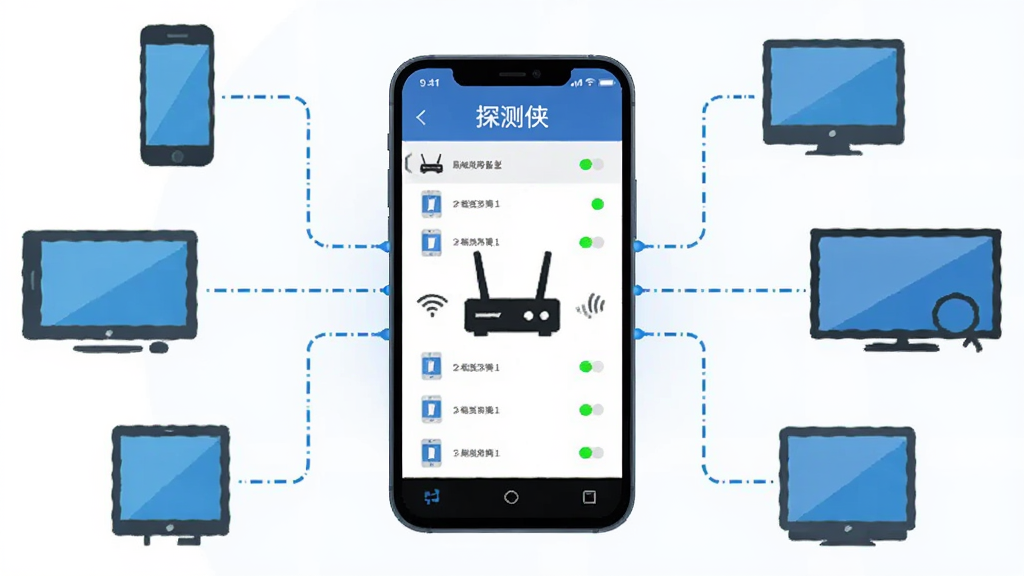
探测侠能够对当前连接的局域网进行快速扫描,列出在线设备的数量与基础信息,帮助用户了解网络中都有哪些设备在活动。扫描结果以列表形式清晰呈现,方便用户核对自家手机、电脑、电视等已知设备,及时发现不认识的接入终端,为家庭网络安全把好第一道关。
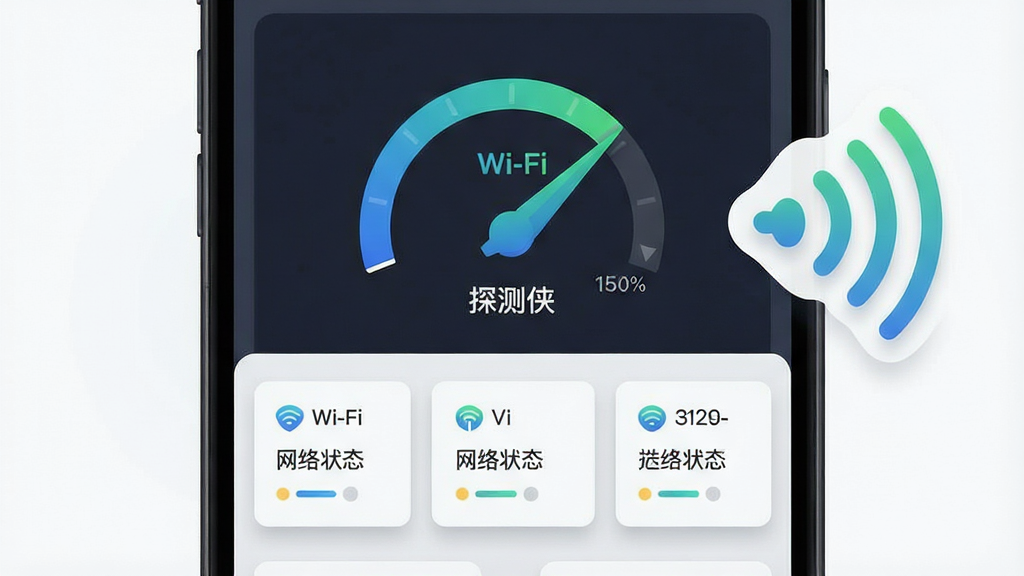
软件可以实时显示当前Wi-Fi信号的强度变化,用直观的图形和数值呈现信号好坏。用户拿着手机在家中不同位置走动,就能观察到信号强弱的变化,从而判断哪个房间覆盖较弱,是否需要调整路由器位置或增加扩展设备,让家里的网络覆盖更均匀。
探测侠提供当前网络连接的基础信息展示,包括连接状态是否正常、网络是否通畅等。当用户感觉上网卡顿或页面打不开时,可以先用探测侠看一眼连接状态,初步判断是网络本身的问题还是设备端的问题,减少盲目重启设备的麻烦。
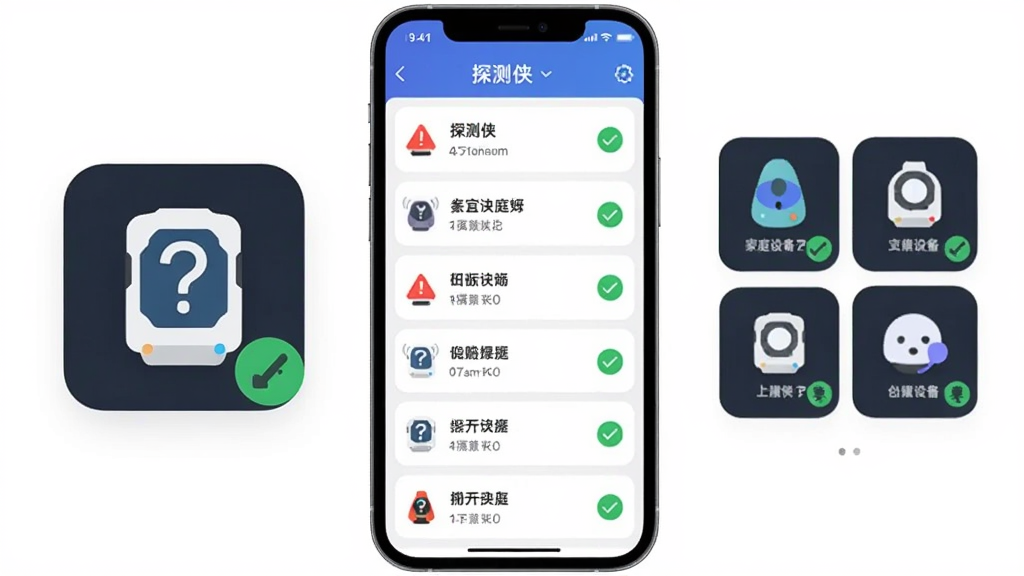
扫描到的设备支持查看基础识别信息,用户可以对已知设备进行备注标记,方便下次扫描时快速辨认。把家里的手机、平板、智能音箱逐一标注后,再看到列表里出现没有备注的陌生设备,就能一眼发现异常,管理起来更省心。
| 功能模块 | 操作入口 | 使用说明 | 注意事项 |
|---|---|---|---|
| 设备扫描 | 首页主按钮 | 点击开始扫描,等待数秒即可看到局域网在线设备列表 | 需保持手机与目标设备处于同一Wi-Fi网络下 |
| 信号检测 | 首页信号卡片 | 手持手机走动,实时观察信号强度数值与图形变化 | 检测结果受手机握持方式与墙体遮挡影响 |
| 状态查看 | 网络状态栏 | 查看当前连接是否正常、网络是否通畅 | 状态异常时可尝试切换网络对比排查 |
| 设备备注 | 设备列表项 | 点击设备进入详情,添加自定义名称与备注 | 备注信息仅保存在本机,卸载后不保留 |

第一次使用探测侠的朋友,建议先连上家里的Wi-Fi再打开软件,移动数据状态下扫描不到局域网设备属于正常现象,不是软件故障。
安装时请务必从正规渠道获取安装包,安装过程中若系统提示“未知来源应用”,需要在手机设置中临时允许对应来源安装,安装完成后建议关闭该权限,降低安全风险。
想要扫描结果更全面,可以在扫描前关闭手机的省电模式,避免系统限制后台网络活动导致设备列表不完整。
移动端使用时,部分安卓机型会限制应用的后台网络权限,如果发现扫描中途中断,可以到手机的应用管理中找到探测侠,手动开启网络访问与位置信息权限,位置权限主要用于系统层面的Wi-Fi信息读取,软件本身不会收集个人位置数据。
电脑端如果想做类似排查,可以通过浏览器登录路由器管理页面查看已连接设备列表,与手机端探测侠的结果互相印证。
如果遇到软件闪退或卡顿,先尝试清理后台重新打开;仍无法解决时,检查手机存储空间是否充足,存储不足会影响应用正常运行。
扫描结果中出现的陌生设备先不要紧张,智能电视、扫地机器人、智能插座等物联网设备也常以陌生名称出现,可以逐一断电排查确认。若确认是非自家设备接入,建议及时修改Wi-Fi密码并开启路由器的高强度加密方式。
使用过程中如提示缺少网络相关组件或权限异常,可在站内搜索“安卓网络权限设置”查看对应机型的详细开启方法。
请勿在公共Wi-Fi环境下进行敏感操作,探测类工具仅用于自查网络环境,不能替代专业安全防护软件。
| 软件名称 | 功能优势 | 评分 |
|---|---|---|
| 网速测试大师 | 测速精准,延迟抖动一目了然 | ★★★★☆ |
| WiFi分析仪 | 信道分析专业,信号热图直观 | ★★★★★ |
| 网络医生 | 故障诊断全面,修复建议实用 | ★★★★☆ |
| 路由器管家 | 设备管理便捷,限速踢人好用 | ★★★★☆ |
| 信号测试仪 | 信号强度实时显示,覆盖测试方便 | ★★★★☆ |
不少用户看到扫描列表里出现不认识的设备名称,第一反应就是怀疑邻居蹭网。实际上,探测侠扫描的是当前所连局域网内的在线设备,列表中出现的陌生名称有可能是自家智能电视、扫地机器人、智能灯泡等物联网设备,这些设备常以英文型号或默认名称显示。另外,部分路由器开启了访客网络或Mesh组网,副路由下的设备也会以不同名称出现。判断是否为邻居信号,关键看对方是否连接在你家路由器上:如果设备出现在你家路由器的管理列表中,说明它确实接入了你家网络;如果只是信号强度检测时看到附近有别的Wi-Fi名称,那才是邻居家的网络信号,属于正常现象,并不代表被蹭网。建议先逐一核对自己家中设备,确认无误后再考虑修改Wi-Fi密码。
确认列表中出现非自家设备后,可以按以下步骤处理:首先进入路由器管理后台,查看已连接设备列表,核对MAC地址与设备名称,锁定陌生终端的连接记录。然后修改Wi-Fi密码,建议使用WPA2或WPA3加密方式,密码设置复杂一些并定期更换。修改密码后所有设备需要重新连接,陌生设备自然会被踢出。接着可以在路由器中开启MAC地址过滤,只允许已知设备接入。若陌生设备反复出现,检查路由器固件是否为最新版本,必要时恢复出厂设置重新配置。日常使用中,建议关闭路由器的WPS一键连接功能,该功能存在被暴力破解的风险。处理完毕后用探测侠重新扫描确认,陌生设备消失即说明处理有效。
包名:com.scanner.star
MD5值:ec6cc026c9f3f2e7944bc9e0c573dcb3

悦界3.0.4 娱乐互动
立即下载
小拍1.7.0 视频制作
立即下载
邻座1.0.4 社交交友
立即下载
手机小达人1.0.1 点读包管理
立即下载
澧州聚汇1.0.5 本地生活服务
立即下载
Gimbal Play2.5.57 云台拍摄辅助
立即下载
航航佳佳1.4.43 航天探索体验
立即下载
红顶聚成Pro1.2.0 移动办公助手
立即下载
APK图标工坊1.0.1 图标替换工具
立即下载
Tarvis(Tarvis AI助手)0.7.2 智能助手
立即下载
SYNCO Audio2.1.15 音频处理工具
立即下载
爆折好游6.6.1 折扣游戏精选
立即下载
满席2.2.1 生活服务助手
立即下载
巴布1.0.2 智能机器人助手
立即下载

 CSDN技术开发者社区appv6.15.0 安卓版浏览阅读立即下载
 乐橙APP(智能家居)下载v10.6.2.1022 安卓版生活实用立即下载
 赶集网直招v13.61.0 安卓版生活实用立即下载
 赶集生活客户端下载v13.61.0 安卓版生活实用立即下载
 爱奇艺PPS手机客户端v15.10.0 安卓版影音播放立即下载
 pps影音v15.10.0影音播放立即下载
 中国蓝TV官方下载v7.2.6 安卓版影音播放立即下载
 车轮考驾照手机版10.1.9 安卓版生活实用立即下载





 智能免费计算机宝1.0.4 手机计算器工具
立即下载
智能免费计算机宝1.0.4 手机计算器工具
立即下载
 WiFi万能钥匙下载官方免费下载v5.2.50 安卓版
立即下载
WiFi万能钥匙下载官方免费下载v5.2.50 安卓版
立即下载
 百度输入法appv13.3.18.31 安卓版
立即下载
百度输入法appv13.3.18.31 安卓版
立即下载
 分身宝1.1.9 多开分身工具
立即下载
分身宝1.1.9 多开分身工具
立即下载
 豆包输入法1.5.2 智能输入
立即下载
豆包输入法1.5.2 智能输入
立即下载
 翼地巡2.0.26101513 官方版
立即下载
翼地巡2.0.26101513 官方版
立即下载
 EarFun丽耳20.1.36 蓝牙耳机管理
立即下载
EarFun丽耳20.1.36 蓝牙耳机管理
立即下载
 MY智护2.3.0 智能守护管理
立即下载
MY智护2.3.0 智能守护管理
立即下载
 检师兄1.4.2 智能检测工具
立即下载
检师兄1.4.2 智能检测工具
立即下载
 讯解压缩工具v2.6.281.2-beta-beta 解压神器
立即下载
讯解压缩工具v2.6.281.2-beta-beta 解压神器
立即下载
 旗鱼影音
旗鱼影音 kitscream
 急借通
急借通 梦享金
梦享金 鄂公网安备42011102004716号