
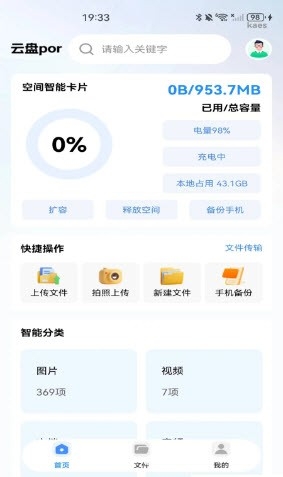
移动云是中国移动面向个人与企业用户推出的云端算力服务客户端,集云电脑、云手机、云盘、云办公于一体,让用户无需依赖本地硬件配置,即可在手机、平板、电脑等多终端上随时随地访问专属云端桌面与数据空间。移动云5.2.0版本在连接稳定性、画+面传输效率与多端协同体验上进行了持续打磨,普通用户可用它远程调取云端文件、运行大型办公软件,企业用户可借助它实现轻量化移动办公与统一数据管理。对于经常出差、使用老旧设备或需要多设备切换的人群来说,移动云提供了一种「算力在云上、操作在本地」的实用方案,安装包体适中,适配主流安卓系统,下载后登录账号即可按需开通对应服务。
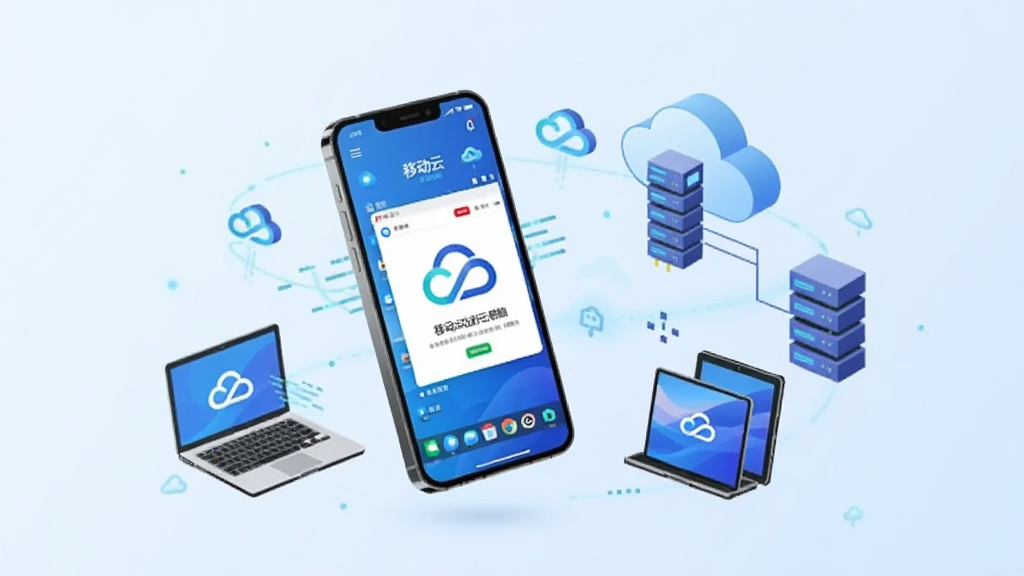
移动云将完整的桌面环境部署在云端服务器上,用户通过客户端连接后即可获得接近本地电脑的操作体验。文档编辑、表格处理、浏览器查询等日常任务均可直接在云桌面内完成,本地设备只负责画面显示与指令上传,即使手机配置一般也能流畅使用,特别适合临时办公与轻量级生产场景。
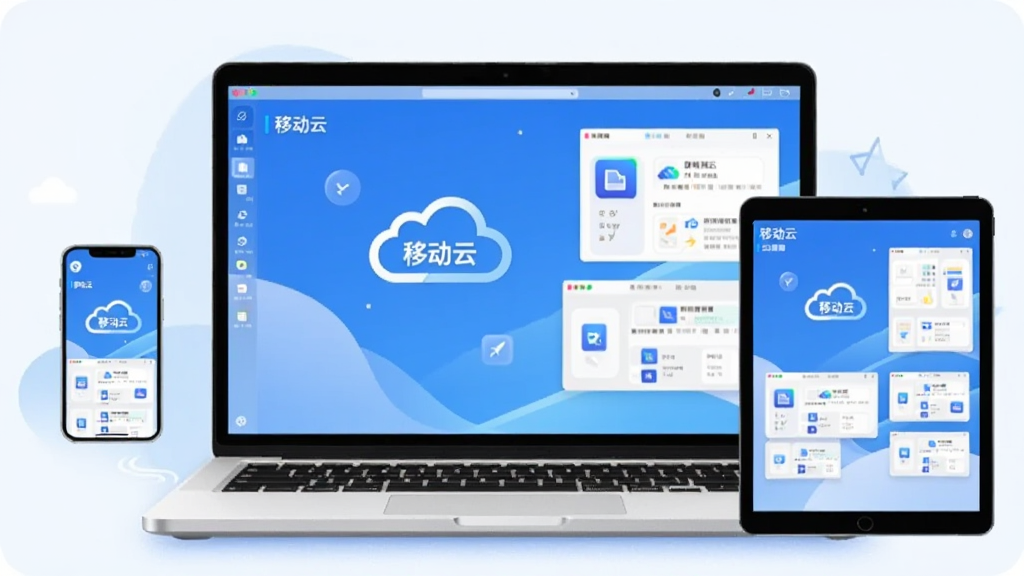
依托移动云账号体系,用户的文件、配置与使用记录可在手机端、平板端与电脑端之间保持一致。在手机上未处理完的文档,切换到云电脑后可继续编辑;云盘中的资料也能直接挂载到云桌面内调用,减少反复传输的麻烦。数据集中存放在云端,终端丢失或更换时只需重新登录即可恢复工作环境,降低本地存储压力。
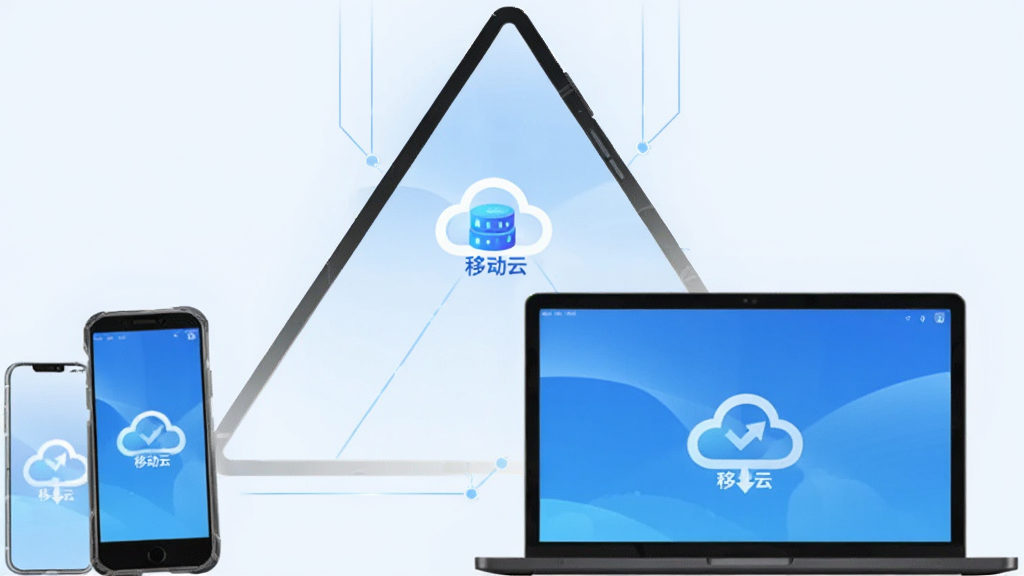
移动云整合了云盘存储能力,支持文件上传、下载、分享与在线预览,常见办公格式可直接打开查看。团队场景下可借助共享目录与链接分享快速传递资料,配合云电脑使用形成「存储+算力」的组合。客户端内还提供便签、待办等轻量工具入口,方便用户在移动端快速记录与处理事务。
移动云在传输链路与账号登录环节提供加密保护,支持密码、验证码等方式验证身份。企业管理员可对成员账号进行权限分配与设备管理,普通用户也能在客户端内查看登录设备记录并及时下线异常终端。云桌面内的数据不落地存储于本地,降低因设备外借或丢失造成的信息泄露风险。

| 功能模块 | 具体说明 | 使用要点 |
| 云电脑连接 | 登录后选择已开通的云电脑实例,点击连接进入云端桌面,支持全屏与窗口模式切换 | 建议在Wi-Fi或稳定网络下使用,首次连接需等待环境加载 |
| 云手机入口 | 提供云端虚拟手机环境,可在其中安装运行部分应用,适合应用测试与隔离使用 | 云手机资源独立于本地,注意账号内服务开通状态 |
| 云盘管理 | 查看、上传、下载、分享云端文件,支持按类型筛选与在线预览 | 大文件上传建议连接Wi-Fi,避免消耗移动流量 |
| 设备与账号 | 查看当前登录设备、修改密码、管理安全设置 | 发现陌生设备及时下线并修改密码 |
| 设置与帮助 | 调整画质、声音、快捷键等偏好,查看常见问题指引 | 网络波动时可适当降低画质以提升流畅度 |
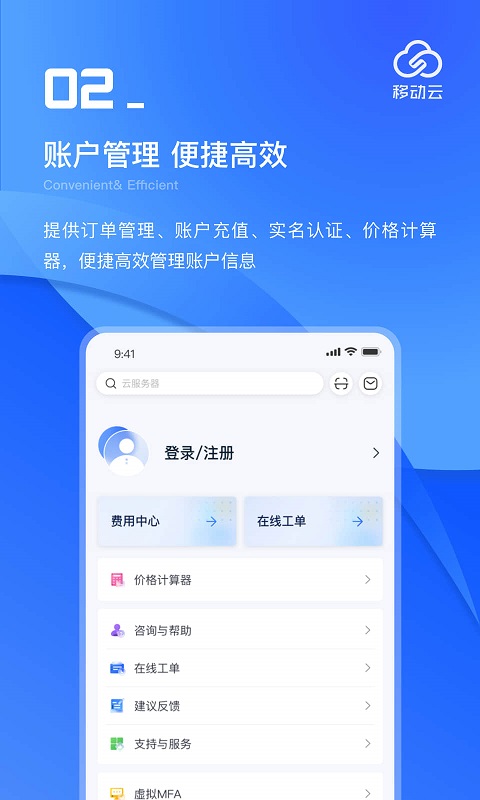
移动云客户端在安卓手机与电脑端的使用逻辑基本一致,但操作细节存在差异,新手提前了解可少走弯路。
安卓手机端安装时,请从正规应用渠道获取安装包,安装过程中若系统提示「未知来源应用」,需在设置中临时允许对应来源安装,安装完成后建议关闭该权限。切勿安装来历不明的修改版客户端,以免账号信息泄露。
首次登录后,云电脑与云手机属于需要单独开通的服务,未开通时客户端内相关入口可能显示为空或提示开通,这属于正常现象,按页面指引操作即可。
连接云桌面时,优先使用5GHz Wi-Fi或有线网络,2.4GHz网络在高峰期可能出现画面延迟;若出现卡顿,可在设置中降低画质与帧率,关闭后台占用网络的其它应用。
电脑端使用浏览器或客户端连接时,注意浏览器需允许剪贴板与全屏权限;部分安全软件可能拦截云桌面进程,遇到无法启动时可将其加入信任列表。
手机端长时间使用云电脑会持续消耗流量与电量,建议插电使用并留意流量套餐;在移动数据下使用云电脑前,务必确认流量充足或已办理定向流量包。
遇到闪退、黑屏或连接失败时,可先尝试退出账号重新登录、清理客户端缓存、更新到最新版本;若问题依旧,检查系统时间是否准确,并确认所需运行组件是否完整,可在站内搜索「移动云 运行组件」查看补充说明。卸载重装前请确认云端数据已同步,本地缓存清理不会影响云端文件。
存储方面,客户端本体占用空间不大,但云盘下载与缓存文件会逐渐累积,建议定期在设置中清理缓存,并将大文件保存在云盘而非本地。后台管控上,可将移动云加入电池优化白名单,避免连接过程中被系统休眠中断。
使用禁忌方面,不要在公共设备上勾选记住密码,不要在云桌面内保存明文密码文件,退出时确认已断开连接。
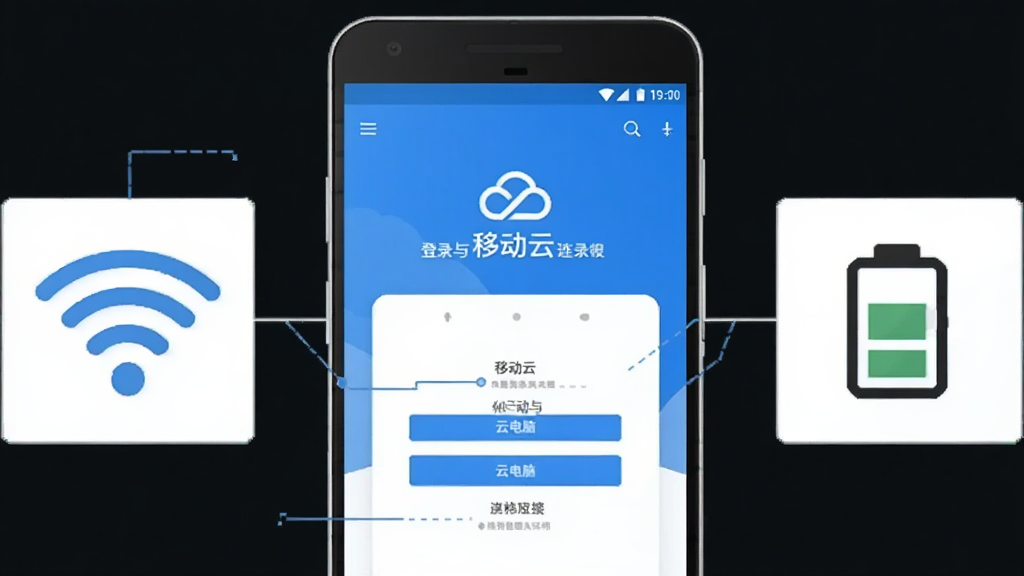
移动云电脑本质上是把电脑桌面运行在云端服务器上,用户通过客户端连接使用,实际体验取决于网络质量与所选配置。日常文档处理、网页浏览、在线会议等轻办公场景下表现稳定,画面清晰度与操作响应在良好网络下可以满足需求;若用于大型设计软件或高负载游戏,则需要更高配置的云电脑规格,普通套餐可能力不从心。它的优势在于设备门槛低、数据集中管理、换设备即登即用,适合出差办公、临时使用与多端协同人群;不足是对网络依赖较强,弱网环境下体验会打折扣。建议先试用或选择短期套餐,确认常用软件与网络环境匹配后再长期使用。
移动云盘网页版可通过移动云官网进入,在官网导航中找到云盘相关入口,使用移动云账号或手机号登录即可。若记不清入口,可在搜索引擎中搜索「移动云盘网页版登录入口」,认准官方域名结果进入,避免点击广告仿冒页面。登录后网页版支持文件上传下载、在线预览与分享链接管理,适合在电脑上临时处理文件。手机端则直接打开移动云客户端,在云盘模块中操作,两端数据保持一致。登录时建议开启二次验证,公共电脑使用完毕及时退出账号。
可以。移动云电脑提供的是完整的云端桌面环境,在权限允许范围内可以像使用本地电脑一样安装和运行软件,包括办公套件、浏览器、通讯工具等常见程序。安装方式与普通电脑一致,下载安装包后在云桌面内执行安装即可。需要注意的是,云电脑的存储空间与配置规格由所选套餐决定,安装大型软件前应确认剩余空间与性能是否充足;部分企业定制实例可能限制安装权限,需联系管理员开通。安装的软件与数据保存在云端,更换终端后重新连接仍可继续使用。
包名:com.cmssmobile.ecloud
MD5值:8874ee67dca8309e8849bee5e36ece2b

红白PS2模拟器2.2.2 安卓PS2游戏模拟
立即下载
港湾智享生活1.40.0 智能社区服务
立即下载
趣学小灯塔1.20.0 儿童趣味学习启蒙
立即下载
爱特五维智库1.0.7 数据查询工具
立即下载
股探索AI5.0.0.9 智能选股分析
立即下载
宝宝巴士儿歌HD下载安装v5.3.9 安卓版
立即下载
戒了么1.31.0 习惯打卡
立即下载
Pixel像素板8.5.0 像素画板
立即下载
国泰海通灵犀9.30.45 智能投资助手
立即下载
快兔兔AI扫描王2.2.0 智能扫描
立即下载
iCourt法学2.1.9 法律学习
立即下载
网乐专车出行司机端appv1.27.0 最新版
立即下载
首都图书馆appv3.8.0 最新版
立即下载
万事邦语音翻译v3.7.12 安卓版
立即下载 扫描全能王手机免费版v7.28.0.2610220000 官方安卓版
立即下载
扫描全能王手机免费版v7.28.0.2610220000 官方安卓版
立即下载
 QQ邮箱手机客户端v7.2.0 安卓版
立即下载
QQ邮箱手机客户端v7.2.0 安卓版
立即下载
 金山WPS Office appv26.10.1 安卓版
立即下载
金山WPS Office appv26.10.1 安卓版
立即下载
 灵当CRM3.2.3 客户管理专家
立即下载
灵当CRM3.2.3 客户管理专家
立即下载
 大数跨境1.0.10 跨境出海一站式APP
立即下载
大数跨境1.0.10 跨境出海一站式APP
立即下载
 ROI计算器1.0.12 电商盈亏测算
立即下载
ROI计算器1.0.12 电商盈亏测算
立即下载
 扫呗SaoBei4.6.18.0 一站式聚合收款工具
立即下载
扫呗SaoBei4.6.18.0 一站式聚合收款工具
立即下载
 思必驰闪记3.0.0.26100804 智能语音笔记
立即下载
思必驰闪记3.0.0.26100804 智能语音笔记
立即下载
 电子税务发票通助手1.0.3 电子发票管理工具
立即下载
电子税务发票通助手1.0.3 电子发票管理工具
立即下载
 智联招聘app下载安装v8.15.13 官方最新版
立即下载
智联招聘app下载安装v8.15.13 官方最新版
立即下载

 书旗免费小说appv12.7.1.269 安卓版浏览阅读立即下载
 手机淘宝app最新版v10.68.10 官方安卓版购物比价立即下载
 作业帮app手机版(在线拍照解题)下载v14.55.0 安卓官方版学习教育立即下载
 搜房网手机客户端下载v9.139 安卓版生活实用立即下载
 飞猪手机版v10.0.10.103 安卓最新版旅游住宿立即下载
 去哪儿旅行app官方下载v10.4.24 安卓版旅游住宿立即下载
 百度app最新版v15.81.0.10 安卓版浏览阅读立即下载
 百度v15.81.0.10浏览阅读立即下载





 旗鱼影音
旗鱼影音 kitscream
 急借通
急借通 梦享金
梦享金 鄂公网安备42011102004716号