
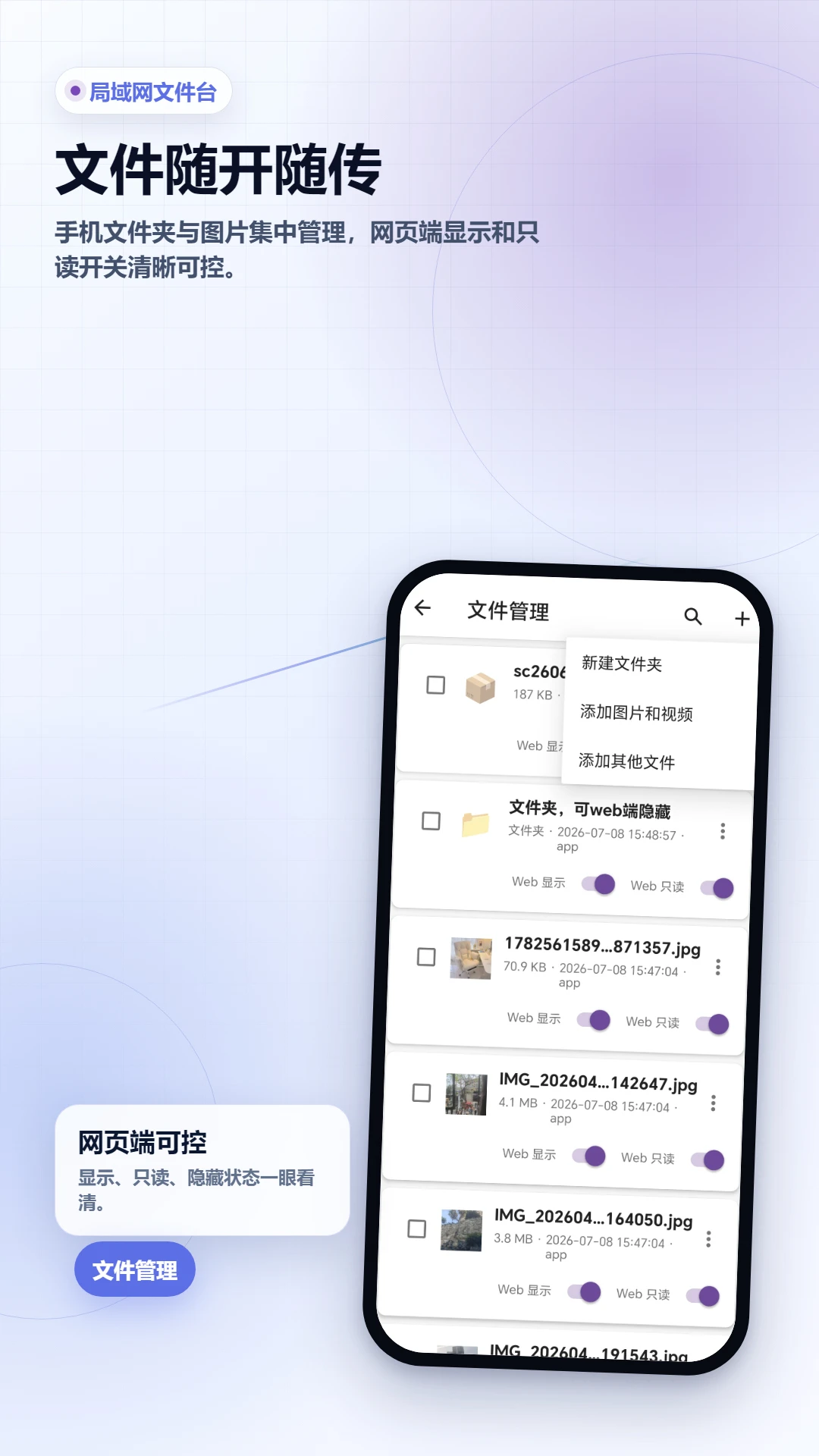
WiFi文件传输网页工具箱是一款专为局域网内快速互传文件而设计的轻量级工具。它巧妙地将手机变身为一台微型文件服务器,只要设备处于同一WiFi网络下,你无需数据线、无需登录任何账号,直接通过电脑或平板的浏览器输入指定地址,即可像浏览网页一样访问手机里的照片、视频、文档与安装包。该软件彻底打破了安卓与Windows、macOS之间的传输壁垒,把复杂的FTP配置简化为一个直观的网页界面。对于经常需要在手机与电脑间倒腾资料、却又苦于找不到数据线或嫌弃聊天软件压缩画+质的用户来说,这个工具箱提供了一种即开即用、原画质无损的解决方案。其网页化的操作逻辑极大降低了使用门槛,无论是技术小白还是数码玩家,都能在几秒钟内搭建起专属的无线传输通道。
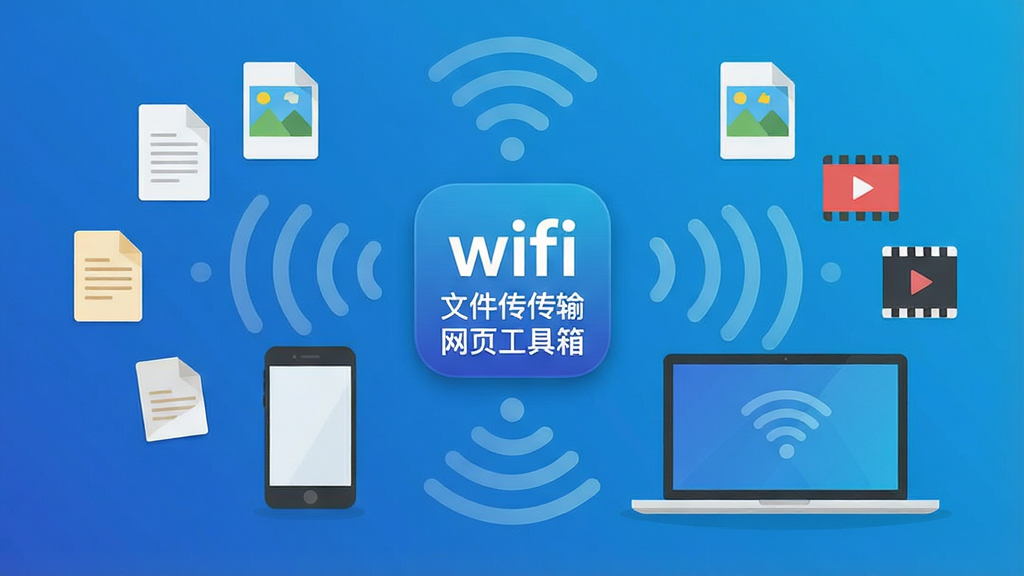
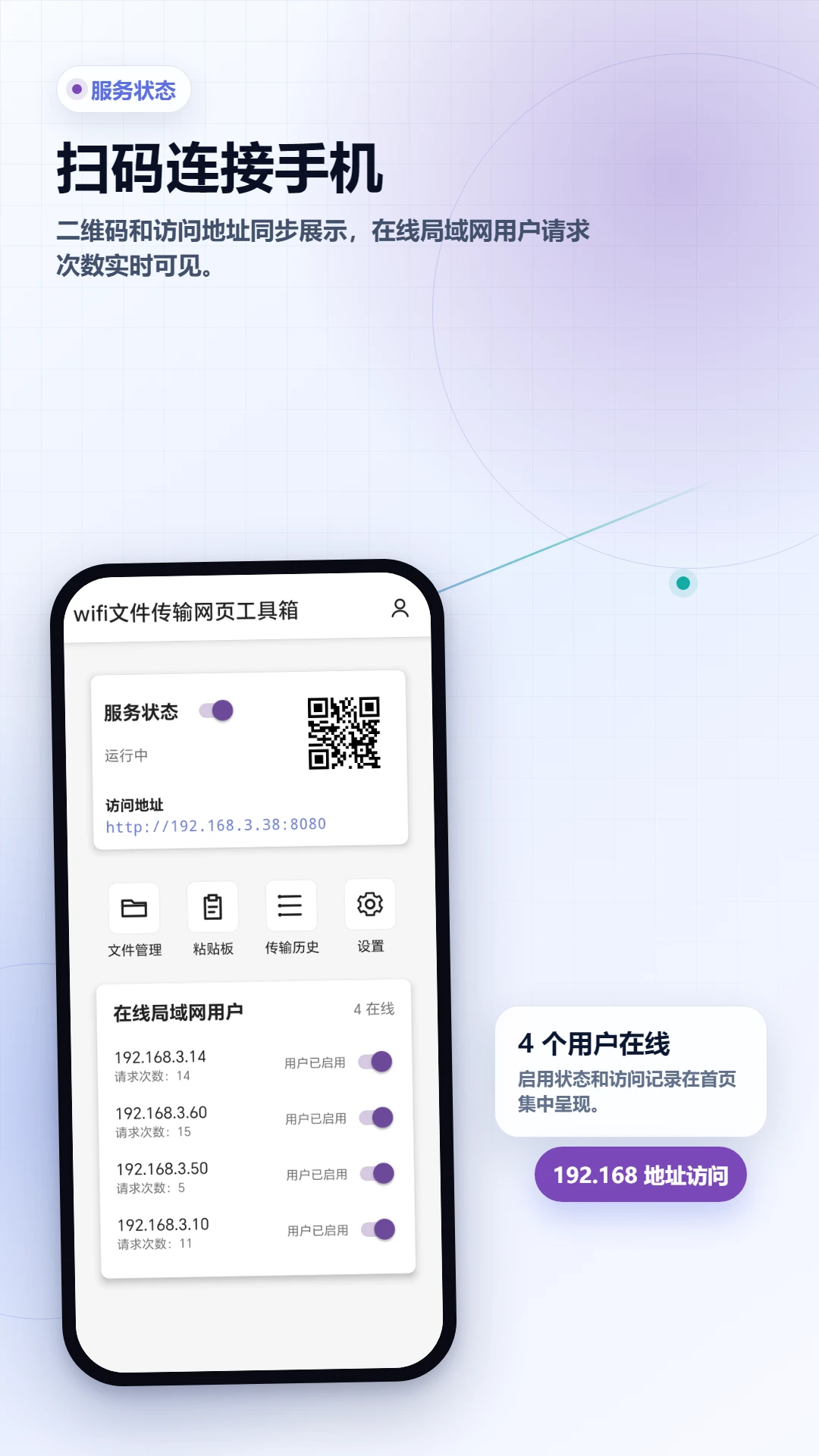
这是该工具最核心的亮点。传统传输方式往往受限于数据线接口不匹配或线材损坏,而本软件通过内置的轻量级HTTP服务器,让手机瞬间变成一个可访问的网站。你只需在电脑浏览器地址栏输入手机端显示的IP地址与端口号,手机里的存储目录便以网页列表的形式呈现在大屏幕上。这种设计不仅省去了寻找线缆的麻烦,更避免了因USB驱动安装失败导致的连接困扰。整个过程完全在本地局域网内完成,数据不经过外部服务器中转,既保证了传输速度,也极大提升了隐私安全性。
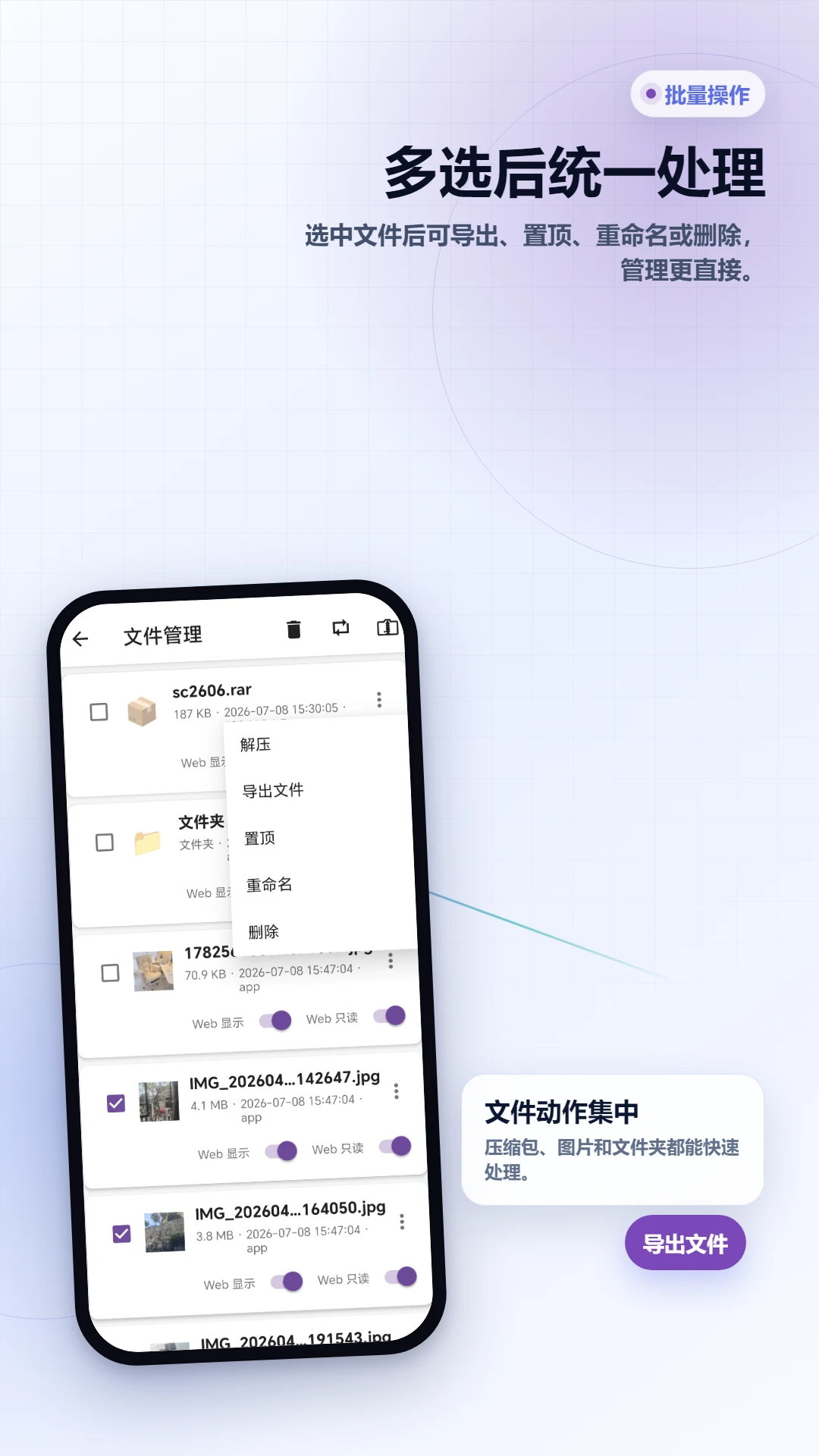
与微信、QQ等社交软件传输不同,该工具箱在传输过程中不会对图片和视频进行任何二次压缩。你发送的4K视频、RAW格式原片或是高码率音频文件,到达电脑端时依然保持原始画质与音质。软件支持批量选择文件与文件夹,并提供了直观的下载进度提示。对于需要将手机拍摄的素材备份到电脑剪辑的用户而言,这种无损传输特性显得尤为关键。同时,反向操作同样便捷,在电脑网页端上传文件,手机端即可实时接收并保存至指定文件夹,实现了双向自由流转。
软件依托本地WiFi网络运行,整个传输过程不消耗任何移动数据流量,特别适合在没有蜂窝网络或流量受限的环境下使用。在兼容性方面,它打破了操作系统限制,安卓手机作为服务端,任何具备浏览器的设备无论是Windows笔记本、MacBook、iPad还是另一台手机均可作为客户端访问。这种跨平台特性意味着你不需要在每台设备上都安装对应的客户端软件,真正做到了轻量化与普适性。
| 功能模块 | 具体操作说明 | 核心亮点 |
|---|---|---|
| 服务启动 | 打开APP,点击界面中央的"启动服务"按钮,软件会自动分配一个局域网IP地址与端口号,如192.168.1.105:8080。 | 一键开启,无需配置路由器或防火墙。 |
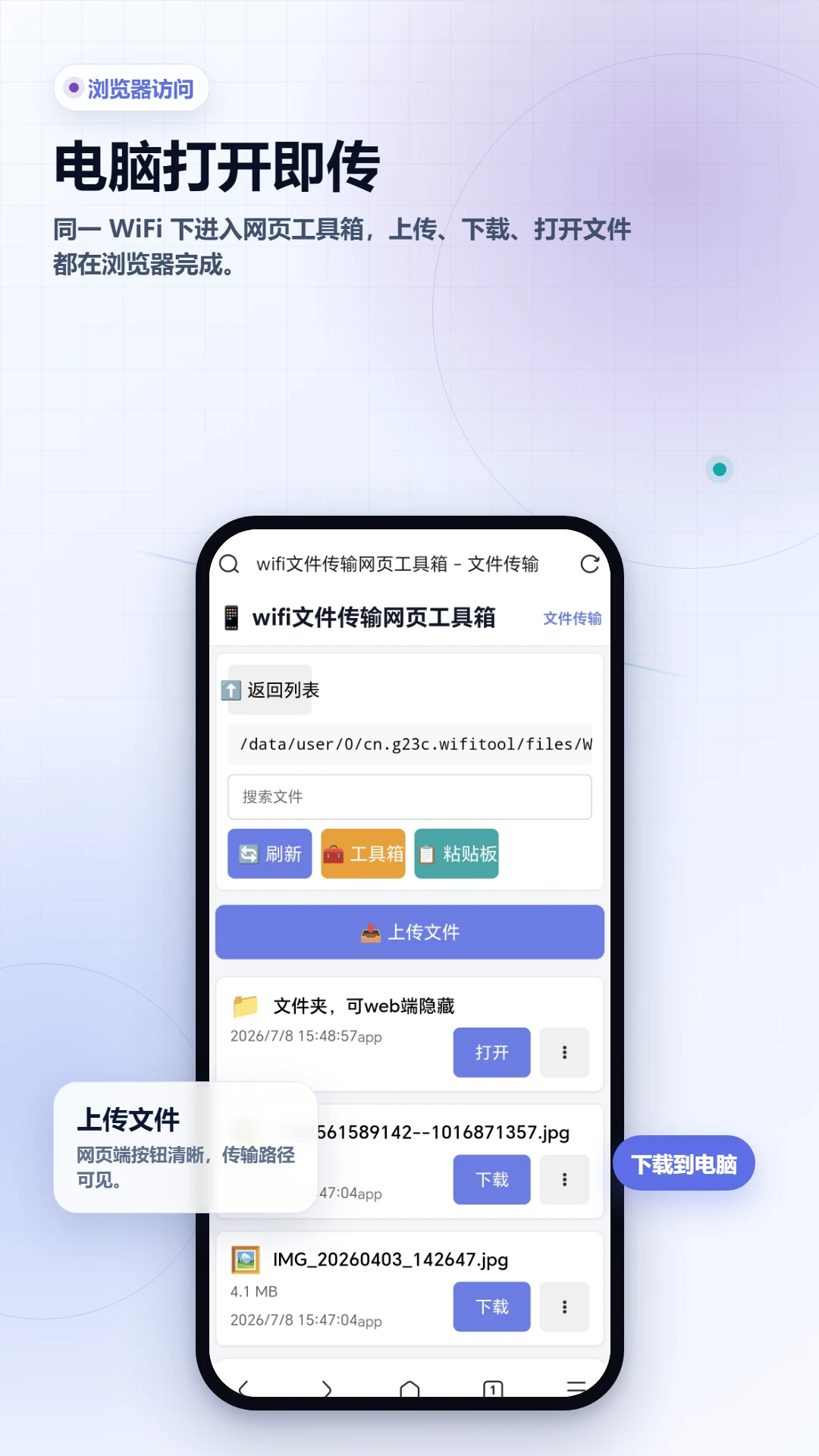
| 电脑访问 | 确保电脑与手机连接同一WiFi,打开chrome或Edge浏览器,在地址栏准确输入手机端显示的IP地址,回车即可进入文件管理页面。 | 网页化界面,操作逻辑与资源管理器一致。 |
| 文件下载 | 在网页列表中找到目标文件,点击文件名即可触发下载;支持多选打包下载,大文件建议使用浏览器自带下载工具。 | 原画质传输,速度取决于路由器带宽。 |
| 文件上传 | 在网页端点击"上传"按钮,选择电脑本地文件,确认后文件将传输至手机预设的接收目录。 | 反向互传,方便电脑给手机装应用或传文档。 |
| 权限设置 | 首次使用需授予APP"存储/照片和视频"访问权限,否则网页端无法读取文件列表;部分安卓系统需额外开启"附近设备"权限。 | 权限是功能正常运作的基础,务必允许。 |
很多新手第一次使用时最容易卡在"网页打不开"这一关,其实绝大多数情况并非软件故障,而是网络环境没对齐。请务必确认手机和电脑连接的是同一个路由器的同一个频段,如果电脑插着网线而手机连着WiFi,且路由器开启了AP隔离,两者将无法互访,此时需关闭路由器的AP隔离功能或让电脑也连WiFi。
安装环节,由于该版本为beta测试版,部分手机管家可能会弹出"未知来源应用"的风险提示,请务必在系统设置中临时允许安装未知应用,安装完成后可再将开关关闭,这是安卓系统的正常安全机制,并非软件本身有问题。
温馨提示:启动服务后若手机息屏,部分机型会强制断开WiFi以省电,建议在传输大文件时保持屏幕常亮,或在电池设置中将该APP设为"不限制耗电"。
关于存储路径,建议在软件设置中将接收目录指定为外置SD卡或特定的文件夹,避免文件散落在系统深处难以查找;同时定期清理传输缓存,可有效防止手机存储空间被占满导致的卡顿。
若遇到网页端显示乱码或文件列表加载不全,优先尝试更换浏览器,Chrome与Edge的兼容性最佳,国产双核浏览器请切换到"极速模式"。
移动端与电脑端操作差异主要体现在输入环节:手机端负责"开服务"与"给权限",电脑端负责"输地址"与"点下载"。如果在电脑端点击下载无反应,请检查浏览器是否拦截了来自本地IP的弹出窗口,将192.168.*.*加入白名单即可。
对于追求极致速度的用户,建议使用支持5G频段的路由器,并将手机与电脑均连接至5G WiFi,传输速率相比2.4G频段会有数倍提升。
若软件启动后闪退,请检查是否授予了"读取应用列表"权限,部分定制系统如MIUI、EMUI对后台服务管控极严,需在最近任务界面下拉锁定该APP,防止其被一键清理。如遇端口被占用导致服务启动失败,可在设置中修改默认端口号(如将8080改为8088)后重试。若手机端提示"无法获取IP地址",请确认WiFi连接正常且未开启飞行模式,必要时重启路由器或手机WiFi开关。
对于需要传输大量照片的用户,建议先在手机相册中分好文件夹,再通过网页端按文件夹批量下载,这样比在几千张照片的列表中逐个勾选效率高得多。
最后提醒,该工具仅限在可信的局域网环境下使用,在公共WiFi(如咖啡厅、机场)下请勿开启服务,以免文件被同网络下的陌生人窥探。传输完成后,记得点击APP内的"停止服务"按钮,养成良好的安全习惯。
从技术原理上看,该软件是在手机本地搭建一个HTTP服务,数据仅在局域网内部流转,不经过任何第三方服务器,因此不存在文件被上传至云端泄露的风险。其安全性主要取决于使用环境:在家庭或办公室等可信WiFi下,风险极低;但在公共网络下开启服务,理论上同一网络内的其他设备若能猜到IP地址,便可能访问到你的文件列表。建议使用时留意APP内是否有访问密码设置功能,若支持则务必开启,并养成用完即关的好习惯。此外,从正规下载站获取安装包,避免使用被二次打包的版本,也是保障安全的重要一环。
使用流程可概括为"一开二连三输址"。第一步在手机端打开APP并点击启动服务,记下屏幕上显示的IP地址与端口号;第二步确保电脑或平板连接至与手机相同的WiFi网络;第三步在电脑浏览器地址栏准确输入那串数字地址,回车后即可看到手机文件目录。此时点击文件即可下载,点击上传按钮即可将电脑文件发送至手机。若页面无法打开,请优先检查两台设备是否真的在同一网段,以及手机是否授予了存储权限。整个过程无需数据线,也无需在电脑上安装任何客户端。
包名:cn.g23c.wifitool
MD5值:8a5ae91029571f0254beac3adf21ebb1

大学搜题酱软件v2.68.4 官方最新版
立即下载
水印宝v7.9.3 安卓版
立即下载
深AI幻境1.6.1 智能影像生成
立即下载
百课堂v3.1.1 最新版
立即下载
美团外卖商家版v7.46.0.3 官方版
立即下载
腾讯看比赛APPv8.0.85.1902
立即下载
东兴198证券手机版下载v6.8.4 安卓版
立即下载
小铁马官方正版下载v3.10.22 最新版
立即下载
宝宝巴士游戏破解版下载v8.9.84 安卓无限金币版
立即下载
万顺叫车乘客端v7.1.2 安卓版
立即下载
雪球手机版v15.1.1 安卓版
立即下载
小孩子点读免费版下载v1.2.4 最新版
立即下载
雪球app手机版v15.1.1 安卓版
立即下载
AKKSIYA3.0.4 安卓版
立即下载

 书旗免费小说appv12.7.1.269 安卓版浏览阅读立即下载
 手机淘宝app最新版v10.68.10 官方安卓版购物比价立即下载
 作业帮app手机版(在线拍照解题)下载v14.55.0 安卓官方版学习教育立即下载
 搜房网手机客户端下载v9.139 安卓版生活实用立即下载
 飞猪手机版v10.0.10.103 安卓最新版旅游住宿立即下载
 去哪儿旅行app官方下载v10.4.24 安卓版旅游住宿立即下载
 百度app最新版v15.81.0.10 安卓版浏览阅读立即下载
 百度v15.81.0.10浏览阅读立即下载





 豆包输入法1.5.3 智能输入
立即下载
豆包输入法1.5.3 智能输入
立即下载
 智能免费计算机宝1.0.4 手机计算器工具
立即下载
智能免费计算机宝1.0.4 手机计算器工具
立即下载
 WiFi万能钥匙下载官方免费下载v5.2.50 安卓版
立即下载
WiFi万能钥匙下载官方免费下载v5.2.50 安卓版
立即下载
 百度输入法appv13.3.18.31 安卓版
立即下载
百度输入法appv13.3.18.31 安卓版
立即下载
 分身宝1.1.9 多开分身工具
立即下载
分身宝1.1.9 多开分身工具
立即下载
 翼地巡2.0.26101513 官方版
立即下载
翼地巡2.0.26101513 官方版
立即下载
 EarFun丽耳20.1.36 蓝牙耳机管理
立即下载
EarFun丽耳20.1.36 蓝牙耳机管理
立即下载
 MY智护2.3.0 智能守护管理
立即下载
MY智护2.3.0 智能守护管理
立即下载
 检师兄1.4.2 智能检测工具
立即下载
检师兄1.4.2 智能检测工具
立即下载
 讯解压缩工具v2.6.281.2-beta-beta 解压神器
立即下载
讯解压缩工具v2.6.281.2-beta-beta 解压神器
立即下载
 旗鱼影音
旗鱼影音 kitscream
 急借通
急借通 梦享金
梦享金 鄂公网安备42011102004716号