
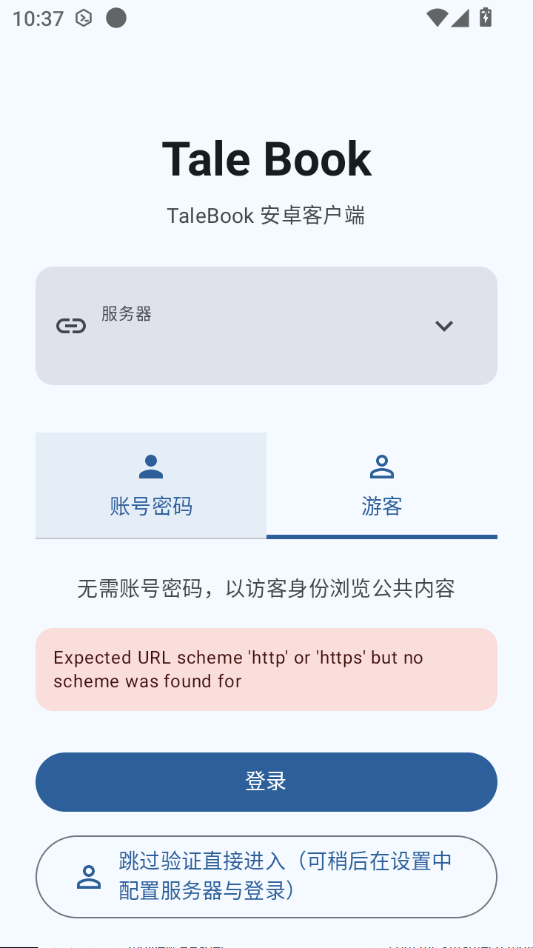
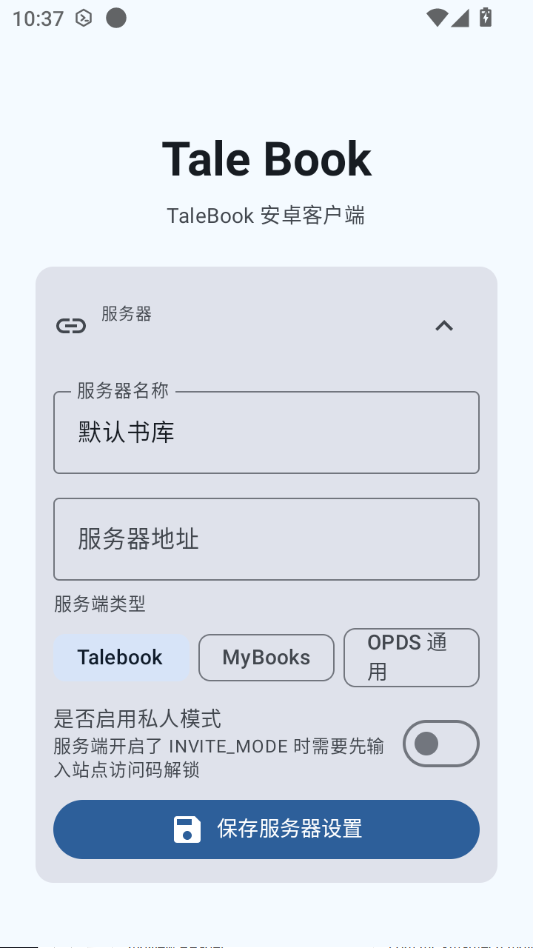
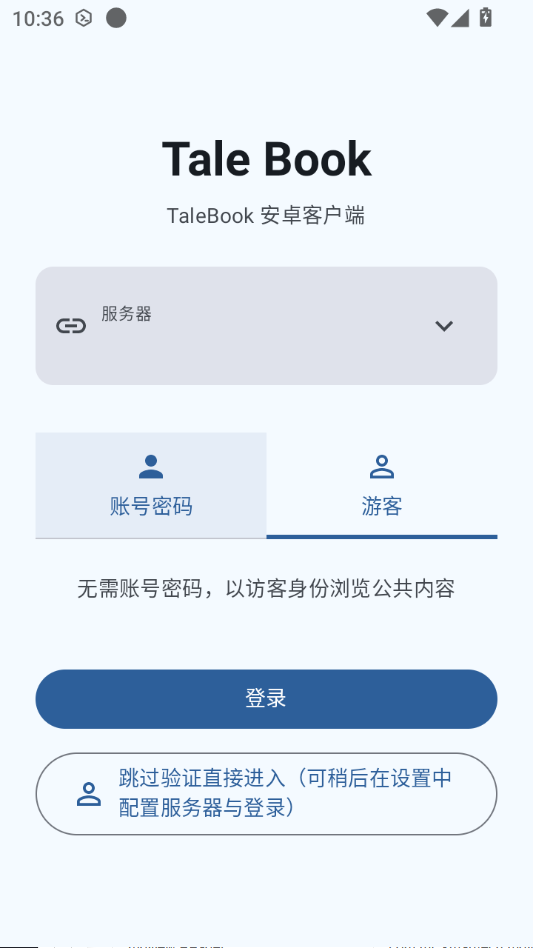
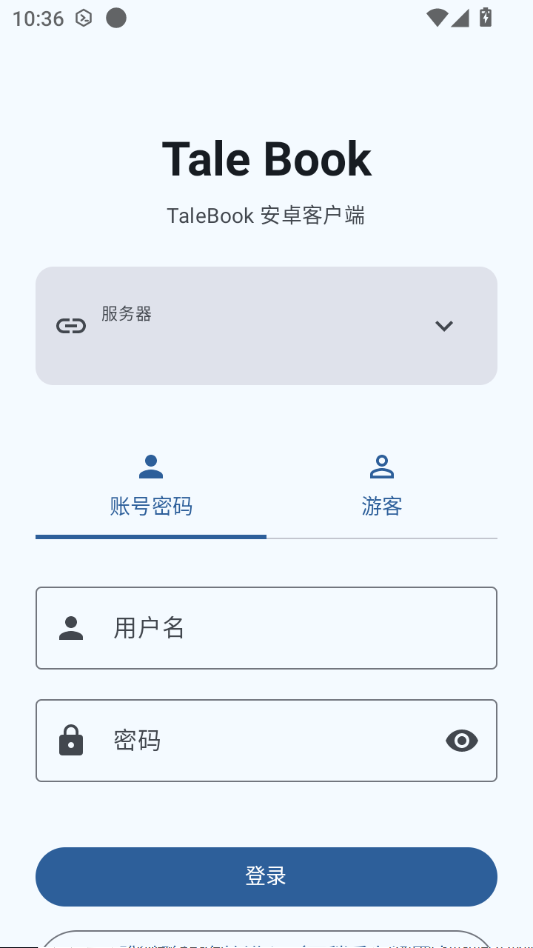

Tale Book 是一款面向阅读爱好者打造的私有化电子书管理与在线阅读工具,能够帮助用户将本地收藏的电子书资源统一整理、分类归档,并通过浏览器或移动客户端随时随地进行访问与阅读。相较于市面上常见的公有云书城,Tale Book 更强调数据自主与隐私可控,所有书籍文件均存放在用户自己的设备或服务器中,不必担心资源被平台下架或账号被封禁。软件界面清爽简洁,支持多种主流电子书格式的解析与在线阅读,同时提供元数据刮削、封面自动匹配、阅读进度同步等实用能力,让个人数字图书馆的搭建变得轻松且高效。无论是想整理多年积累的电子书收藏,还是希望为家人朋友搭建一个共享阅读空间,Tale Book 都能提供稳定可靠的支持。

Tale Book 最突出的优势在于支持用户将服务部署在自己的设备或私有服务器上,所有电子书文件、阅读记录、用户账号信息均保存在本地环境中,不经过任何第三方云端中转。这意味着用户对数据拥有完全的控制权,不必担忧因平台政策调整而导致书籍丢失或账号受限。同时,私有化部署也便于在家庭局域网内实现多设备共享访问,让家中的手机、平板、电脑都能随时接入同一个书库,阅读体验连贯统一。

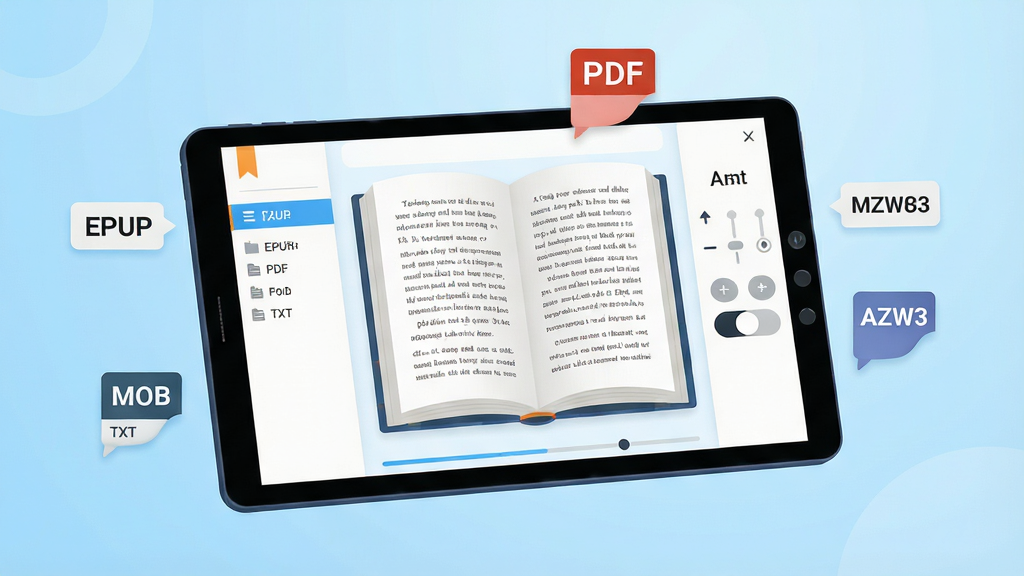
软件内置了较为完善的电子书解析引擎,能够识别并在线阅读 EPUB、PDF、MOBI、AZW3、TXT 等常见格式,用户无需额外安装转换工具即可直接在浏览器中翻阅书籍内容。阅读界面提供了字体大小调节、背景色切换、目录跳转、书签标记等基础功能,同时支持阅读进度的自动保存,下次打开时能够快速回到上次阅读的位置,减少重复查找的麻烦。
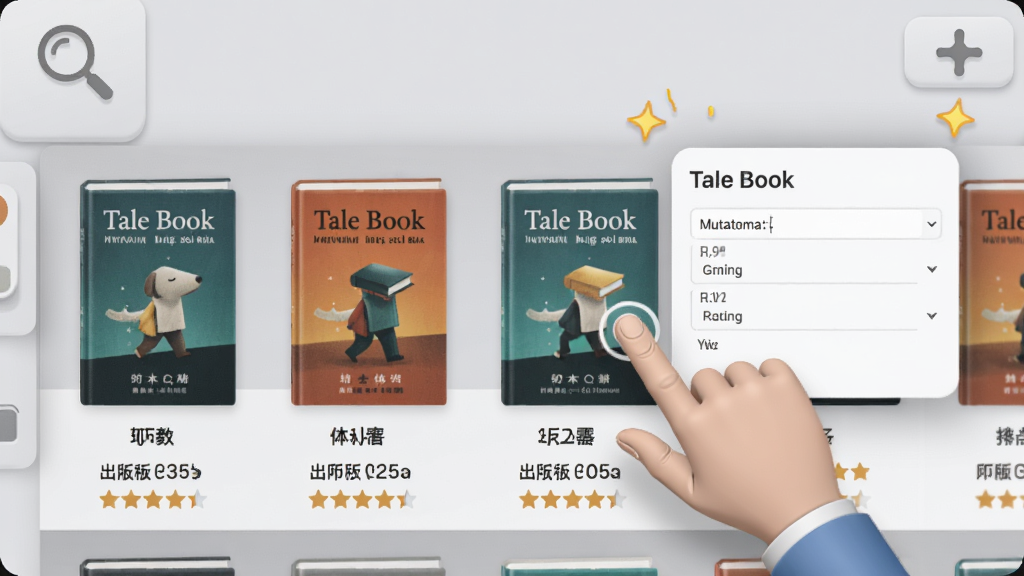
对于收藏大量电子书的用户来说,书籍信息混乱是一个常见痛点。Tale Book 提供了元数据自动刮削能力,可根据书名或 ISBN 信息从网络数据源获取书籍的作者、出版社、简介、评分等详细信息,并自动匹配高清封面图,让书库的展示效果更加规整美观。用户也可以手动编辑书籍信息,对自动匹配结果进行修正和补充,确保每本书的元数据准确无误。
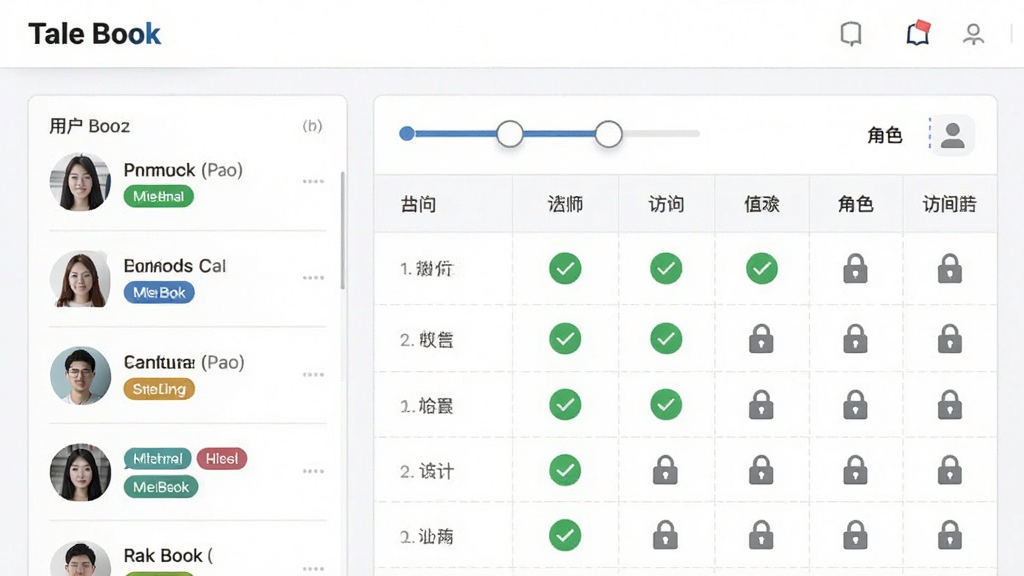
Tale Book 支持创建多个用户账号,管理员可以为不同用户分配书库访问权限,例如设置某些书籍仅对特定用户可见,或者限制普通用户的下载与上传操作。这一功能非常适合家庭共享或小型团队内部使用,既保证了书籍资源的有序管理,又兼顾了不同使用者的个性化需求。用户之间的阅读进度和书签相互独立,不会互相干扰。
| 项目 | 说明内容 |
|---|---|
| 部署方式 | 支持 Docker 一键部署、手动安装包部署以及源码编译部署,适合不同技术背景的用户选择 |
| 访问方式 | 通过浏览器输入服务器地址即可访问网页端,也可配合 OPDS 协议在第三方阅读器中接入书库 |
| 书库管理 | 支持批量导入电子书文件,自动按文件夹结构归类,可手动创建分类标签和智能书架 |
| 格式支持 | EPUB、PDF、MOBI、AZW3、TXT、FB2、CBZ 等主流格式在线阅读与下载 |
| 元数据源 | 内置多个书籍信息数据源,支持豆瓣、谷歌图书等渠道的元数据刮削与封面抓取 |
| 阅读同步 | 多设备阅读进度自动同步,书签与笔记跟随账号漫游 |
| 权限体系 | 管理员、普通用户、访客三级权限划分,支持书库级别的访问控制 |
| 系统适配 | 服务端支持 Linux、Windows、macOS 及群晖等 NAS 系统,客户端通过浏览器适配手机与电脑 |
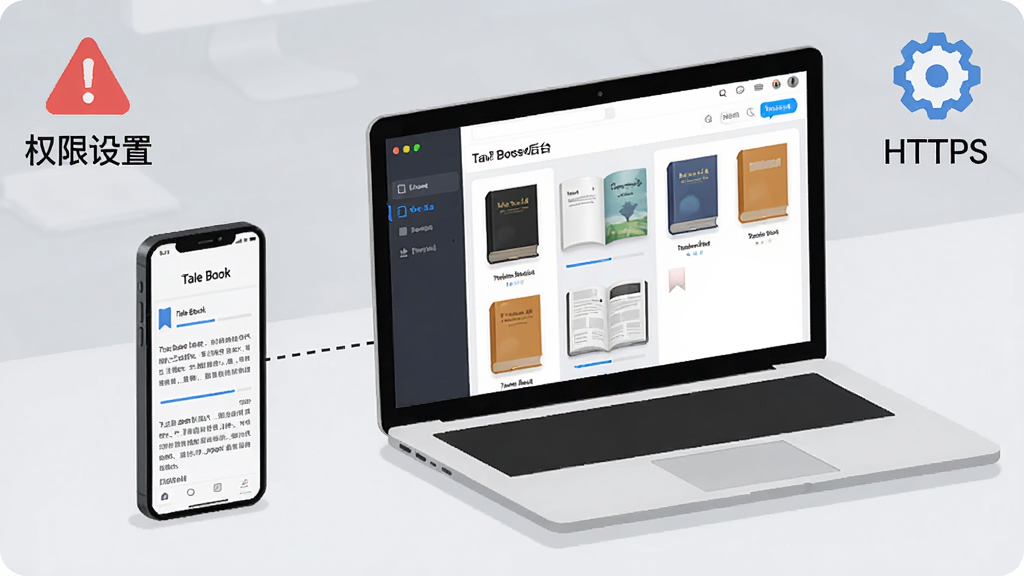
对于初次接触 Tale Book 的用户来说,部署环节是最容易卡住的地方。务必确认设备已安装 Docker 环境或对应的运行依赖,缺失依赖组件会导致服务无法启动,遇到此类报错可在站内搜索「Docker 安装教程」或「Python 运行环境配置」查找解决方案。
移动端使用时,建议将浏览器添加到主屏幕,以获得接近原生应用的访问体验,同时在手机设置中允许浏览器后台运行,避免阅读进度同步中断。
首次登录后请及时修改默认管理员密码,并检查书库目录的读写权限设置,防止因权限不足导致上传失败。
如果通过公网访问,强烈建议配置反向代理与 HTTPS 加密,不要直接将服务端口裸露在公网环境中,以免书籍资源被未授权访问。
电脑端访问时,若出现页面加载缓慢或封面不显示的情况,可尝试清除浏览器缓存或更换 chrome、Edge 等现代浏览器;部分老旧浏览器对 EPUB 在线阅读支持不佳,遇到排版错乱建议升级浏览器版本。
上传大体积 PDF 文件时,注意检查服务端的上传大小限制配置,必要时调整 Nginx 或应用自身的请求体大小参数。
定期备份书库目录和数据库文件是良好的使用习惯,避免因设备故障造成书籍资源丢失。
若阅读过程中出现闪退或页面卡死,可先尝试重启服务容器,并查看日志文件定位具体报错信息,常见原因包括内存不足、磁盘空间耗尽或文件权限异常。
| 软件名称 | 功能优势 | 评分 |
|---|---|---|
| Calibre | 全能电子书管理与格式转换 | ★★★★★ |
| Calibre-Web | 浏览器访问书库的轻量方案 | ★★★★☆ |
| Kavita | 漫画+与电子书一体化阅读服务 | ★★★★☆ |
| Ubooquity | 轻量级漫画与电子书服务器 | ★★★☆☆ |
| Komga | 漫画与杂志库的媒体服务器 | ★★★★☆ |
| Jellyfin | 开源媒体服务器支持书籍插件 | ★★★★☆ |
Tale Book 的手机端访问并不需要单独安装客户端,直接使用手机浏览器输入部署好的服务器地址即可打开网页版书库。为了方便日常使用,可以在浏览器菜单中选择「添加到主屏幕」,这样桌面上会生成一个类似 App 的快捷入口,点击后全屏打开书库界面,体验接近原生应用。如果希望在第三方阅读器中接入书库,可以开启 OPDS 功能,在支持 OPDS 协议的阅读器里填写服务器地址和账号信息即可浏览和下载书籍。需要注意的是,手机与服务器需处于同一网络环境,或服务器已配置公网访问地址,否则无法连接。
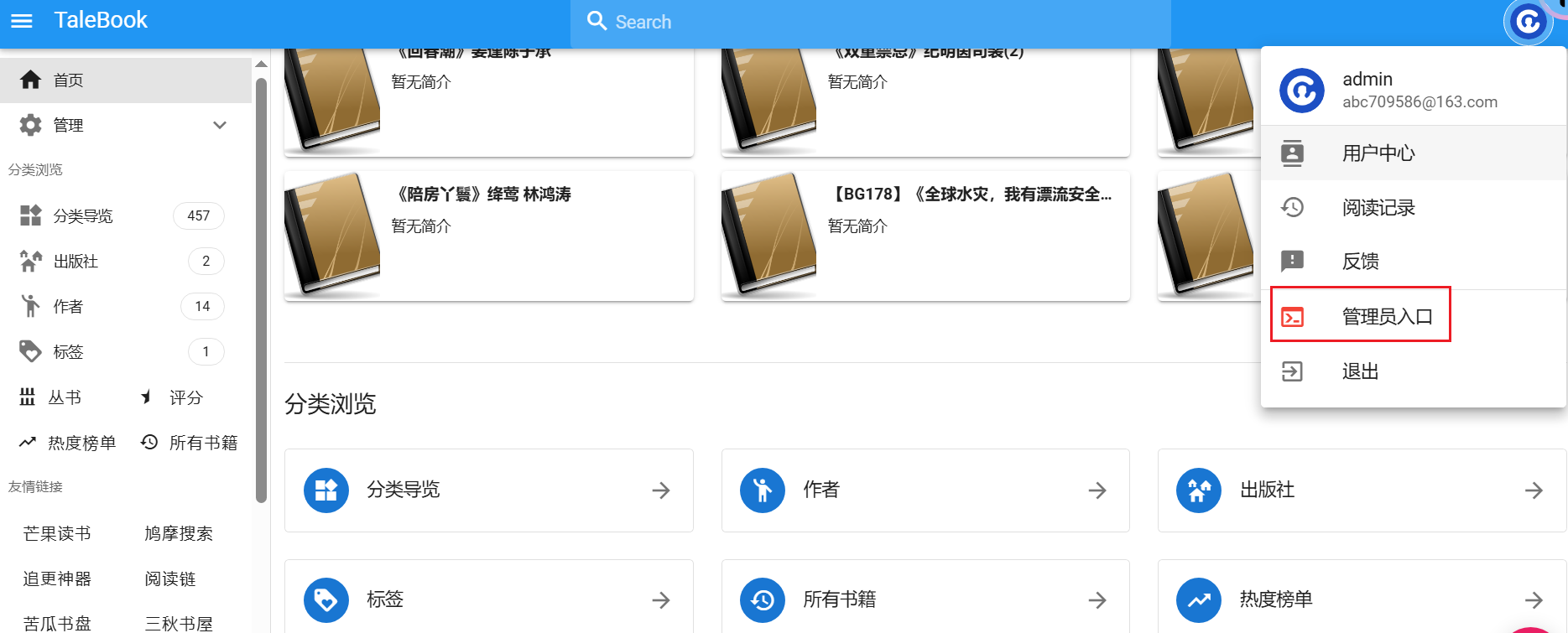
Tale Book 在首次部署完成后会生成一个默认管理员账号,通常用户名为 admin,默认密码一般会在部署日志中输出,或者在首次访问页面时提示设置。不同部署方式下默认密码可能有所差异,Docker 部署时可在容器日志中查找初始密码信息。出于安全考虑,首次登录后应立即修改默认密码,并妥善保管管理员账号信息。如果忘记了密码,可以通过服务端命令行工具重置,或直接修改数据库中的用户密码字段。建议在部署完成后第一时间完成密码修改和权限配置,避免服务暴露在公网时被他人轻易登录。
两者都是私有化电子书管理工具,但侧重点有所不同。Calibre-Web 依托 Calibre 的元数据管理能力,书籍信息刮削和格式转换方面更为成熟,适合已经使用 Calibre 管理书库的用户无缝迁移。Tale Book 则在界面现代化程度和多用户权限控制上做了更多优化,部署相对轻量,对新手用户较为友好,在线阅读体验也更贴近当代网页应用的操作习惯。如果追求功能全面和生态成熟,Calibre-Web 是稳妥选择;如果希望界面清爽、权限管理灵活且部署门槛较低,Tale Book 值得尝试。两者都支持 Docker 部署,用户可以根据自身技术偏好和书库规模灵活选择。
包名:com.talebook.app
MD5值:b98952c8024fccc1dd7835be8c9f5950

极简温度计1.1.1 实时温度查看
立即下载
掌潮ZC1.3.22 潮玩收藏助手
立即下载
贯图0.1.25 图片素材下载
立即下载
悠亿1.0.3 生活实用助手
立即下载
悠理3.6.0 生活服务助手
立即下载
运营数智仓3.2.145 移动运营工具
立即下载
矩易3.4.38 移动管理工具
立即下载
Flick行列入法1.0.3 行列输入
立即下载
蜂蜂乐到1.1.3 便捷生活服务
立即下载
Hi VALUE2.6.18 便捷工具
立即下载
京昌零工3.0.13 灵活用工平台
立即下载
液态玻璃键盘(Liquid Glass Keyboard)2.0.1 玻璃质感键盘
立即下载
MotionFlow动态照片5.0.0 动态照片制作
立即下载
一棵树逻辑表达3.6 思维训练工具
立即下载

 起点读书下载手机版v7.9.482 安卓版浏览阅读立即下载
 同程旅行app下载安装v11.5.2 安卓版旅游住宿立即下载
 探探app下载安装2026手机版v7.4.2 安卓版聊天通讯立即下载
 LWS380 appv1.3.30 最新版智能硬件立即下载
 美团-美好生活小帮手v12.68.202 安卓版生活实用立即下载
 新浪新闻app官方下载安装v8.62.0 手机版浏览阅读立即下载
 酷狗音乐下载安装2026免费下载v20.8.8 安卓版影音播放立即下载
 拼多多app官方下载v8.29.0 安卓版购物比价立即下载



 识典古籍5.1.0 古籍阅读
立即下载
识典古籍5.1.0 古籍阅读
立即下载
 QQ浏览器官方正版v20.7.2.2036 安卓版
立即下载
QQ浏览器官方正版v20.7.2.2036 安卓版
立即下载
 今日头条app最新版v98.1.6 安卓版
立即下载
今日头条app最新版v98.1.6 安卓版
立即下载
 凤凰新闻app下载官方v8.08.0 安卓版
立即下载
凤凰新闻app下载官方v8.08.0 安卓版
立即下载
 百度贴吧客户端v22.13.1.1 安卓最新版
立即下载
百度贴吧客户端v22.13.1.1 安卓最新版
立即下载
 百度app最新版v15.81.0.10 安卓版
立即下载
百度app最新版v15.81.0.10 安卓版
立即下载
 虎扑手机版v8.2.66.10232 官方版
立即下载
虎扑手机版v8.2.66.10232 官方版
立即下载
 QQ阅读免费版下载安装v8.5.7.888 官方版
立即下载
QQ阅读免费版下载安装v8.5.7.888 官方版
立即下载
 搜狐新闻手机版v7.6.0 安卓版
立即下载
搜狐新闻手机版v7.6.0 安卓版
立即下载
 旗鱼影音
旗鱼影音 kitscream
 急借通
急借通 梦享金
梦享金 鄂公网安备42011102004716号