
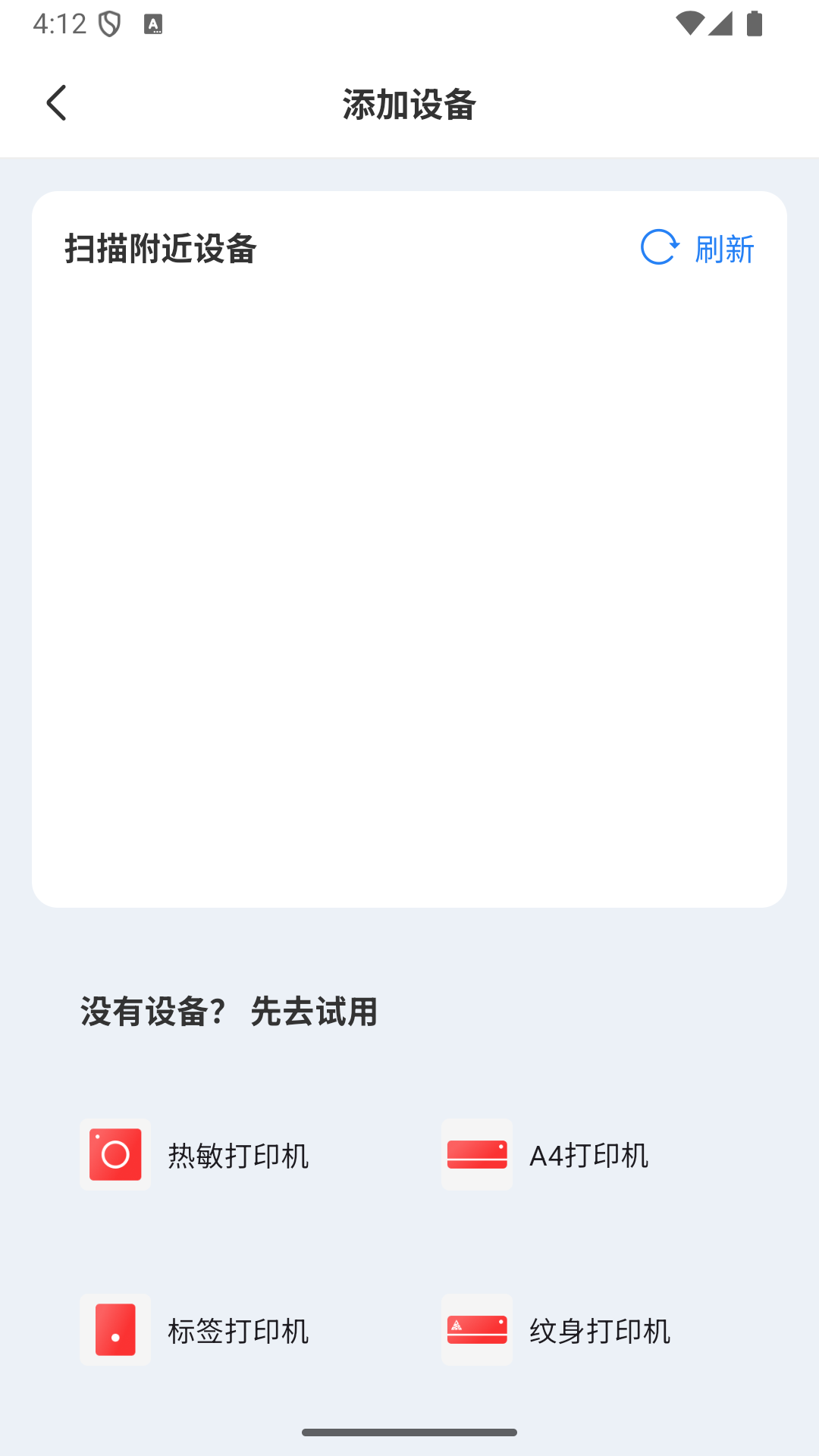

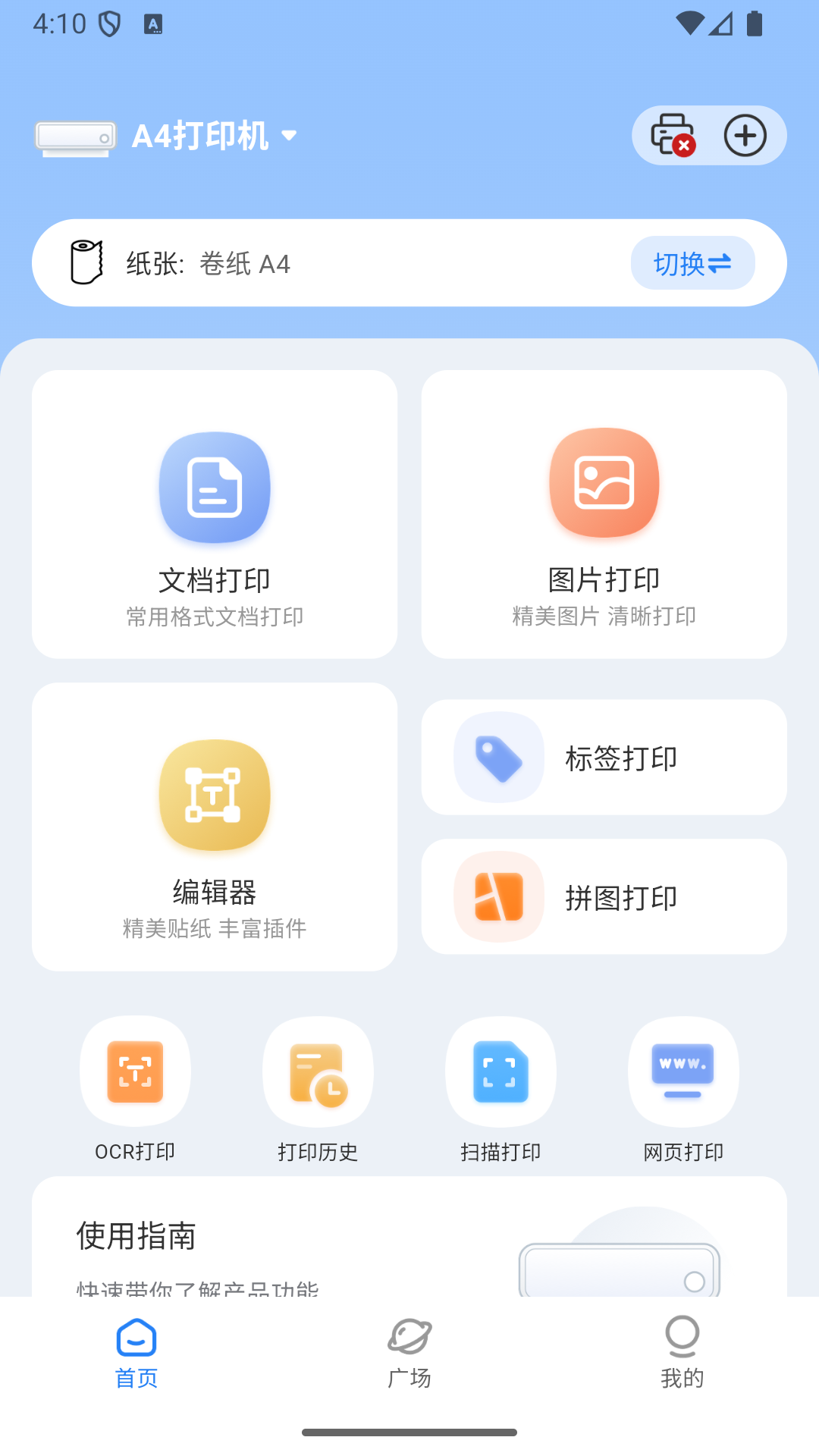
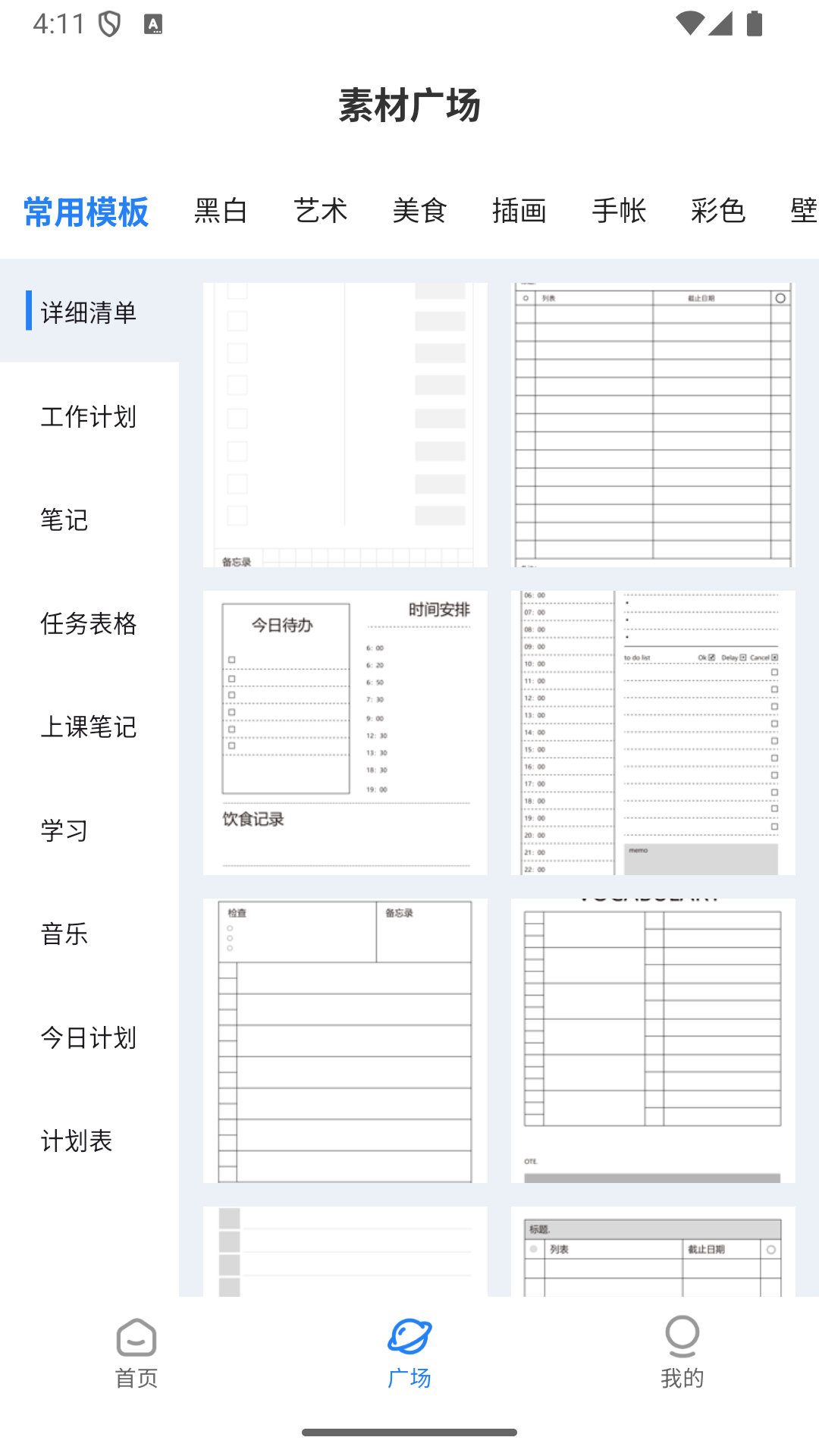
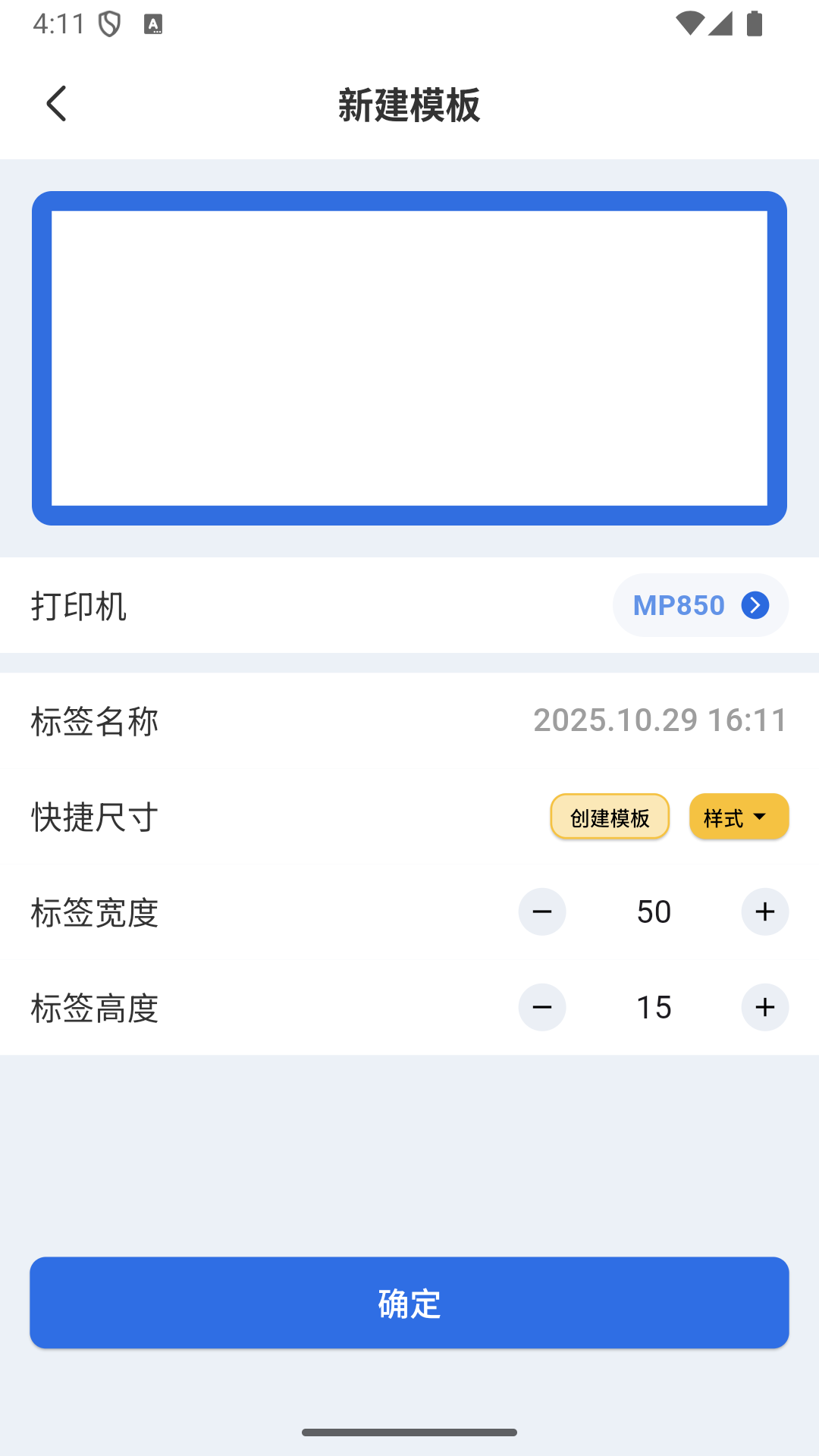
PixelPrint是一款面向移动端用户的便携式打印辅助工具,定位为“让手机随时连接打印设备”的轻量级应用。它能够帮助用户在没有电脑的情况下,直接将手机中的图片、文档、网页内容发送到兼容的打印机进行输出,省去繁琐的传输步骤。PixelPrint整体界面简洁,操作逻辑贴近日常使用习惯,适合学生、办公人群以及家庭用户处理临时打印需求。无论是打印作业、合同附件,还是保存照片、票据截图,PixelPrint都力求用最少的点击完成从预览到输出的全过程。本次提供的2.4.10版本在连接稳定性和文件兼容性方面做了进一步优化,让普通用户也能快速上手。
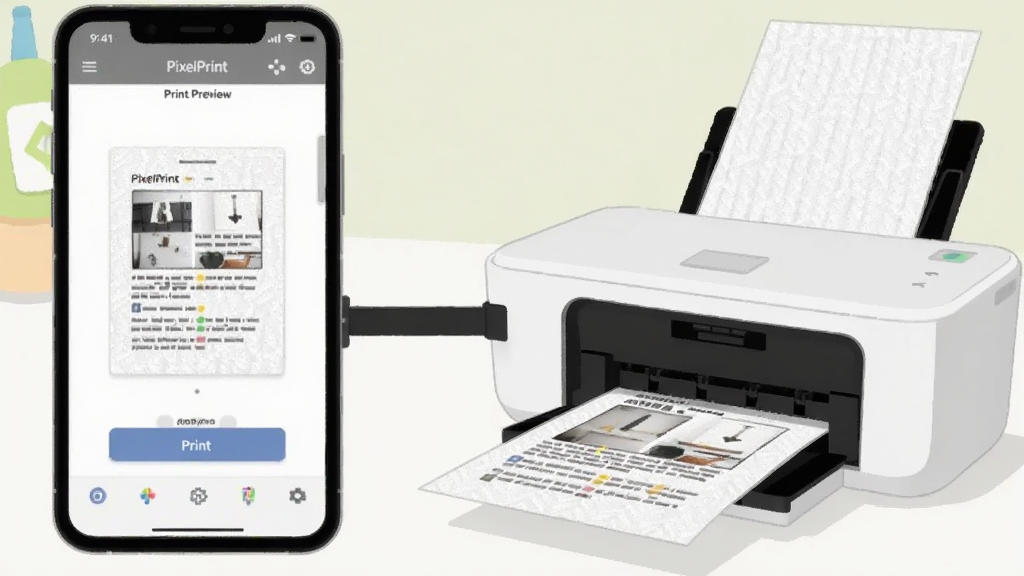
PixelPrint支持图片、PDF、TXT等常见格式的快速读取与打印预览,用户无需额外转换格式即可直接发起打印任务。应用内置了基础的页面排版调整选项,可以按需设置纸张方向与缩放比例,满足日常文档和照片的输出要求。
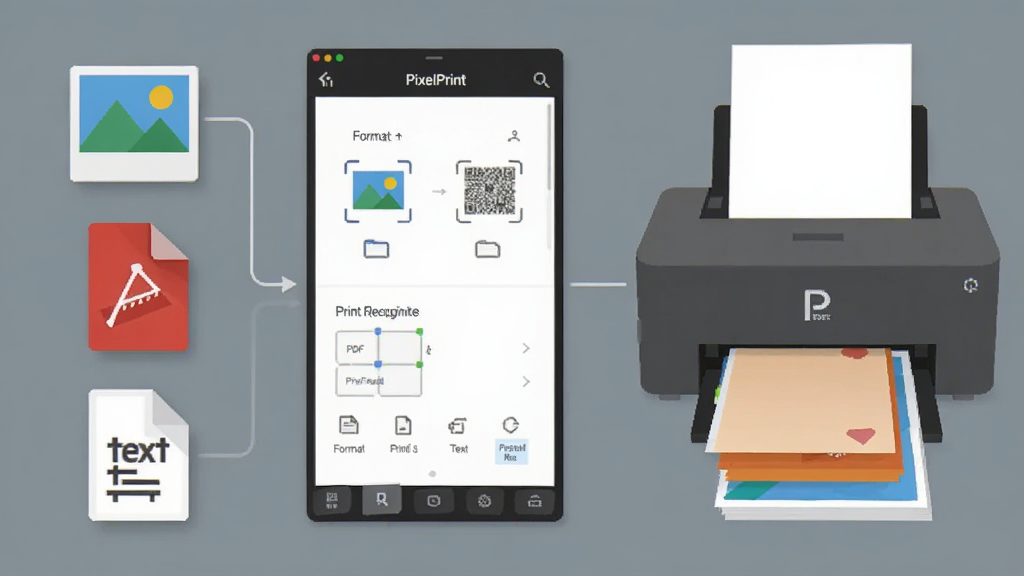
应用通过局域网自动发现同一网络下的兼容打印机,也支持手动添加设备地址。PixelPrint会记录常用打印机的连接信息,下次使用时可直接选择,减少重复配置的麻烦。对于需要多设备切换的用户,设备列表管理功能让打印入口更加清晰直观。

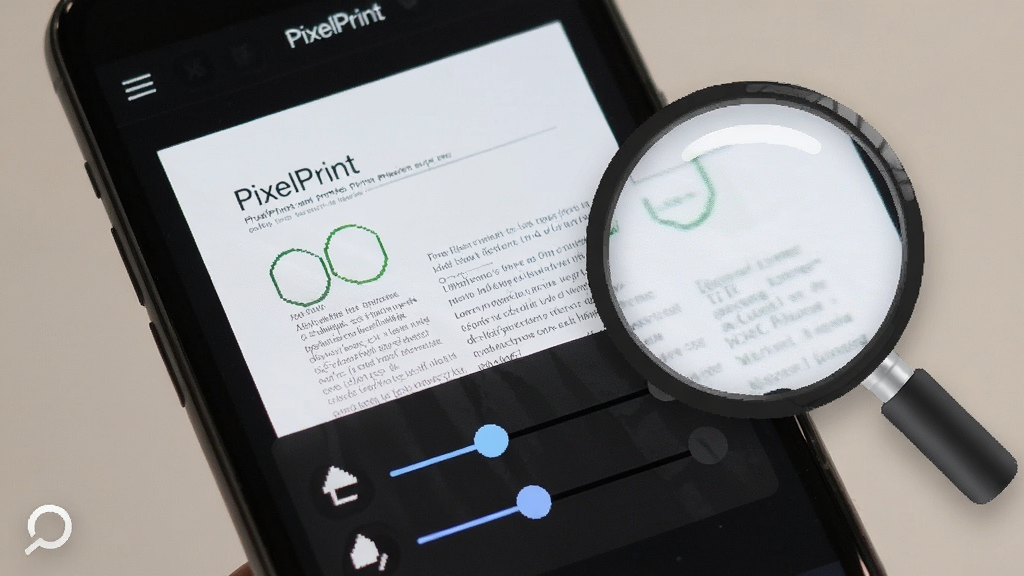
在正式输出前,PixelPrint提供所见即所得的预览页面,用户可以检查页面边距、内容完整度以及色彩表现。针对照片打印场景,应用允许对亮度与对比度做简单调整,帮助减少打印结果与屏幕显示之间的偏差,提升一次成品的成功率。
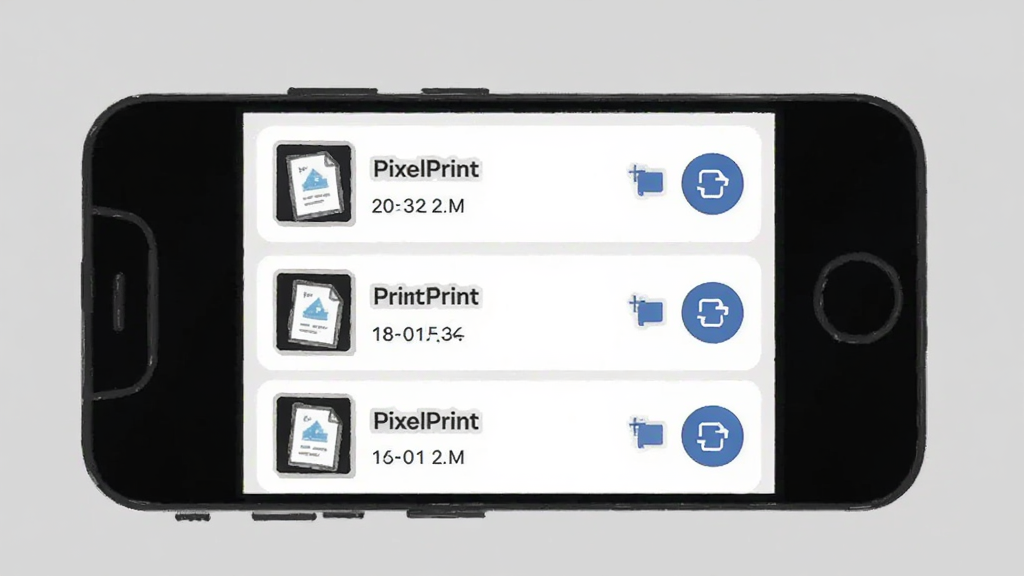
PixelPrint会自动保存近期的打印任务记录,包含文件名、打印时间和设备信息。当需要重复输出同一份内容时,用户可以直接从历史记录中调取,省去重新查找文件的步骤,尤其适合经常打印固定表格或模板的用户。
| 功能模块 | 操作说明 | 适用场景 |
| 设备连接 | 打开应用后进入设备页,等待自动发现或手动输入打印机IP地址完成添加 | 首次使用、更换网络环境 |
| 文件导入 | 从本地相册、文件管理器或分享菜单中选取目标文件导入PixelPrint | 打印照片、文档、截图 |
| 打印设置 | 在预览页调整纸张方向、缩放比例和色彩参数后确认输出 | 对排版有要求的文档 |
| 任务管理 | 在记录页查看历史任务,点击对应条目可快速重新打印 | 重复打印固定内容 |
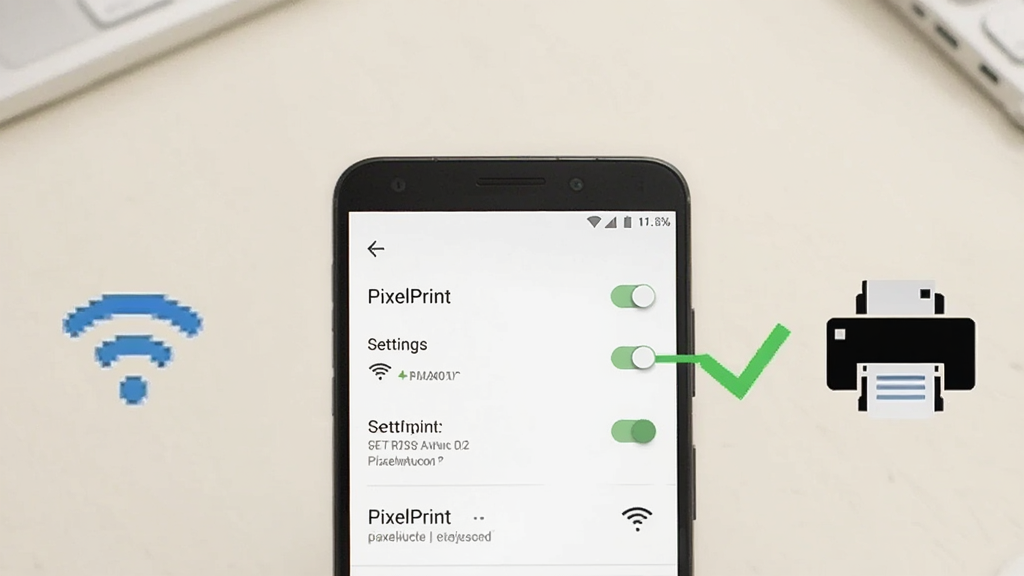
第一次使用PixelPrint时,建议先确认手机与打印机处于同一WiFi网络下,这是无线连接成功的前提条件。
如果设备搜索不到打印机,请优先检查路由器是否开启了AP隔离功能,该功能会阻断局域网内设备互访。
安卓手机在安装PixelPrint时,系统可能会提示“未知来源应用”风险,需要在设置中允许对应浏览器或文件管理器的安装权限。
建议在应用设置中开启“仅WiFi下连接”选项,避免移动数据环境下误触发搜索导致连接超时。
打印大体积PDF文件前,可先在预览页确认页面加载完整,避免因文件未完全解析而出现漏页。
首次打印建议先用单页内容测试,确认纸张尺寸和边距符合预期后再批量输出。
若应用出现闪退,可尝试清理后台缓存或重新安装;如遇打印乱码,检查打印机驱动是否支持当前文件格式,部分老式打印机需借助第三方打印服务组件,可在站内搜索“打印服务插件”获取适配方案。
电脑端用户如需通过模拟器运行PixelPrint,注意开启模拟器的网络桥接模式,否则可能无法发现局域网打印机。
长时间不使用应用时,建议在系统设置中限制其后台活动,减少电量消耗。
PixelPrint本身是一个打印辅助工具,主要功能是在局域网内与打印机通信并发送打印文件,不涉及账号登录和云端存储。从功能逻辑上看,它不需要读取通讯录、短信等敏感权限,安装时留意应用索取的权限是否与打印功能相关即可。建议用户从本站或正规应用市场获取安装包,避免使用来源不明的修改版本。安装后可在系统权限管理中关闭与打印无关的授权项,进一步降低隐私风险。
连接打印机是使用PixelPrint的第一步。确保手机和打印机连接在同一个路由器下,打开应用进入设备页面,等待几秒钟让应用自动扫描局域网内的打印设备。如果列表中没有出现目标打印机,可以点击手动添加,输入打印机背面标注的IP地址。连接成功后设备会显示在线状态,此时返回首页选择文件即可开始打印。若多次尝试仍无法连接,可重启路由器和打印机后再试,并确认打印机未处于休眠离线状态。
在PixelPrint首页点击添加文件按钮,可以从相册、文件管理器或最近使用中选取需要打印的内容。选中文件后应用会进入预览页面,此时可以检查页面方向与缩放比例,确认无误后点击打印按钮,选择已连接的打印机即可发送任务。对于微信或QQ中收到的文件,也可以先在对应应用中打开文件,通过分享菜单选择PixelPrint进行导入,省去先保存到本地的步骤。
包名:com.voyago.pt.lypt
MD5值:9dc422d219393a7c78c42d04acac320b

极光睡眠1.8.0 助眠放松神器
立即下载
棵学番茄1.0.0 学习助手
立即下载
阅野1.0.1 户外探索助手
立即下载
沪教英语点读3.1217.40.3 课本点读学习工具
立即下载
贵圈2.2.29 圈子社交互动
立即下载
万卷英语3.5.0 英语学习阅读
立即下载
万卷英语3.5.0 英语学习助手
立即下载
二十四节气1.1.0 节气知识工具
立即下载
手机克隆助手1.0.3 换机数据传输
立即下载
迅捷浏览器1.0.8 轻量极速浏览
立即下载
PixelPrint(像素打印)2.4.10 手机打印工具
立即下载
星城漫流1.2.5.0 漫剧观看工具
立即下载
汽车音乐免费精选1.0.01.02 车载DJ音乐播放
立即下载
手机克隆助手1.0.3 一键换机互传
立即下载 脉脉app下载官方版v6.7.66 安卓版
立即下载
 腾讯Hy翻译(腾讯混元翻译)1.3.3 智能翻译助手
立即下载
 扫描全能王手机免费版v7.28.0.2610220000 官方安卓版
立即下载
 QQ邮箱手机客户端v7.2.0 安卓版
立即下载
 金山WPS Office appv26.10.1 安卓版
立即下载
 灵当CRM3.2.3 客户管理专家
立即下载
 大数跨境1.0.10 跨境出海一站式APP
立即下载
 ROI计算器1.0.12 电商盈亏测算
立即下载
 扫呗SaoBei4.6.18.0 一站式聚合收款工具
立即下载
 思必驰闪记3.0.0.26100804 智能语音笔记
立即下载


 滴滴出行app最新官方下载2026v8.0.18 安卓版交通出行立即下载
 花瓣v5.3.7 安卓版图像拍照立即下载
 途牛旅游app最新版本v11.72.1 官方安卓版旅游住宿立即下载
 简书Appv6.8.6 安卓版浏览阅读立即下载
 千牛卖家版手机版2017下载v9.8.635 安卓版商务办公立即下载
 美团众包app最新版v14.0.0.8438 安卓版生活实用立即下载
 QQ6.6.5官方测试版appv9.3.80 最新版聊天通讯立即下载
 手机QQ下载安装2026版v9.3.80 官方安卓版聊天通讯立即下载





 旗鱼影音
 kitscream
 急借通
 梦享金
 鄂公网安备42011102004716号