
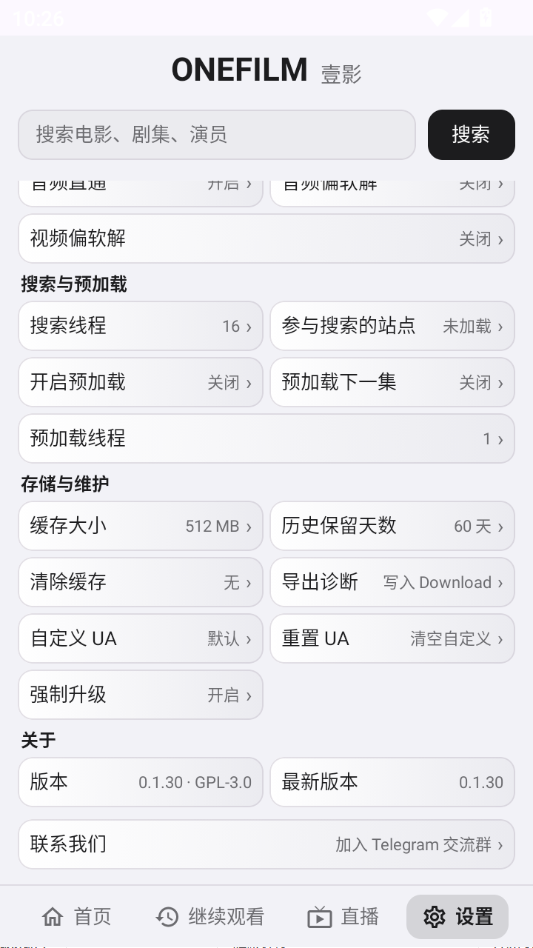
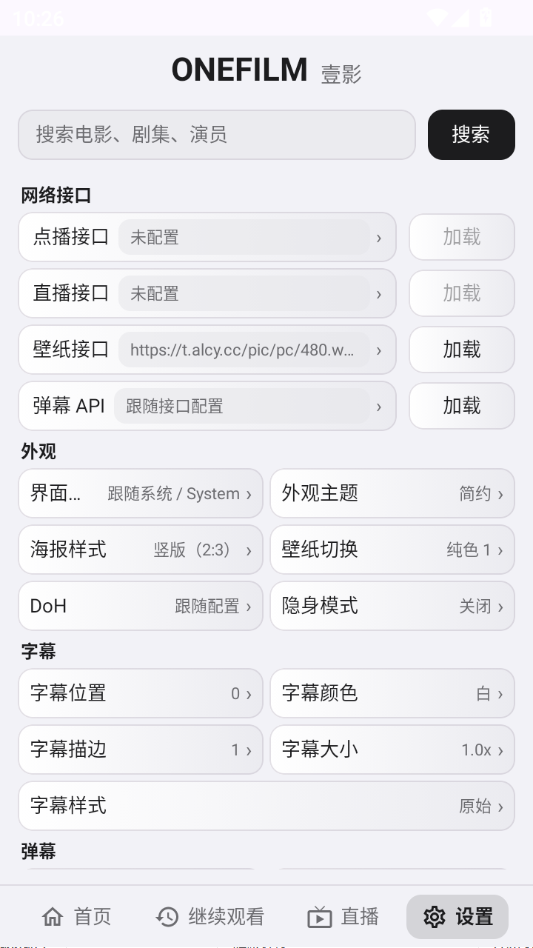
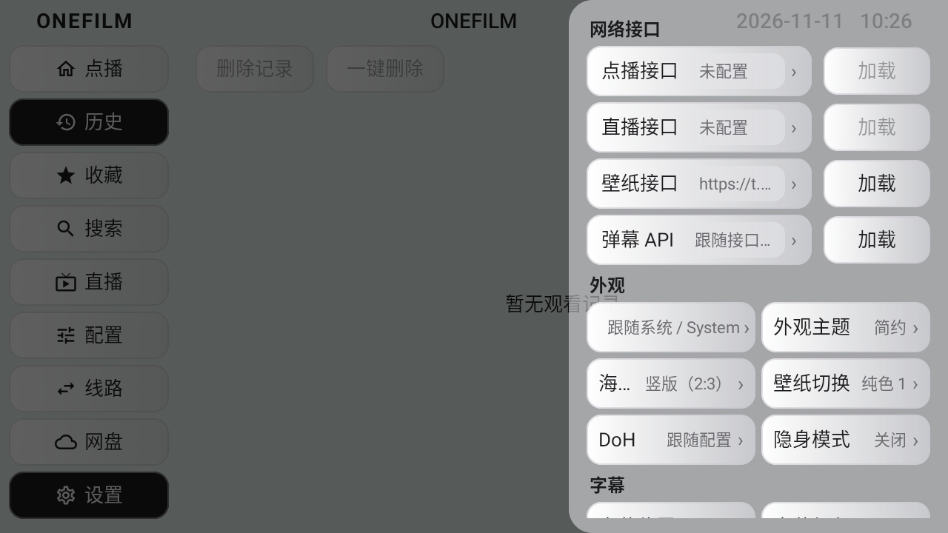
壹影是一款面向移动端用户打造的轻量级影音播放工具,官方定位为“口袋里的私人影院”,主打本地视频播放与流媒体资源聚合两大核心场景。软件界面采用极简深色设计,减少视觉干扰,让用户打开即能快速进入观影状态。无论是手机里存的老电影、旅行拍摄的短视频片段,还是通过网络协议访问的家庭NAS影音库,壹影都能提供流畅的解码与播放体验。当前版本针对安卓设备进行了深度适配,兼容主流视频封装格式与字幕文件,并内置了基础的手势控制与投屏功能。对于追求简洁、不想被繁杂功能打扰的普通用户来说,壹影算是一个上手零门槛的播放选择,安装包体积控制得当,不会给手机存储带来太大负担。
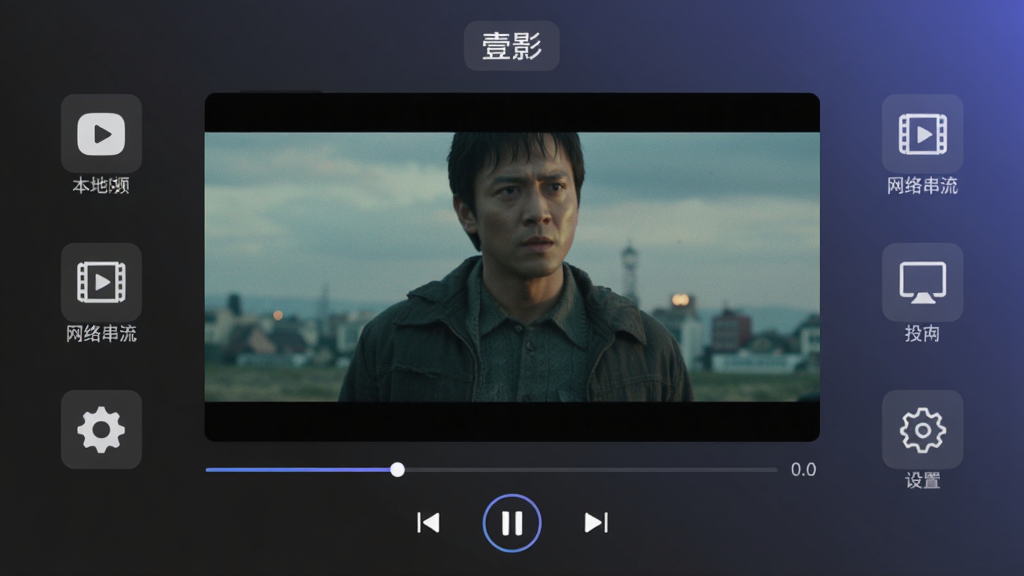
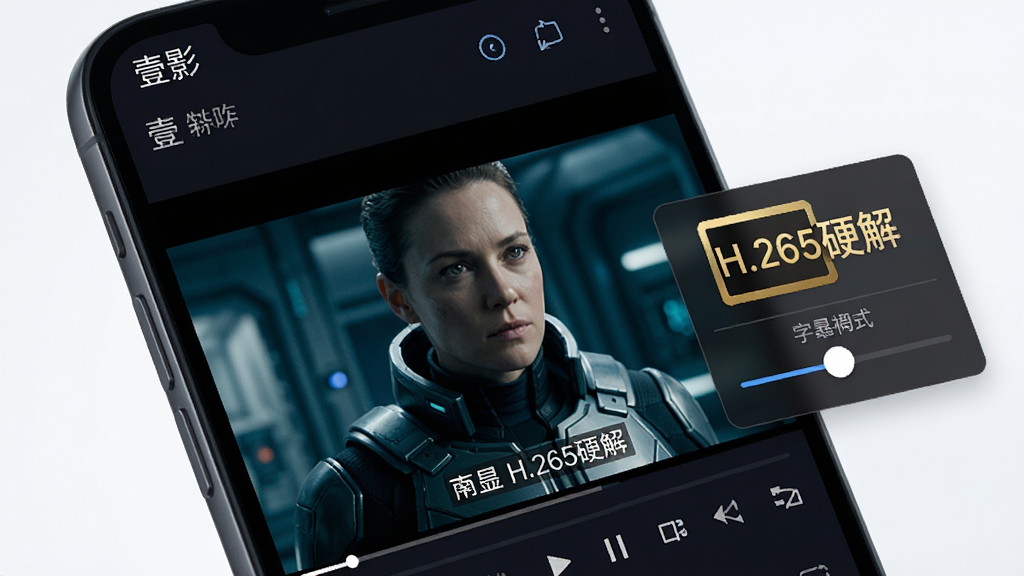
壹影内置了针对移动端优化的解码引擎,能够流畅播放MP4、MKV、AVI、MOV、FLV、TS等常见封装格式,对于H.264与H.265编码的视频文件也能实现硬件加速解码。这意味着用户从电脑拷贝到手机里的高清电影,不必再费时费力转码,直接通过壹影打开即可观看。软件会自动识别视频文件的音轨与字幕轨道,支持外挂SRT、ASS、SSA格式字幕,并可手动调整字幕大小、颜色与延迟时间,照顾到不同用户的观看习惯。
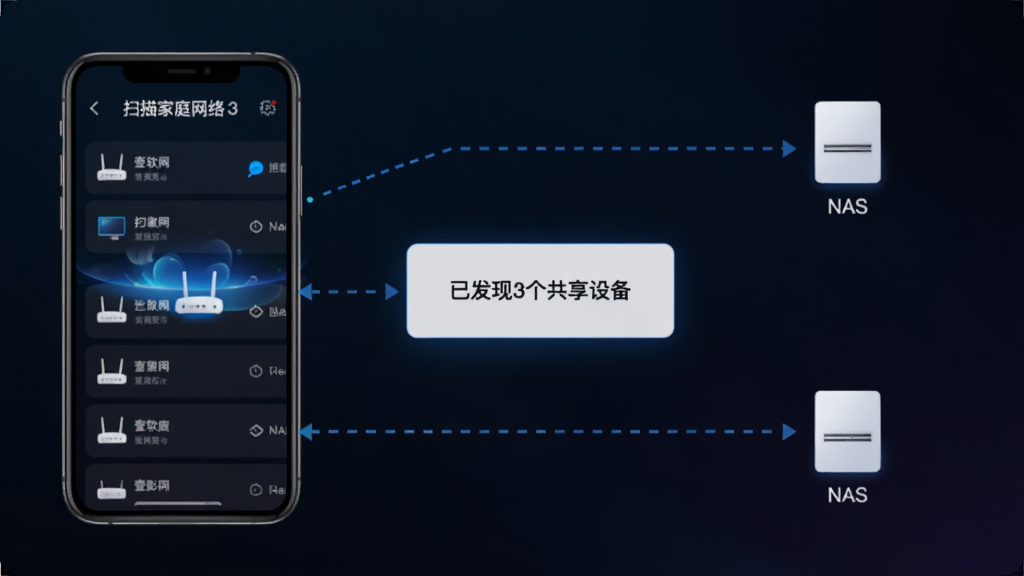
除了播放手机本地文件,壹影支持通过SMB、DLNA、FTP等局域网协议直接访问同一WiFi网络下的电脑共享文件夹或NAS设备。用户无需将大体积视频文件反复拷贝到手机,只要在软件内添加网络存储路径,就能像浏览本地目录一样点播家庭影音库中的内容。这一功能对于喜欢收藏高清片源、又希望躺在沙发上用手机观看的用户来说非常实用,也避免了手机存储空间被大量视频占用的尴尬。
播放过程中,壹影提供了直观的手势操作逻辑:在屏幕左侧上下滑动调节亮度,右侧上下滑动调节音量,左右滑动则控制播放进度。这些手势反馈灵敏,减少了用户频繁寻找按钮的麻烦。同时软件支持画+中画小窗模式,用户退出播放界面后,视频会以悬浮小窗的形式继续播放,方便一边刷社交软件一边追剧,兼顾了多任务场景下的使用需求。
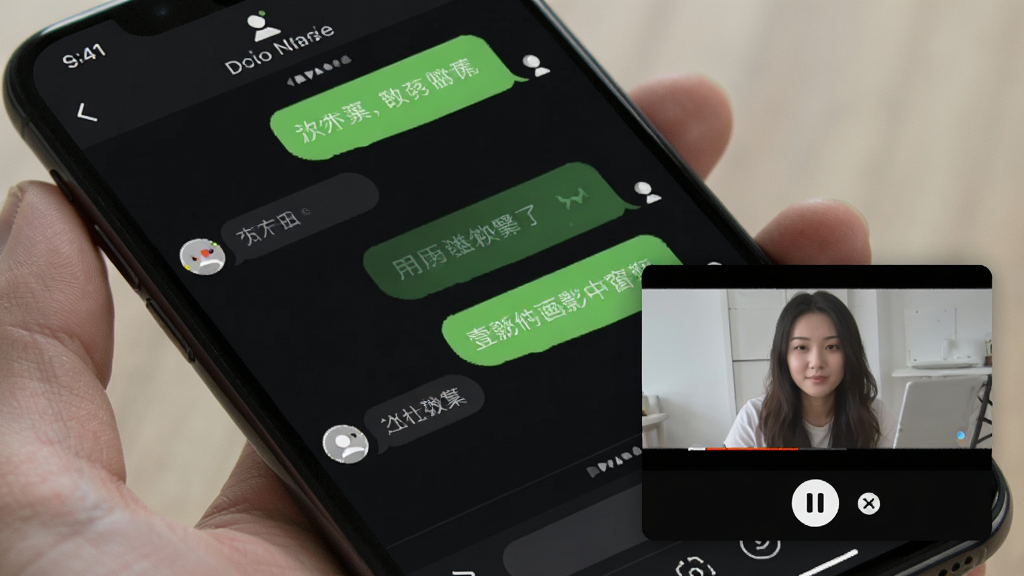
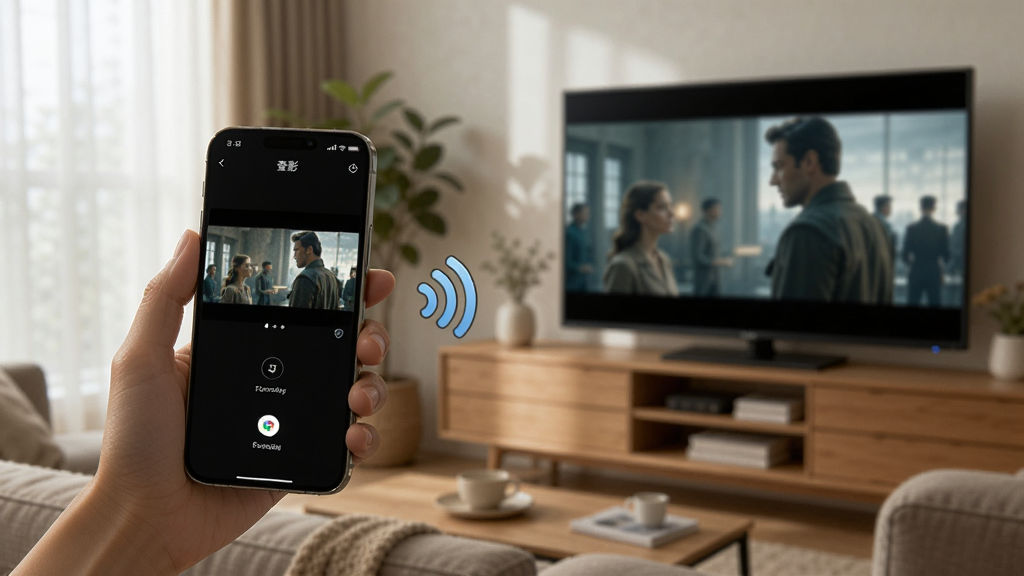
壹影内置了投屏功能,可将手机正在播放的视频内容推送到同一网络下的智能电视或投影仪上,方便用户在大屏幕上与家人共享观影内容。播放器还提供了0.5倍至2.0倍的倍速调节选项,适合观看课程录像、访谈节目等需要快速浏览或慢速细品的场景。音轨切换功能则让多语言版本的视频文件能够自由选择国语、原声或导演评论音轨。
| 项目 | 具体说明 |
|---|---|
| 本地播放 | 打开壹影后进入“本地”标签页,软件会自动扫描手机存储中的视频文件并按文件夹分类展示,点击任意视频即可开始播放。支持按名称、时长、添加时间排序。 |
| 网络串流 | 在“网络”标签页点击添加设备,输入局域网共享文件夹的IP地址与账号密码,成功连接后即可浏览远程目录中的视频文件并直接点播。 |
| 字幕加载 | 播放界面点击字幕按钮,可选择“打开字幕文件”从手机存储中加载外挂字幕,或切换内嵌字幕轨道。字幕延迟可在-10秒至+10秒范围内微调。 |
| 手势操作 | 播放中左侧上下滑调亮度,右侧上下滑调音量,横向滑动调进度。双击屏幕左右两侧可快进或快退10秒,长按屏幕可临时加速播放。 |
| 投屏功能 | 播放界面点击投屏图标,软件会自动搜索同一WiFi下的可投屏设备,选择目标电视后视频画面即推送至大屏,手机可作为遥控器使用。 |
| 后台小窗 | 播放时按Home键或切换应用,视频自动转为悬浮小窗继续播放。小窗可拖动位置,点击可恢复全屏,关闭小窗则停止播放。 |
| 解码设置 | 在设置中可选择“硬件解码”或“软件解码”模式,遇到播放花屏或卡顿时可尝试切换解码方式,H.265视频建议优先使用硬件解码以降低功耗。 |
| 系统要求 | 适配Android 7.0及以上版本的手机与平板设备,安装包体积小巧,运行内存建议2GB以上以获得流畅的播放体验。 |
初次安装壹影时,建议从本站提供的下载链接获取安装包,避免在不明来源的第三方市场下载到被篡改的版本。
安装过程中,部分安卓手机可能会弹出“未知来源应用”的安全提示,这是正常现象,在系统设置中允许对应浏览器的安装权限即可继续。
特别注意:安装完成后首次启动时,请务必授予软件“存储读取权限”,否则壹影无法扫描到手机中的视频文件,会出现界面空白、提示“暂无本地视频”的情况。
如果手机系统为Android 11及以上版本,建议在权限管理中额外开启“所有文件访问权限”,以确保软件能正常读取外置存储卡或OTG设备中的影音文件。
优化技巧:在播放高码率4K视频时,若出现卡顿或音画不同步,可进入设置将解码模式切换为“硬件解码+”,并关闭后台其他占用资源较大的应用,能明显改善播放流畅度。
温馨提示:使用局域网串流功能前,请确认手机与电脑或NAS处于同一WiFi网络下,且共享文件夹已正确设置访问权限,否则会出现连接超时或无法列出目录的问题。
部分用户反馈播放MKV文件时没有声音,这通常是因为视频采用了DTS或AC3音轨而手机硬件不支持解码,可在壹影的音频设置中将输出模式改为“软解”或“立体声下混”尝试解决。
若遇到软件闪退,可先尝试在系统设置中清除壹影的缓存数据后重新打开;仍无法解决时,卸载后重新安装最新版本通常能修复大部分异常问题。
关于投屏搜索不到电视的情况,请检查电视与手机是否连接同一路由器,并确认电视端已开启投屏接收功能,部分品牌电视需要在设置中手动允许外部设备连接。
使用禁忌:请勿在驾驶过程中使用画中画小窗观看视频,以免分散注意力影响行车安全。
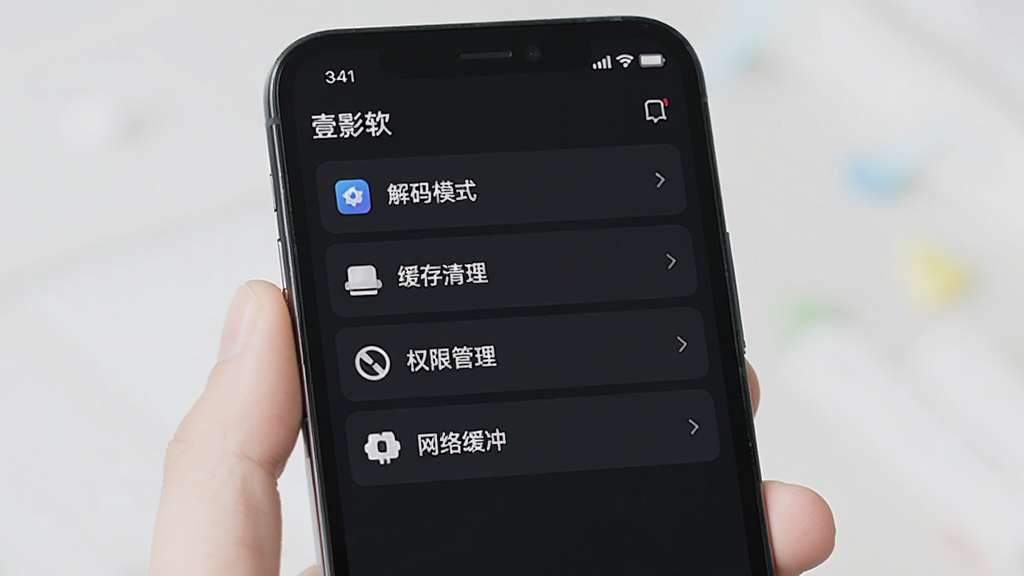
对于存储空间紧张的用户,建议定期在壹影的设置中清理播放缓存与缩略图数据,这部分文件长期累积可能占用数百MB空间。
如果播放网络串流视频时频繁缓冲,可尝试在设置中调大网络缓冲时长,或改用有线网络连接的设备作为共享源,以提升传输稳定性。
移动端与电脑端的使用差异主要体现在文件路径选择上:手机端壹影直接读取系统媒体库,而通过电脑共享访问时需手动输入网络路径,初次配置稍显繁琐,但设置一次后即可长期使用。
| 软件名称 | 功能优势 | 评分 |
| 爱奇艺 | 海量正版影视资源在线点播 | ★★★★★ |
| VLC播放器 | 开源全格式解码无广告干扰 | ★★★★☆ |
| 快播 | 经典本地播放支持多种格式 | ★★★★☆ |
| MX Player | 手势控制丰富解码性能强劲 | ★★★★★ |
| 腾讯视频 | 热门剧集综艺在线观看流畅 | ★★★★☆ |
| 当贝播放器 | 电视端本地播放支持局域网共享 | ★★★★☆ |
从当前版本的安装包来看,壹影未申请与播放功能无关的敏感权限,安装过程也没有捆绑其他软件的行为。软件主要需要存储读取权限用于扫描视频文件,网络权限用于局域网串流与投屏功能,这些均属于影音播放类应用的合理权限范围。建议用户从本站或官方渠道下载安装包,避免使用来源不明的修改版,即可放心使用。
首先确保手机与电视连接在同一个WiFi网络下,然后在壹影中打开要播放的视频,点击播放界面右上角的投屏图标,软件会自动搜索附近可用的投屏设备。在列表中选择你的电视名称,等待几秒后视频画面就会推送到电视屏幕上。如果搜索不到设备,请检查电视端是否开启了投屏接收功能,部分品牌电视需要在设置中手动允许外部设备连接。
壹影目前支持MP4、MKV、AVI、MOV、FLV、TS、WEBM等主流封装格式,编码方面兼容H.264、H.265、VP9等常见视频编码。音频方面支持AAC、MP3、AC3、DTS等格式,遇到手机硬件不支持解码的音轨时可通过软解模式播放。字幕方面支持外挂SRT、ASS、SSA文件以及内嵌字幕轨道切换。
包名:com.onefilm.android.tv.mobile
MD5值:698b428db103169e3a7044f462746eb2

小成就1.8.1 习惯养成助手
立即下载
Live2D 桌面 精简版3.0 桌面美化
立即下载
CPVC1.6.0 视频监控查看
立即下载
全文件解压缩V2.0.105.XM 全能解压工具
立即下载
dsh-mobile1.0.13 移动端工具
立即下载
琉光1.0.4 光影浏览工具
立即下载
My App1.2 智能创作工具
立即下载
MiniCPM-V-demo2.5 AI视觉识别
立即下载
蜗牛防沉迷2.21.0 家长管控助手
立即下载
Bili Tablet1.0.1.1 大屏观影
立即下载
ControllaMI0.1.0 手机遥控工具
立即下载
MiniBili1.0.2 第三方B站客户端
立即下载
BezierMaker2.0.2 贝塞尔曲线绘制
立即下载
碎片人偶Vragmeet0.2.8 AI人偶碎片合成
立即下载 右拍YouPai1.3.11 安卓版
立即下载
 快手极速版app下载v14.10.10.12025 安卓版
立即下载
 唱吧官方下载v12.80.5 安卓版
立即下载
 腾讯微视appv8.205.1.208 安卓版
立即下载
 抖音极速版官方免费下载安装v41.0.0 安卓版
立即下载
 2026腾讯体育最新版本v8.0.90.1904 安卓版
立即下载
 芒果TV手机客户端v9.4.7 安卓版
立即下载
 酷狗音乐下载安装2026免费下载v20.8.8 安卓版
立即下载
 抖音直播伴侣40.8.0 电脑直播工具
立即下载
 爱奇艺PPS手机客户端v15.10.0 安卓版
立即下载


 腾讯心悦俱乐部v6.5.4.34 官方手机版游戏工具立即下载
 同花顺手机炒股股票软件v11.65.03 安卓版金融理财立即下载
 微信4.5.1官方下载手机微信聊天通讯立即下载
 微信app下载安装手机版v8.0.80 安卓版聊天通讯立即下载
 随手记Appv13.2.58.0 安卓版金融理财立即下载
 蘑菇街安卓版v18.6.4.25099 最新版购物比价立即下载
 2026米家app最新版本v11.9.705 安卓版智能硬件立即下载
 懒人听书有声小说v8.8.33 安卓版浏览阅读立即下载






 旗鱼影音
 kitscream
 急借通
 梦享金
 鄂公网安备42011102004716号