
Lumi是一款面向安卓手机用户的轻量级智能影像处理工具,官方将其定位为随手可用的移动端视觉创作助手。它把拍摄、滤镜、拼图、文字标注与基础修图能力整合在一个简洁界面里,让没有专业修图经验的普通用户也能快速做出适合分享的图片内容。应用安装包体积控制得比较克制,对中低端机型和老旧系统版本相对友好,日常打开速度与滑动流畅度表现稳定。Lumi在功能分布上强调即点即用,常用工具都放在一级菜单,减少层层跳转带来的操作负担。对于喜欢记录生活、需要临时处理截图或制作简单宣传图的用户来说,它更像一个随身携带的轻量工具箱,而不是功能堆砌的专业工作站。下面从实际使用角度出发,把Lumi的安装、功能、操作与常见问题一次讲清楚,帮助新手少走弯路。
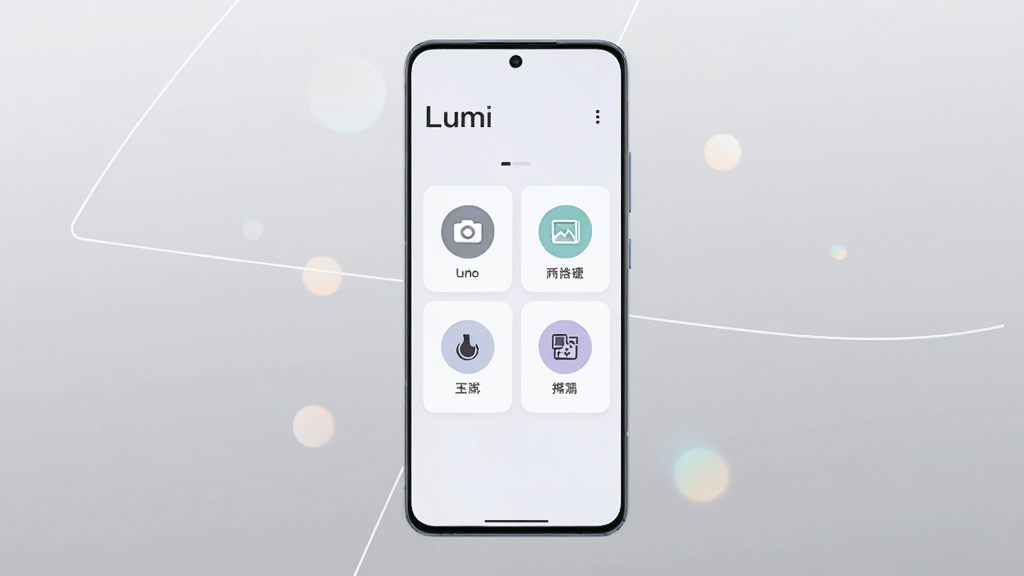
Lumi把拍摄和基础调整放在同一个流程里,按下快门后可以直接进入亮度、对比度、饱和度与裁剪的快速调节面板,不需要先保存再跳转到其他模块。对于光线不理想的室内场景,应用提供自动曝光补偿建议,用户拖动一次滑杆就能看到实时效果,减少反复试错的时间成本。

内置多种比例的拼图网格与留白样式,支持二宫格到九宫格快速切换,长按照片可以调整顺序。文字标注提供描边、阴影与背景色块三种基础样式,适合给截图加说明或者给照片加一句短句。模板数量不算夸张,但常用场景覆盖比较完整,加载速度也控制在可接受范围内。
Lumi的常规修图与拼图流程以本地运算为主,照片不需要强制上传到云端即可完成大部分编辑操作。对于注重隐私、不希望原图外传的用户来说,这一点比较实用。应用在首次启动时会集中说明权限用途,用户可以在系统设置里单独关闭非必要权限,不影响核心编辑功能的使用。

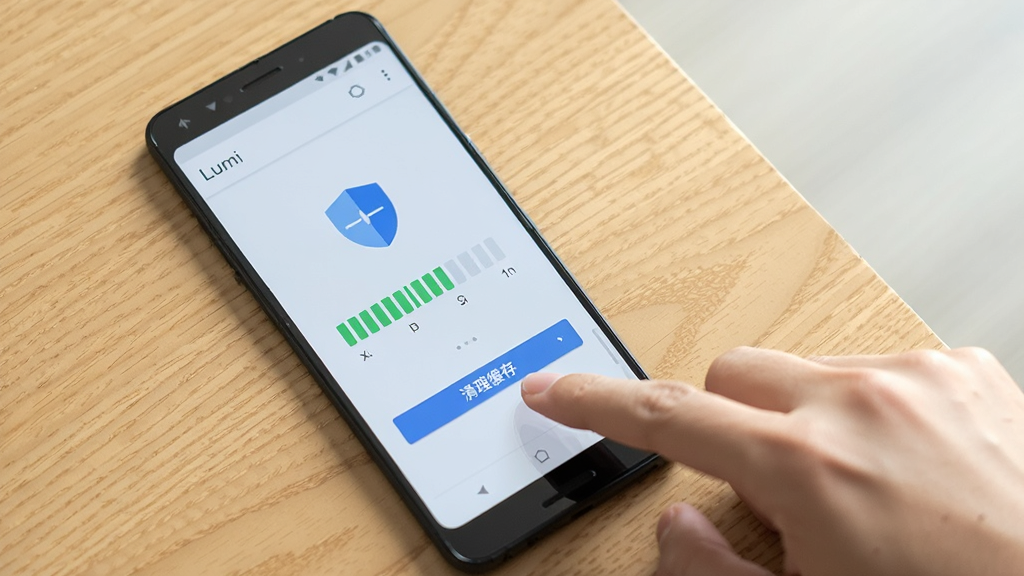
安装包体积较小,缓存文件可以在设置中一键清理,长期使用不容易出现存储被大量占用的现象。后台驻留表现相对克制,切换应用后重新打开多数情况下能保留上一次的编辑进度,减少重复操作。
| 功能模块 | 操作入口 | 核心说明 |
| 快速拍摄 | 首页相机按钮 | 支持点击对焦与曝光滑杆调节,拍完直接进入编辑 |
| 基础调色 | 编辑页底部工具栏 | 亮度、对比度、饱和度、色温四项常用参数 |
| 拼图制作 | 首页拼图图标 | 选择2至9张照片,自动生成网格后可手动调整顺序 |
| 文字标注 | 编辑页文字按钮 | 支持描边、阴影、背景色块三种样式切换 |
| 缓存清理 | 设置页存储管理 | 一键清除临时文件,不影响已保存到相册的作品 |
第一次安装Lumi时,建议优先从本站提供的安装包获取,避免在不明来源的第三方页面下载到被二次打包的版本。
安装前请确认手机已开启“允许安装未知来源应用”权限,安装完成后建议关闭该权限,降低误装风险。
移动端与电脑端操作存在明显差异:安卓手机直接在文件管理器中点击apk文件即可进入安装流程,而电脑端需要通过模拟器或投屏工具运行,不建议在电脑上直接双击安卓安装包。
如果手机存储空间紧张,可以先把不常用的照片备份到电脑或云盘,再安装Lumi,避免编辑过程中因空间不足导致保存失败。
首次启动时应用会请求相册与相机权限,建议按需授予;如果只是使用拼图功能,可以仅开放相册读取权限。
部分机型在省电模式下会限制后台应用,若发现编辑进度丢失,可在系统设置中将Lumi加入后台白名单。
遇到闪退时,先尝试清理应用缓存并重启手机;若问题依旧,检查系统版本是否过低,必要时升级系统或更换兼容版本。
卡顿与黑屏多与图片分辨率过高有关,建议先将超大尺寸照片压缩到常规手机拍摄尺寸再导入编辑。
保存作品时如果提示失败,优先检查剩余存储空间,其次确认应用是否拥有写入相册的权限。
不建议在编辑过程中频繁切换后台应用,尤其是低内存机型,容易触发系统回收导致进度丢失。
如果安装时提示“解析包错误”,说明下载的安装包不完整,重新下载即可解决。
切勿在非官方渠道购买所谓的“解锁版”安装包,这类文件存在被植入恶意代码的风险。
从当前版本的功能设计来看,Lumi的常规编辑流程以本地处理为主,不强制要求注册账号或上传原图,权限请求集中在相机与相册两项,属于修图类应用的正常范围。用户可以在系统设置中随时查看并关闭非必要权限,应用不会因此无法启动。安装时只要确保安装包来自正规下载站,避免使用来历不明的修改版,日常使用风险是可控的。如果对隐私要求较高,建议在离线状态下完成编辑,保存后再联网。
安卓手机用户下载APK文件后,在文件管理器中找到该文件并点击,系统会弹出安装确认窗口,按提示允许安装即可。如果手机提示“禁止安装未知应用”,需要先在设置中为当前文件管理器或浏览器开启安装权限,安装完成后建议关闭该权限。安装过程中保持电量充足,避免中途断电导致安装失败。安装完成后首次打开应用,按需授予相机与相册权限即可进入主界面。
闪退通常与缓存异常、系统版本过低或存储空间不足有关。可以先进入系统设置的应用管理,找到Lumi并清理缓存,然后重启手机再试。如果仍然闪退,检查手机系统版本是否满足应用的最低要求,必要时升级系统。存储空间不足也会导致应用在加载大图时崩溃,建议预留至少五百兆的可用空间。若以上方法均无效,卸载后重新下载安装包进行覆盖安装,多数情况下可以恢复正常。
包名:com.example.lumi
MD5值:b3ab0ea95d018458e3c1c197744df1ad

每日安排0.4.0 日程管理
立即下载
DeepSeek Chat(深度求索对话)1.9.0 智能对话助手
立即下载
ChiffonMai3.0.3 云端工具
立即下载
项目管家1.1.6 时间轴管理
立即下载
Animo1.0.0 动画创作工具
立即下载
yukina漫画阅读器(Yukina Comic Reader)2.3.0 纯本地漫画阅读
立即下载
漫译(MangaLens)1.11.4 漫画翻译神器
立即下载
XCloud音乐1.0.22 云端音乐播放
立即下载
Fushi3.3.0 阅读工具
立即下载
广众维修appv2.1.22 安卓版
立即下载
金龙行v1.0.1 最新版
立即下载
钱刷刷appv2.4.0 最新版
立即下载
华融期货博易APPv5.7.0 安卓版
立即下载
好多果v1.2.8 安卓最新版
立即下载

 手呗app官方(赚钱软件)下载v1.0 安卓最新版生活实用立即下载
 滴滴出行app最新官方下载2026v8.0.18 安卓版交通出行立即下载
 Microsoft Excel表格手机版下载v16.0.17531.20088 安卓版商务办公立即下载
 王者营地app下载v10.114.1028 安卓版游戏工具立即下载
 肯德基手机客户端v6.39.0 安卓版美食菜谱立即下载
 美团-美好生活小帮手v12.68.402 安卓版生活实用立即下载
 车轮考驾照2020新规版v7.5.5 最新版免费下载生活实用立即下载
 喜马拉雅app下载安装最新版v9.5.29.3 官方安卓版影音播放立即下载



 B612咔叽美颜相机最新版本v15.4.7 安卓版
立即下载
 即梦AI2.4.1 全能AI创作助手
立即下载
 堆糖v8.82.0 安卓版
立即下载
 炫图AI2.3.72 AI图像生成
立即下载
 悦镜1.0.61-c-c 智能美颜相机
立即下载
 BeautyCam美颜相机官方免费下载v13.3.80 安卓版
立即下载
 简历证件照1.0.7 证件照制作
立即下载
 AI短剧制作1.0.4 智能短剧一键生成
立即下载
 相机360最新版appv9.9.61 安卓版
立即下载
 美妆修图美颜神器软件1.0.0 美妆修图神器
立即下载
 旗鱼影音
 kitscream
 急借通
 梦享金
 鄂公网安备42011102004716号