
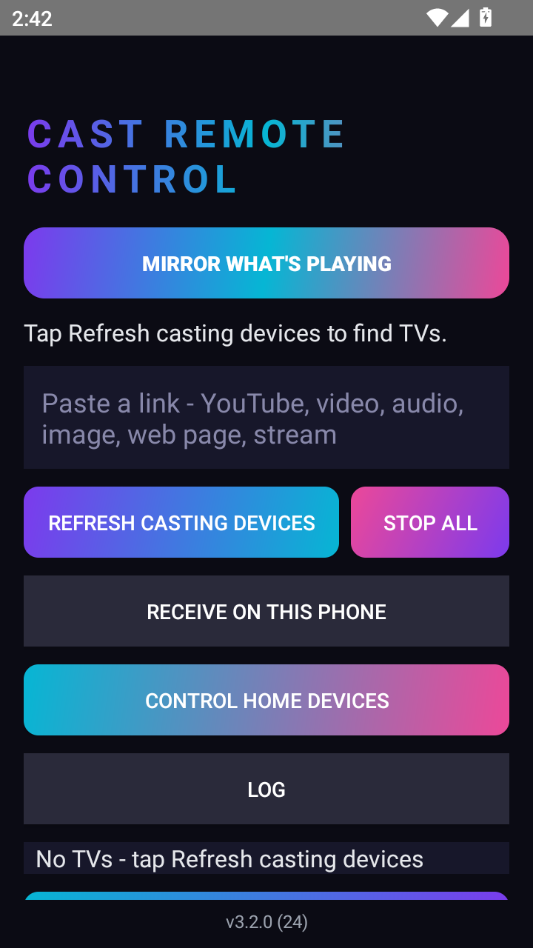
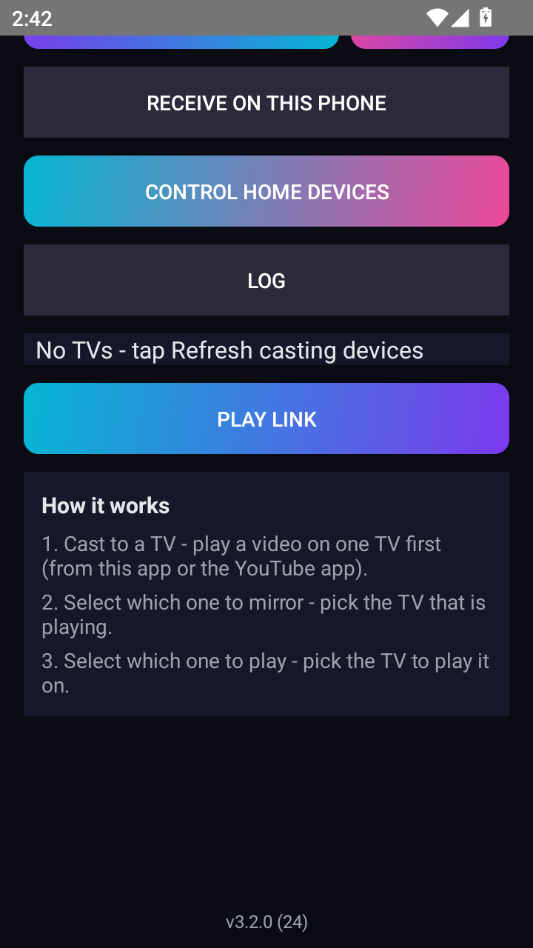
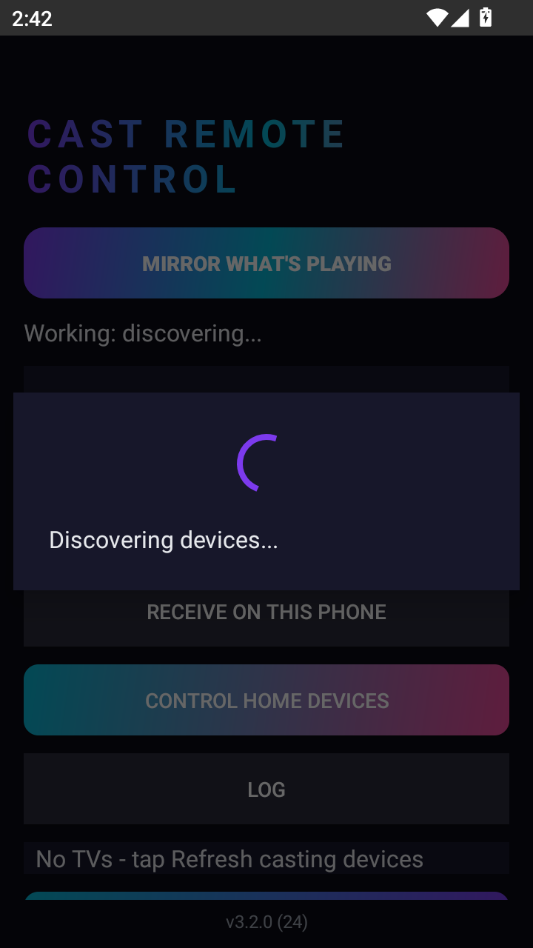
Cast Remote Control 是一款面向安卓设备的投屏与遥控辅助工具,主要帮助用户把手机画+面、媒体内容快速推送到电视、投影仪或机顶盒等大屏设备上,同时还能把手机当作遥控器来使用,省去到处找实体遥控器的麻烦。对于家里有智能电视、电视盒子,或者经常需要做小范围演示的用户来说,这类工具的价值在于把「找设备、连设备、控设备」三个步骤压缩到同一个界面里完成。Cast Remote Control 的定位并不是替代系统自带的投屏功能,而是在兼容性、连接引导和遥控操作上做补充,让不熟悉网络设置的新手也能按步骤完成连接。软件界面以简洁为主,打开后会自动扫描同一网络下的可投屏设备,用户只需要点选目标设备即可开始连接,整个过程不需要复杂的账号注册,也没有繁琐的权限弹窗。本次提供的版本在连接稳定性和设备识别速度上做了常规优化,适合日常追剧、家庭分享照片、小型会议演示等场景使用。
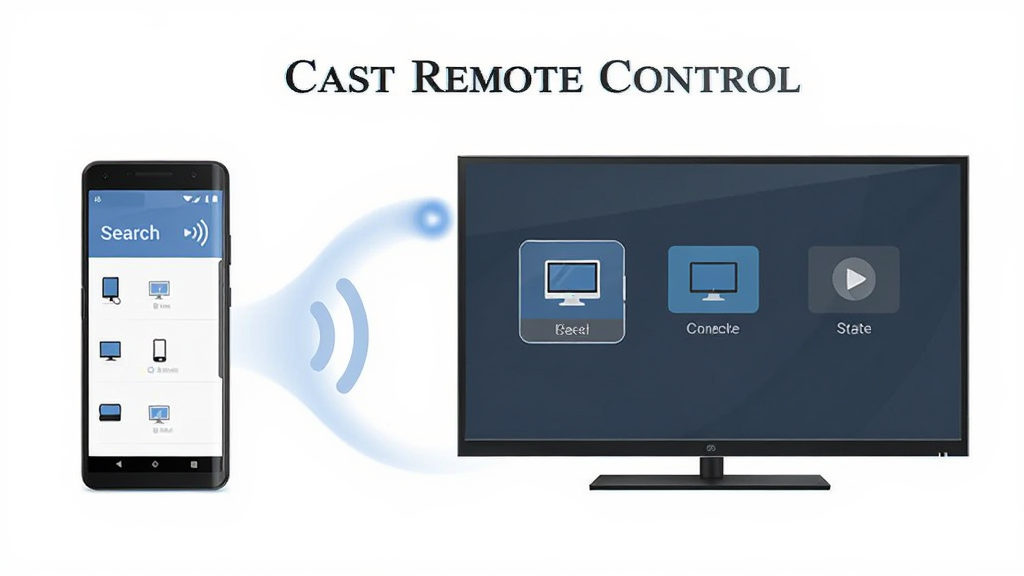
Cast Remote Control 打开后会主动扫描当前 Wi-Fi 环境下支持投屏协议的设备,并把可连接的电视、盒子、投影仪以列表形式展示出来。用户不需要手动输入 IP 地址,也不需要进入系统深层设置去查找设备,扫描结果会标注设备名称和连接状态,点选即可发起连接。对于家里有多台大屏设备的用户,列表方式比系统弹窗更容易分辨目标设备。
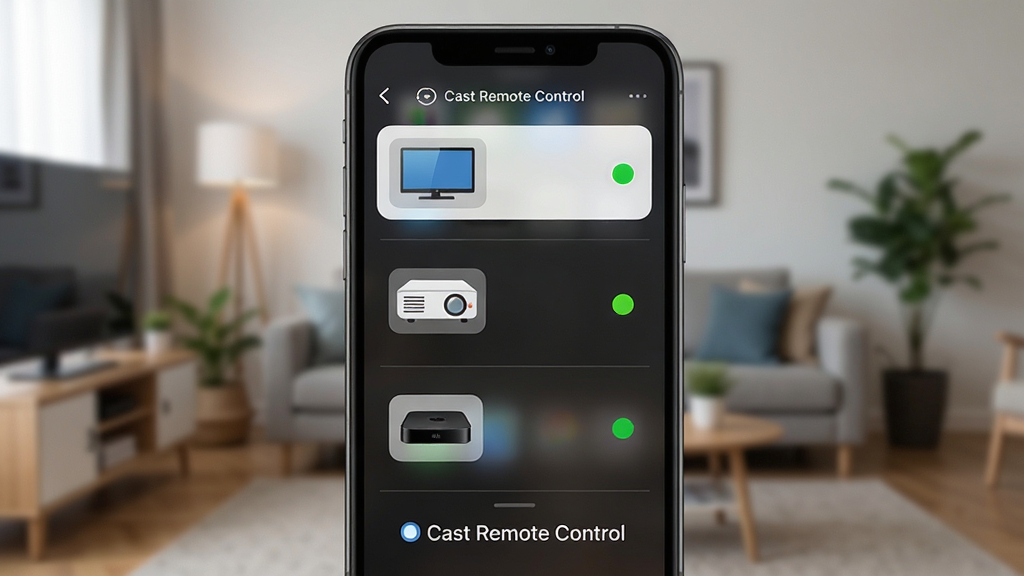
连接成功后,Cast Remote Control 可以把手机屏幕变成触控遥控面板,提供方向键、确认键、返回键、音量调节等常用按键。相比实体遥控器,手机遥控的优势在于按键布局可以随界面调整,夜间使用时手机屏幕自带背光,不用摸黑找按键。对于遥控器丢失或电池没电的情况,这个功能可以临时顶替,保证基本操作不中断。
软件支持把手机本地的图片、视频以及部分在线媒体内容推送到大屏设备上播放。推送过程中手机端可以继续做其他操作,不必一直停留在投屏界面。对于家庭聚会分享照片、给孩子播放动画片这类场景,推送播放比镜像同屏更省电,也更适合长时间使用。
针对新手用户,Cast Remote Control 在连接失败时会给出相对明确的原因提示,比如「未检测到设备」「请确认在同一网络」「设备不支持该协议」等,而不是只显示一个错误码。用户可以根据提示逐项排查,减少反复试错的时间。连接成功后界面会显示当前设备名称和连接状态,方便随时确认投屏是否正常。
| 操作环节 | 具体说明 | 注意事项 |
|---|---|---|
| 安装与启动 | 下载 apk 后按系统提示完成安装,首次打开允许必要的网络与本地网络访问权限 | 安装前确认系统版本满足要求,避免安装包来源不明 |
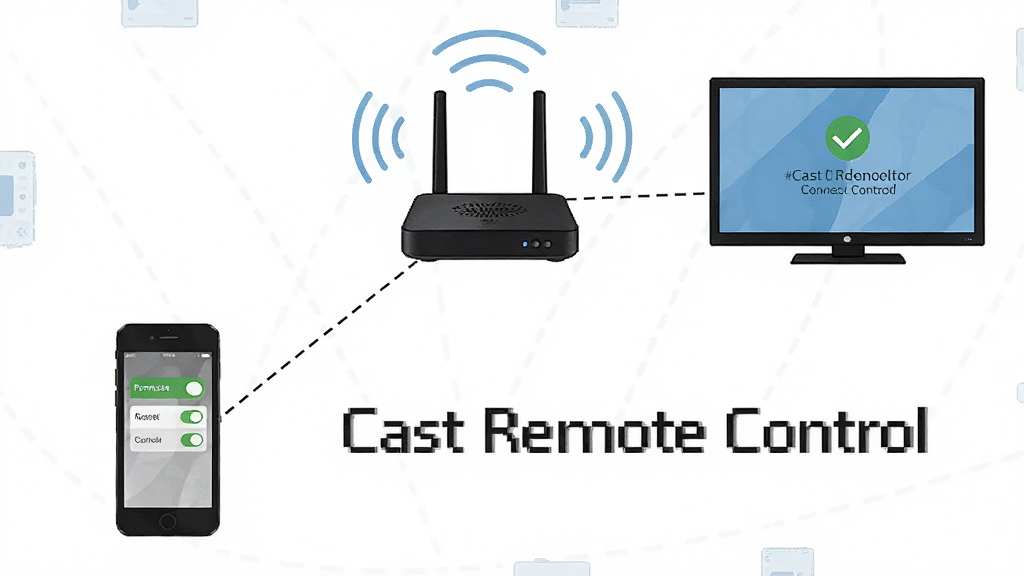
| 网络准备 | 手机与大屏设备需连接同一个 Wi-Fi 网络,建议使用 5GHz 频段减少干扰 | 跨网段、访客网络隔离会导致搜索不到设备 |
| 设备搜索 | 进入主界面后等待自动扫描,列表中出现目标设备后点击连接 | 扫描不到时可尝试刷新或重启路由器 |
| 遥控操作 | 连接成功后进入遥控面板,使用方向键、确认键、返回键控制大屏 | 部分设备按键映射存在差异,以实际响应为准 |
| 媒体推送 | 选择本地图片或视频,点击推送按钮发送到大屏播放 | 大体积视频推送前确认网络带宽充足 |
| 断开连接 | 在界面中点击断开或直接退出软件 | 长时间不用建议断开,减少后台资源占用 |
第一次使用 Cast Remote Control 时,建议先把手机和电视连到同一个路由器下,这是整个连接流程的基础,如果家里使用的是访客网络或开启了 AP 隔离,设备之间会互相不可见,搜索不到属于正常现象。
安装环节要注意,安卓系统对未知来源安装包有拦截机制,需要在系统设置中允许对应来源安装,安装完成后建议关闭「允许未知来源」开关,避免后续误装其他来源不明的应用。
权限方面,Cast Remote Control 需要网络访问和本地网络发现权限,首次运行时请允许相关权限,否则扫描功能无法正常工作;如果误点了拒绝,可以到系统设置的应用权限管理中手动补开。
移动端和电脑端的操作差异主要体现在网络环境上,手机端切换 Wi-Fi 比较方便,但要注意不要连到移动数据;电脑端如果使用投屏接收软件,需要确认防火墙没有拦截本地发现端口。
存储选择上,软件本体占用不大,但如果经常推送本地视频,建议预留足够的缓存空间,缓存不足时推送大文件容易出现中断或卡顿。
运行优化方面,连接前关闭手机上的省电模式,部分机型在省电模式下会限制后台网络活动,导致连接中途掉线;如果出现闪退,可以先清理后台再重新打开,仍无法解决时检查系统版本是否过低。
常见报错中,黑屏多数与设备协议不匹配有关,可以换一台设备测试排除;卡顿则优先检查 Wi-Fi 信号强度,必要时靠近路由器或改用有线网络的大屏设备。
使用禁忌上,不要在连接过程中频繁切换网络,也不要在投屏期间运行大量占用带宽的下载任务,这两类操作最容易造成连接断开。
如果提示缺少依赖组件,可以在站内搜索「投屏服务组件」查找相关说明,按提示补齐后再尝试连接。
| 软件名称 | 功能优势 | 评分 |
|---|---|---|
| 乐播投屏 | 支持多协议投屏,兼容性较好 | ★★★★☆ |
| 快投屏 | 连接速度快,界面操作简单 | ★★★★☆ |
| 投屏大师 | 支持镜像与推送两种模式 | ★★★★☆ |
| 小米屏幕助手 | 小米设备间连接稳定 | ★★★★☆ |
| 当贝投屏 | 电视端适配较好,延迟较低 | ★★★★☆ |
| 屏幕助手 | 轻量工具,占用资源少 | ★★★☆☆ |
从功能需求来看,Cast Remote Control 主要使用本地网络发现和投屏协议通信,正常使用情况下不会上传用户的媒体文件内容。判断是否安全,关键看安装包来源是否正规、权限请求是否合理。如果安装包来自可信渠道,且只申请了网络与本地网络相关权限,一般可以放心使用。建议不要从陌生网页随意下载修改版安装包,这类版本可能被植入额外代码。
先把手机和电视接入同一个 Wi-Fi,然后打开 Cast Remote Control 等待设备列表刷新,找到电视名称后点击连接。如果列表为空,检查路由器是否开启了设备隔离,或者尝试重启电视端的投屏接收服务。连接成功后即可使用遥控面板或推送媒体内容,整个过程不需要数据线。
搜索不到设备最常见的原因是手机和电视不在同一网络,比如手机连了移动数据、电视连的是另一台路由器的 Wi-Fi。其次是路由器开启了 AP 隔离或访客网络,导致设备之间无法互相发现。可以逐项排查网络归属、关闭隔离功能,再重新打开软件扫描。
包名:com.stas.castremote
MD5值:e815e4806ffa216a8b38791ed814f5e3

Flyme 9 增强1.5 系统增强
立即下载
Pulp(番茄小说定制版)6.0 阅读定制工具
立即下载
王者战区1.3.1 战区查询工具
立即下载
路见1.5 出行记录工具
立即下载
LensCast0.2.2 投屏工具
立即下载
腕上文件管家1.1 文件管理工具
立即下载
起源8.08.0 全新版本
立即下载
今天吃什么1.0 智能选餐助手
立即下载
MEM检测仪(MEM)10.1 手机硬件检测
立即下载
灵境1.9.51 沉浸式体验
立即下载
FoldWall 双屏壁纸1.0 折叠屏壁纸
立即下载
弹窗注入器1.0.1 弹窗调试工具
立即下载
谈星1.0.119 社交聊天
立即下载
星眠睡眠质量报告1.0 睡眠监测分析
立即下载

 手呗app官方(赚钱软件)下载v1.0 安卓最新版生活实用立即下载
 滴滴出行app最新官方下载2026v8.0.18 安卓版交通出行立即下载
 Microsoft Excel表格手机版下载v16.0.17531.20088 安卓版商务办公立即下载
 王者营地app下载v10.114.1028 安卓版游戏工具立即下载
 肯德基手机客户端v6.39.0 安卓版美食菜谱立即下载
 美团-美好生活小帮手v12.68.402 安卓版生活实用立即下载
 车轮考驾照2020新规版v7.5.5 最新版免费下载生活实用立即下载
 喜马拉雅app下载安装最新版v9.5.29.3 官方安卓版影音播放立即下载





 豆包输入法1.5.5 智能输入
立即下载
 百度输入法appv13.3.20.42 安卓版
立即下载
 腾讯应用宝下载2026最新版v9.3.0 官方免费版
立即下载
 新款市场4.100.1 应用商店下载
立即下载
 WiFi万能钥匙下载官方免费下载v5.2.52 安卓版
立即下载
 QQ同步助手下载安装v8.0.24 最新版
立即下载
 翼地巡2.1.26102909 官方版
立即下载
 格式工厂(FormatFactory)6.9.8 全能格式转换
立即下载
 智能免费计算机宝1.0.4 手机计算器工具
立即下载
 分身宝1.1.9 多开分身工具
立即下载
 旗鱼影音
 kitscream
 急借通
 梦享金
 鄂公网安备42011102004716号