
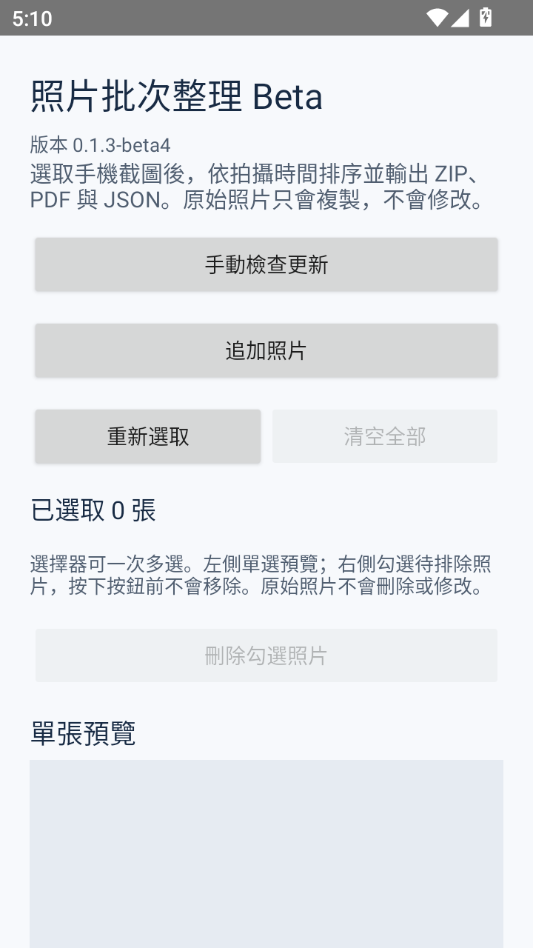
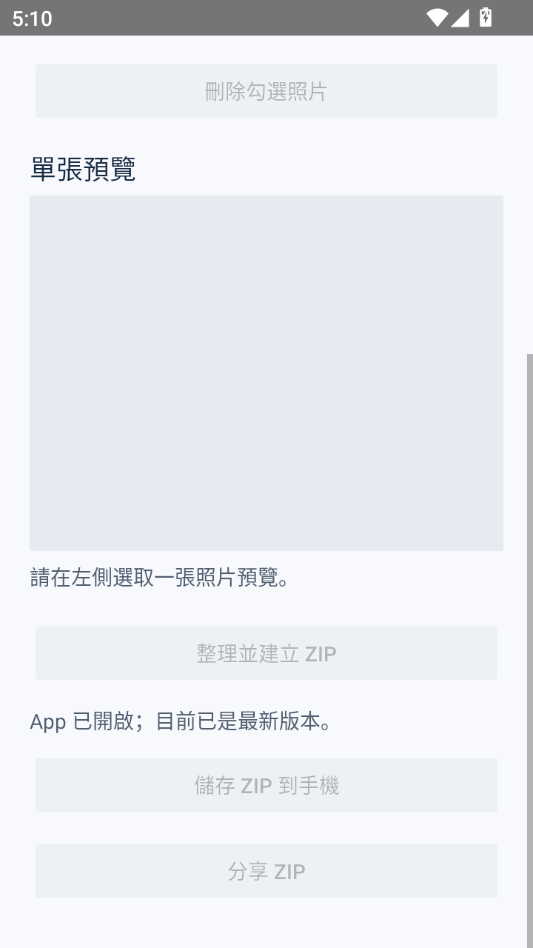
PhotoBatch-0.1.3-beta4-debug 是一款面向安卓平台的批量截图与图片处理工具,当前版本处于测试调试阶段,主要服务于需要高效完成多图截取、批量裁剪、统一尺寸输出的用户群体。与市面上单张截图后逐一手动编辑的常规方案不同,该软件将截图动作与批处理逻辑整合在同一个工作流内,用户只需设定好区域、命名规则与输出格式,即可一次性完成整组图片的采集与加工。软件界面走的是极简工具路线,没有花哨的装饰元素,功能入口一目了然,适合追求效率、厌恶繁琐点击的实用派用户。需要提醒的是,debug 版本意味着它仍带有调试日志与部分未收敛的边界行为,稳定性不如正式版,建议在备用设备或非关键任务中先行体验,确认符合预期后再投入日常使用。
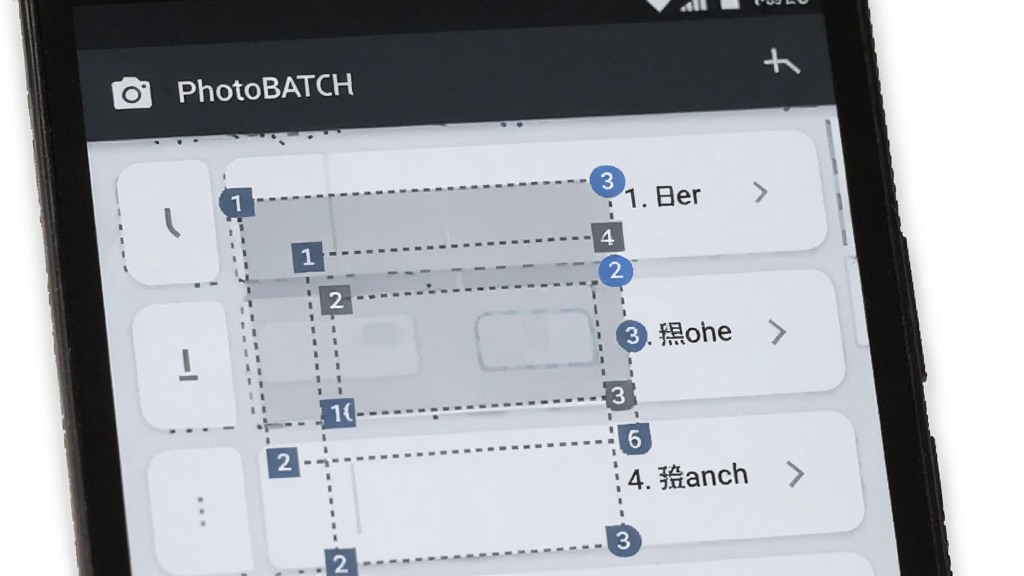
软件允许用户预先划定多个屏幕区域并保存为模板,后续截图时按模板顺序自动截取,免去每次手动框选的重复劳动。对于需要固定版式采集信息的场景,例如批量保存表格片段、连续截取聊天记录,这一机制能显著压缩操作时间。模板支持命名与排序,方便在不同任务之间快速切换。
采集完成的图片可以按用户指定的分辨率与格式进行统一转换,避免后续手动逐张调整。软件内置常见的图片格式选项,并支持输出前对尺寸做等比缩放或固定宽高处理。批量处理过程中会保留原始文件副本,防止误操作导致素材丢失,这一点对需要留档的用户较为友好。
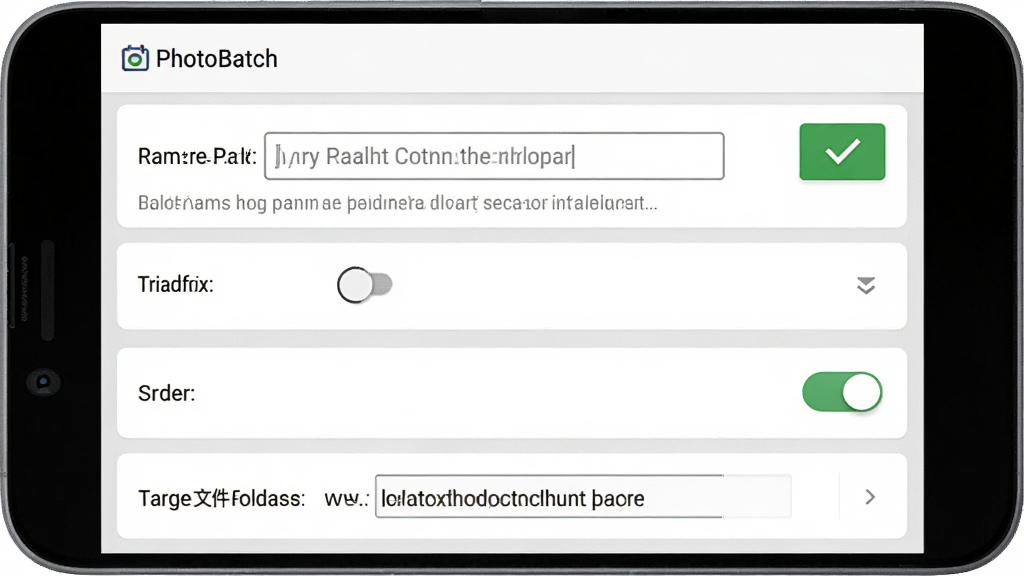
支持按时间戳、序号、自定义前缀等规则自动生成文件名,并可将结果统一存入指定文件夹。命名规则可以组合搭配,减少后期整理时重命名的工作量。归档目录支持层级设置,便于按项目或日期分类管理。
作为 debug 版本,软件在运行过程中会输出处理进度与异常信息,方便用户了解当前任务卡在哪个环节。日志面板可折叠,不影响主界面操作。当批量任务出现个别失败时,日志会标注具体文件与原因,便于针对性重试。
| 项目 | 说明内容 |
|---|---|
| 核心用法 | 先建立截图区域模板,再设定命名与输出参数,最后启动批量任务,软件按顺序自动完成采集与加工 |
| 操作亮点 | 模板复用减少重复框选,批量转换统一规格,自动命名省去后期整理 |
| 系统要求 | 安卓平台运行,建议预留充足存储空间用于存放原始图与输出图 |
| 权限说明 | 需要屏幕截取权限与存储读写权限,首次启动时按提示授予即可 |
| 适用场景 | 批量保存聊天记录、连续截取网页片段、统一整理素材图、固定版式信息采集 |
| 版本提示 | debug 版本带有调试输出,稳定性弱于正式版,建议非关键任务先行试用 |
首次打开软件时,系统会请求屏幕截取与存储权限,务必两项都选择允许,否则批量任务会在启动阶段直接中断,且不会给出明显提示。
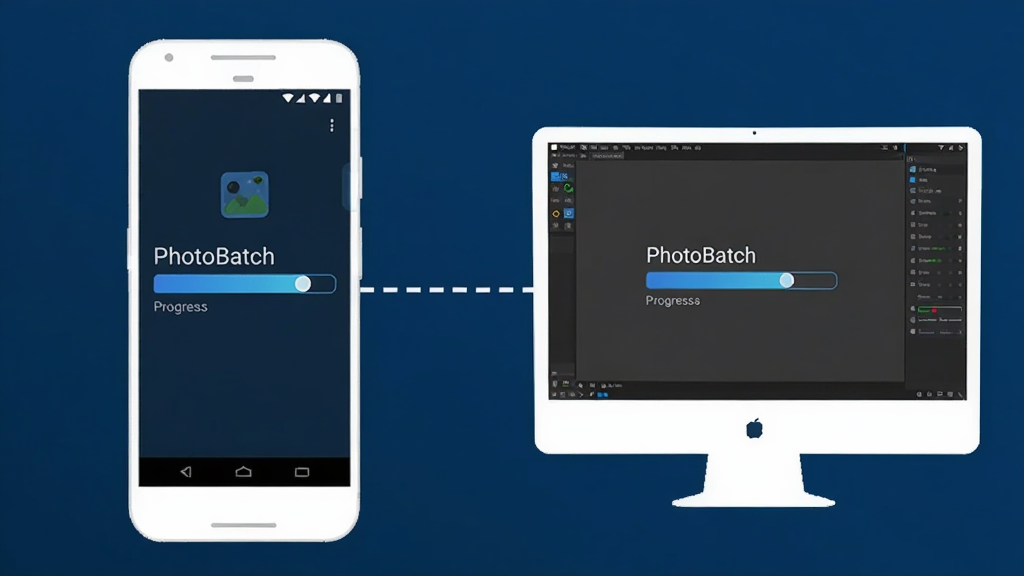
移动端使用时,建议先将截图区域模板保存好再执行批量任务,临时框选容易因手指遮挡导致区域偏移。
电脑端通过模拟器运行时,屏幕截取权限的授予路径与真机不同,需要在模拟器设置中单独开启,否则会出现黑屏或空白图。
存储路径尽量选择剩余空间充足的目录,批量输出会同时保留原始图与处理图,占用空间约为单张图的两倍。
若任务进行中闪退,先检查是否同时开启了多个截图类应用造成权限冲突,关闭后台其他截屏工具后重试。
出现卡顿或进度停滞时,可尝试减少单次批量任务的数量,分批次执行。
debug 版本不建议在系统权限受限的设备上长期运行,部分机型会因调试日志写入失败而反复报错。
如遇依赖组件缺失提示,可在站内搜索“安卓截屏权限组件”查找对应说明。
任务完成后建议手动核对输出目录中的文件数量与命名,确认无遗漏再清理原始文件。
| 软件名称 | 功能优势 | 评分 |
|---|---|---|
| 截屏大师 | 长截图与滚动截取 | ★★★★☆ |
| 图像批处理 | 格式转换与尺寸统一 | ★★★★☆ |
| 快捷截图 | 悬浮球快速触发 | ★★★★ |
| 图片压缩器 | 批量压缩保持画+质 | ★★★★ |
| 截图编辑器 | 标注与裁剪一体 | ★★★☆ |
从功能定位看,该软件仅涉及屏幕截取与本地文件读写,不包含网络上传或账号登录模块,处理过程在设备本地完成。但 debug 版本会输出调试日志,日志中可能包含文件路径等本地信息,建议在分享日志前自行检查内容。权限方面,除截屏与存储外无其他敏感申请,安装时留意权限列表即可判断是否被篡改。
进入主界面后先创建区域模板,拖动选框确定截取范围并命名保存;接着在输出设置中指定格式、尺寸与命名规则;最后回到任务页勾选所需模板,点击启动即可。任务运行期间保持屏幕常亮,避免锁屏中断截取。完成后到指定目录核对文件,确认无误再关闭软件。
该软件面向主流安卓系统开发,通常兼容安卓8.0及以上版本,具体以安装时的系统提示为准。部分定制系统对屏幕截取权限管理较严,可能需要在系统设置中额外开启悬浮窗或后台运行权限,否则批量任务会被系统拦截。老旧机型建议先小批量测试再扩大任务量。
包名:tw.ai_lab.screenshotbatch.debug
MD5值:e559dffc3aa6e39c168daf3115868971

元灵AI1.8.8 智能创作助手
立即下载
鲸鱼小说1.0.2
立即下载
迪乐(DiTune)2.0.14 音乐播放器
立即下载
考公上岸体质测试1.0 公考体质自测
立即下载
撕个痛快!1.2.0 解压发泄
立即下载
DSHarness-FCL-Launcher(DSHarness启动器)0.1.6-SNAPSHOT-fix26 安卓启动器
立即下载
背夹控制0.26.0 散热控制
立即下载
环境哨兵1.1-final 环境检测工具
立即下载
喵力全开11.3 趣味解压神器
立即下载
拾辉1.5.6 小说创作工具
立即下载
抖音UI隐藏4.9.6 界面精简工具
立即下载
小熊直播荣耀盛典v4.1.3.4 安卓版
立即下载
轻浏览器2.8 极速上网
立即下载
免流切换器2.0 网络切换工具
立即下载

 手呗app官方(赚钱软件)下载v1.0 安卓最新版生活实用立即下载
 滴滴出行app最新官方下载2026v8.0.18 安卓版交通出行立即下载
 Microsoft Excel表格手机版下载v16.0.17531.20088 安卓版商务办公立即下载
 王者营地app下载v10.114.1028 安卓版游戏工具立即下载
 肯德基手机客户端v6.39.0 安卓版美食菜谱立即下载
 美团-美好生活小帮手v12.68.402 安卓版生活实用立即下载
 车轮考驾照2020新规版v7.5.5 最新版免费下载生活实用立即下载
 喜马拉雅app下载安装最新版v9.5.29.3 官方安卓版影音播放立即下载





 B612咔叽美颜相机最新版本v15.4.7 安卓版
立即下载
 即梦AI2.4.1 全能AI创作助手
立即下载
 堆糖v8.82.0 安卓版
立即下载
 炫图AI2.3.72 AI图像生成
立即下载
 悦镜1.0.61-c-c 智能美颜相机
立即下载
 BeautyCam美颜相机官方免费下载v13.3.80 安卓版
立即下载
 简历证件照1.0.7 证件照制作
立即下载
 AI短剧制作1.0.4 智能短剧一键生成
立即下载
 相机360最新版appv9.9.61 安卓版
立即下载
 美妆修图美颜神器软件1.0.0 美妆修图神器
立即下载
 旗鱼影音
 kitscream
 急借通
 梦享金
 鄂公网安备42011102004716号