
- 软件


U老九UEFI版7.0是U老九UEFI版6.6的升级版,它完美的改善了U老九UEFI版6.6中所存在的不足之处,用户们还可以利用U老九UEFI版7.0轻松安装好需要安装的系统,与此同时U老九UEFI版7.0还可以帮助用户们修复绝大部分的系统故障,想要尝鲜体验的用户可以到U老九官方网站上进行下载体验。
第一步
点击打开下载并且安装好的U老九UEFI版u盘制作工具。如下图所示 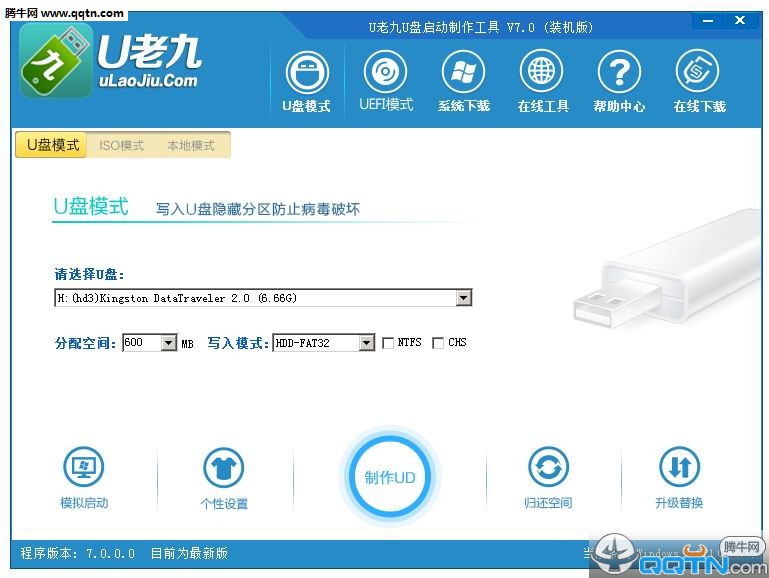
第二步
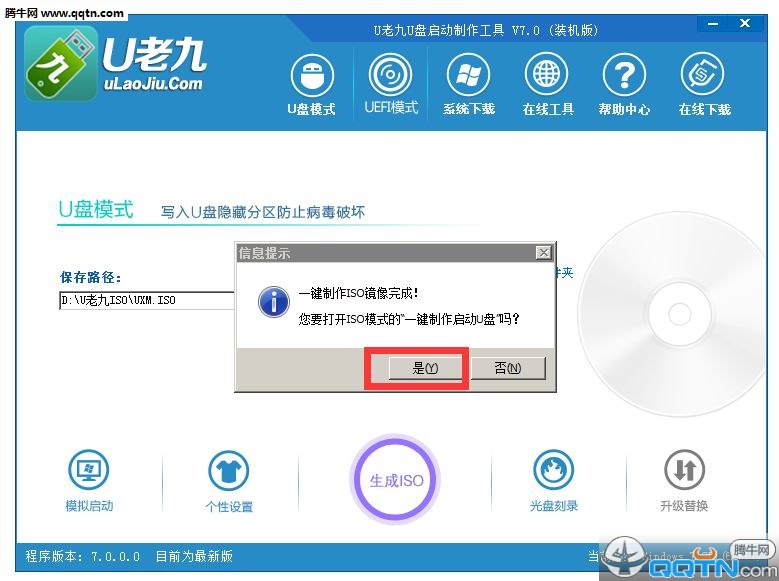
切换到“ISO模式”然后点击ISO模式下的第一步“生成ISO镜像文件”进入下一步操作。如下图所示 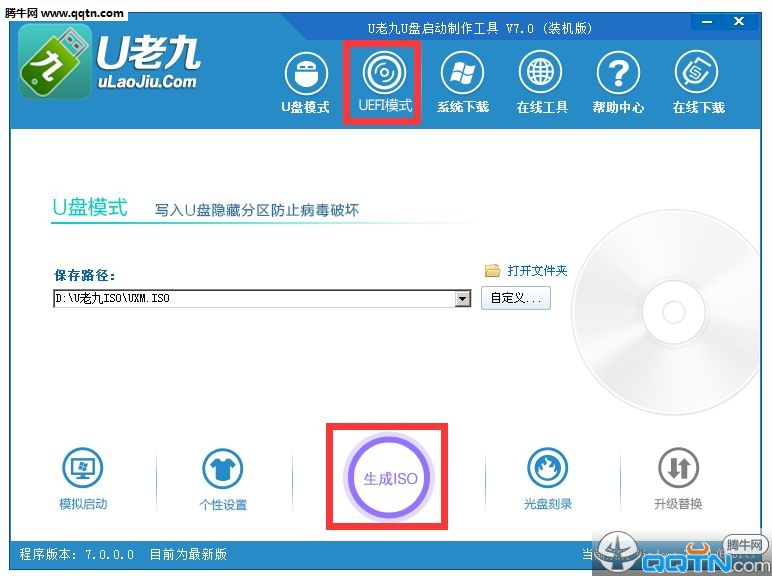
第三步
等待ISO镜像文件生成完成之后,点击第二步“制作ISO启动u盘”进入下一步操作。如下图所示 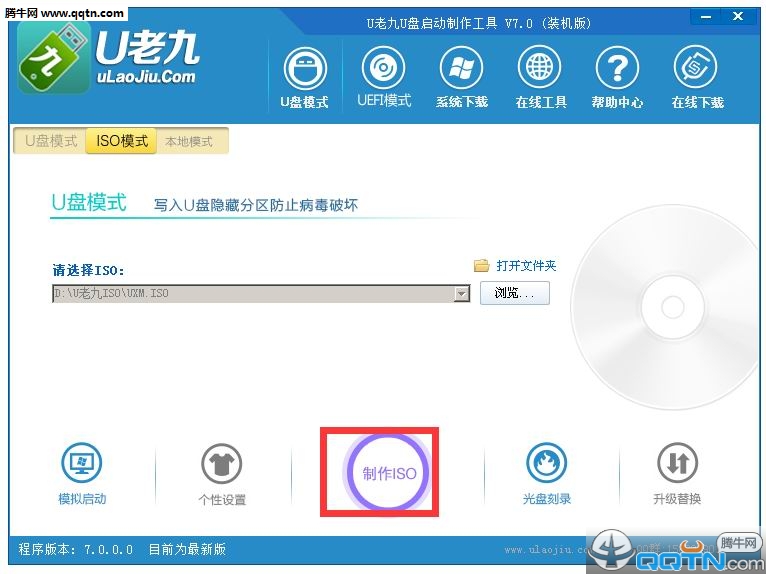
第四步
在弹出的写入硬盘映像窗口中,保持窗口内设置参数不变的情况下,直接点击下方“写入”按钮即可,如下图所示 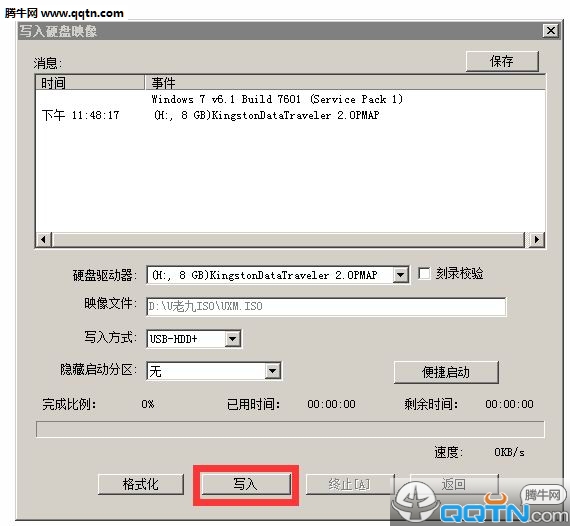
第五步
在弹出的提示窗口中,点击“是(Y)”进入下一步操作。如下图所示 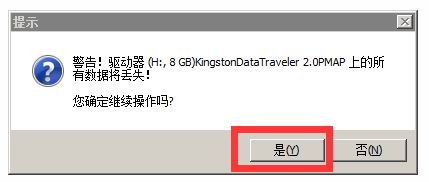
第六步
耐心等待镜像的写入过程即可。如下图所示
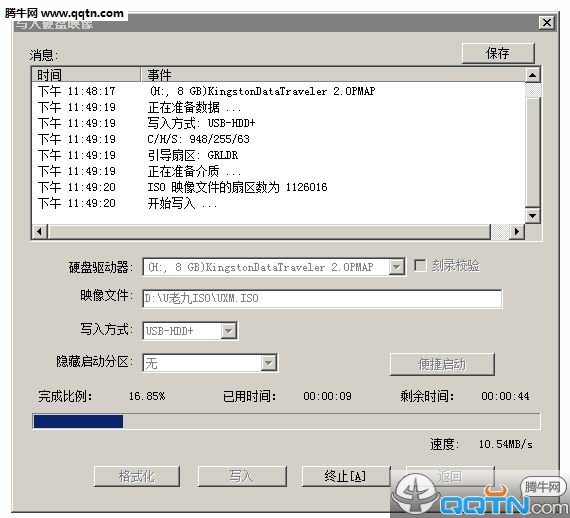
第七步
完成写入之后软件会自动弹出一个信息提示,点击“是(Y)”进入电脑模拟器。如下图所示 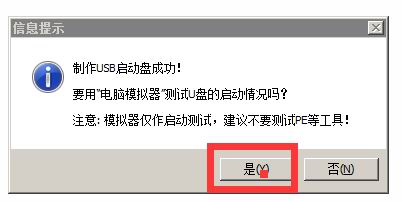
第八步
电脑模拟器可以成功启动即U老九u盘启动盘制作成功,按Ctrl+Alt释放鼠标,点击关闭窗口即可。如下图所示 以上就是U老九UEFI版制作u盘启动盘使用教程,有不懂的如何使用U老九UEFI版制作U老九u盘启动盘的用户,可以尝试以上的U老九使用教程操作看看,希望以上的U老九使用教程可以给大家带来更多的帮助。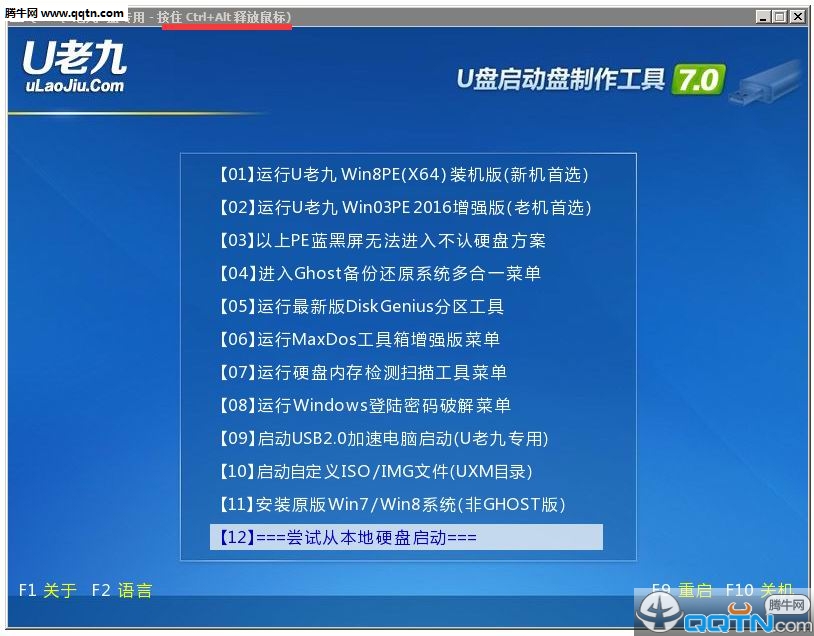
以上就是U老九UEFI版制作u盘启动盘使用教程,有不懂的如何使用U老九UEFI版制作U老九u盘启动盘的用户,可以尝试以上的U老九使用教程操作看看,希望以上的U老九使用教程可以给大家带来更多的帮助。

U盘启动盘制作工具是将U盘制作成引导PE启动,然后读取U盘内部IOS,进行安装的工具。U盘启动盘制作工具不仅仅可以将U盘制作成装机工具,还可以修复系统,让您免去装机的漫长时间及应用程序的安装和下载。有时候对于会
 Macrium Reflect中文版v8.0.5903 官方版备份还原 / 518.6M
 微pe工具箱v2.1 官方版备份还原 / 219.3M
 微PE工具箱64位版v2.2 最新版备份还原 / 235.2M
 goodsync注册机下载v10.3.9.5 绿色版备份还原 / 7.2M
 傲梅轻松备份技术师增强版v5.8.0 绿色版集成注册码备份还原 / 260.0M
 seagate dashboard(希捷智能备份工具)v4.8.5.0 官方版备份还原 / 148.3M
 鸿萌易备数据备份软件v7.1.6 最新版备份还原 / 58.3M
 onekey ghost win10版下载8.2.3 官方版备份还原 / 5.7M
 易数一键还原官方下载v4.9.1.826 最新版备份还原 / 23.7M
 装机员PE制作U盘工具v5.0 官方版备份还原 / 303.0MMacrium Reflect中文版v8.0.5903 官方版备份还原 / 518.6M微pe工具箱v2.1 官方版备份还原 / 219.3M微PE工具箱64位版v2.2 最新版备份还原 / 235.2Mgoodsync注册机下载v10.3.9.5 绿色版备份还原 / 7.2Mseagate dashboard(希捷智能备份工具)v4.8.5.0 官方版备份还原 / 148.3M傲梅轻松备份技术师增强版v5.8.0 绿色版集成注册码备份还原 / 260.0M鸿萌易备数据备份软件v7.1.6 最新版备份还原 / 58.3M
 maxdos8官方下载v9.3 pc版下载备份还原 / 11.1Monekey ghost win10版下载8.2.3 官方版备份还原 / 5.7M
 微信备份导出精灵v1.12 官方版备份还原 / 10.6M








 腾讯QQ下载v9.7.22.29298 最新版
 QQ游戏大厅2023官方下载正式版v5.47.57938.0 最新版
 QQ电脑管家v15.0.22206.230 最新正式版
 雷神模拟器精简工具v1.0 绿色版
 迅雷影音下载v6.2.6.622 PC版
 Google Chrome浏览器v119.0.6045.105 官方中文版
 迅雷11正式版客户端v12.0.1.2184 官方版
 爱思助手PC版v7.98.77 官方最新版
 快剪辑电脑版v1.2.9.4001 官方版
 爱奇艺PC版客户端下载v10.8.5.7283 官方电脑版









 云骑士装机大师下载安装v12.7.48.1940 官方版中文 / 28.5M
 无忧一键重装大师v5.9.1.0 最新版中文 / 10.6M
 迅捷微信聊天记录恢复器v2.5 官方版中文 / 413KB
 雨林木风一键重装系统2.2.1 最新官方版中文 / 7.9M
 楼月微信聊天记录导出恢复助手下载3.5 官方版中文 / 1.8M
 Onekey一键还原下载13.9.15.0 官方版中文 / 4.4M
 ccleanerv6.14.0.10584 绿色中文版系统优化
 鲁大师官方下载v6.1023.3645.609 官方最新版硬件检测
 360系统急救箱v5.1.0.1273 官方版数据恢复
 360系统重装大师v6.0.0.1180 官方最新版备份还原
 Wise Registry Cleanerv10.5.1.696 绿色单文件版系统优化
 驱动精灵万能网卡版v9.61.4580.3002 离线版万能驱动
 鲁大师完整版v5.15.18.1121 官方版硬件检测
 鲁大师绿色版v5.15.18.1121 纯净版硬件检测
 aida64 extremev5.97.4633 绿色最新版硬件检测
 鄂公网安备42011102004716号