
- 软件



/中文/

/中文/

/中文/

/中文/

/中文/

/中文/

/中文/

/中文/

/中文/

/中文/
视云闪播是一款专业的视频播放器,它的功能非常强大,支持多种视频格式及编码,配合后台多种云技术,内附视频转码、屏幕拷贝、图片标注、视频拼接等功能,适用于多种领域。感兴趣的朋友不要错过了,欢迎下载使用。
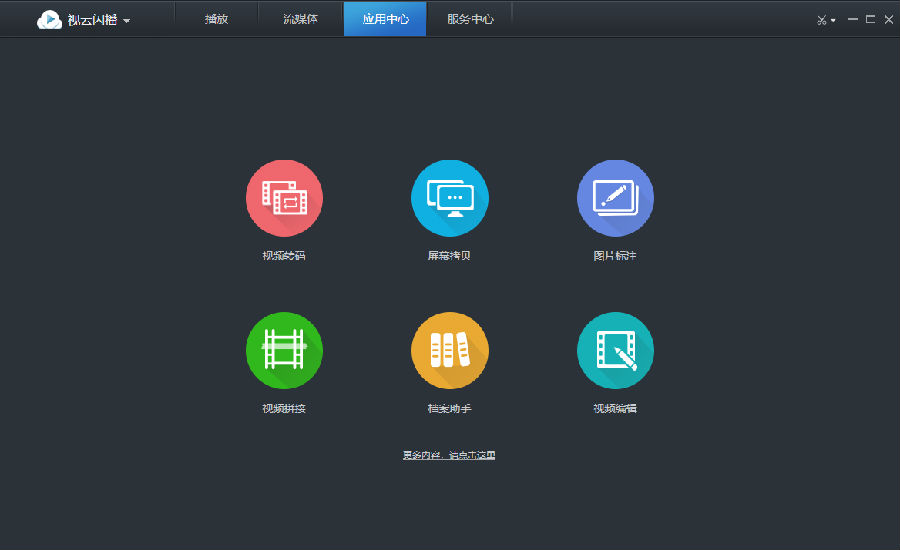
1、视频勘查工具箱
2、视频侦查车
3、视频侦查分析仪
4、视频侦查云平台
5、视云闪存
6、视频侦查无人机
可以对视频进行个性化编辑
可以对视频进行清晰化处理
-能够实时调节视频的亮度、对比度等参数
视频拼接
对不同分辨率不同格式的视频进行转码拼接
视频转码
对不同格式的视频进行视频转码
有极速转码和标准转码两种方法
画+中画
在播放视频的同时
鼠标悬浮进度条上会在画面的小面积区域内显示该时刻的视频画面。
流媒体
流媒体(Streaming Media)的出现极大地方便了人们的工作和生活。在地球的另一端,正发生着你感兴趣的事情,想听?太远!放弃?可惜!没关系,视云闪播来满足你的愿望,虽然远在天涯,却如亲临现场!
【视云闪播怎么播放】
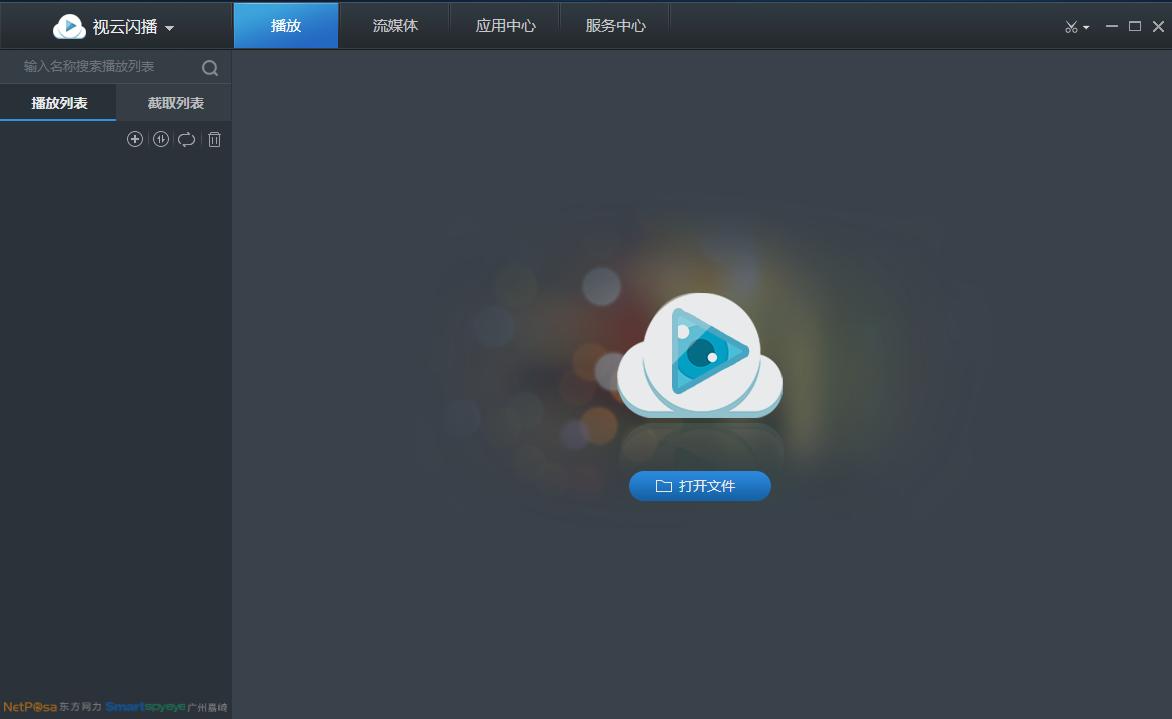
1、首先需要先进入到视云闪播的主界面,如果想要播放,当然是需要导入播放文件啦,直接点击主界面中的“打开文件”选项,或者点击左边一栏的播放列表框,其中的红框标注内的“添加”选项也是可以添加文件的,如下图所示:
2、打开播放文件之后,就可以开始愉快的播放啦,基本上只要打开一个文件,系统都是默认自动播放的,如果没有自动播放,则可以点击下方的“播放”或点击键盘“Space”空格键开始播放,其中下方的播放栏目还有众多可调试的功能,例如AB循环、分段播放、倒放、视频截取等功能,根据用户自身的需要进行选择;当然啦,如果你想要取消播放,只需要继续点击空格键或点击停止选项即可,最直接的办法是在播放列表中直接删除此文件,如下图所示:
【视云闪播怎么双频播放】
1、如果用户想要在视云闪播中进行双频、甚至是多个视频的播放,都是可以的,小编事先打开了一个视频文件,接着只需要在右下角中找到“切换”选项即可设置屏幕数量,用户可以在1、4、9和16中选择,下面演示的是4个,如下图所示:
2、在点击“4”之后,可以看到屏幕一共分成了4个画面,每一个画面都是独立的,这样用户就可以在一个屏幕上播放多段视频啦!如下图所示:
3、听说你只想要播放这一段视频?不要担心,它也可以帮你实现,只需要点击左下角的“分段播放”选项,即可将此视频文件直接分为4段画面自动开始播放,和分段播放的效果是差不读,只不过是自动将一段视频分为多个画面播放,如下图所示:
 腾讯视频国际版v2.4.0.5570 官方版视频播放 / 260.0M
 狠狠撸种子搜索看片神器下载6.5 绿色版视频播放 / 666KB
 快播4.4永不升级版视频播放 / 23.4M
 SWF播放精灵下载v2.0.3.4 官方版视频播放 / 3.4M
 Leawo Blu-ray Player1.5.0.0 破解版视频播放 / 38.7M
 先锋影音最新版官方下载9.9.97 PC版视频播放 / 18.3M
 flashyo(闪优)v3.0.0 免费版视频播放 / 21.2M
 迅雷影音绿色版5.1.10.3378 播放器下载视频播放 / 55.8M
 暴风影音去广告优化VIP权限版v5.76.613.1111 免费版视频播放 / 38.7M
 GPlayer电脑版v1.03 免费版视频播放 / 1.5M狠狠撸种子搜索看片神器下载6.5 绿色版视频播放 / 666KB快播4.4永不升级版视频播放 / 23.4M腾讯视频国际版v2.4.0.5570 官方版视频播放 / 260.0MSWF播放精灵下载v2.0.3.4 官方版视频播放 / 3.4M先锋影音最新版官方下载9.9.97 PC版视频播放 / 18.3MLeawo Blu-ray Player1.5.0.0 破解版视频播放 / 38.7M暴风影音去广告优化VIP权限版v5.76.613.1111 免费版视频播放 / 38.7M
 暴风影音16电脑版下载v9.6.523.1111 精简版视频播放 / 74.3M
 千千静听音乐播放器官方免费下载v7.0.2.0 官方版视频播放 / 5.5M
 优酷2019电脑版v7.6.3.10023 最新版视频播放 / 85M

 腾讯QQ下载v9.7.22.29298 最新版
 QQ游戏大厅2023官方下载正式版v5.47.57938.0 最新版
 QQ电脑管家v15.0.22206.230 最新正式版
 雷神模拟器精简工具v1.0 绿色版
 迅雷影音下载v6.2.6.622 PC版
 Google Chrome浏览器v119.0.6045.105 官方中文版
 迅雷11正式版客户端v12.0.1.2184 官方版
 爱思助手PC版v7.98.77 官方最新版
 快剪辑电脑版v1.2.9.4001 官方版
 爱奇艺PC版客户端下载v10.8.5.7283 官方电脑版




 影音先锋电脑版v10.0.0.0 官方最新版中文 / 19.5M
 快播播放器5.0下载v5.20.234.0 标准版视频播放
 qq音乐电脑版v19.45.0.0 免费版音乐播放
 斗鱼直播pc客户端v8.6.2.0 官方版视频播放
 酷狗音乐电脑版v10.1.37.25208 官方版音乐播放
 咪咕视频电脑版v4.23.0.318 官方最新版视频播放
 foobar2000v1.6.11.0 官方专业版音乐播放
 鄂公网安备42011102004716号