
- 软件


Inviska Rename是一款非常实用的文件批量重命名工具。这款软件可以直接重命名成指定文本,支持重命名后统一变成英文大写字符,让你的文件管理变得轻松简单,需要的用户欢迎来下载体验!
运行后,Inviska Rename界面的中间左侧部分【current name】和资源管理器一样,你可以使用它浏览到需要批量重命名的文件夹路径下,中间右侧【preview】则是对重命名结果的预览。
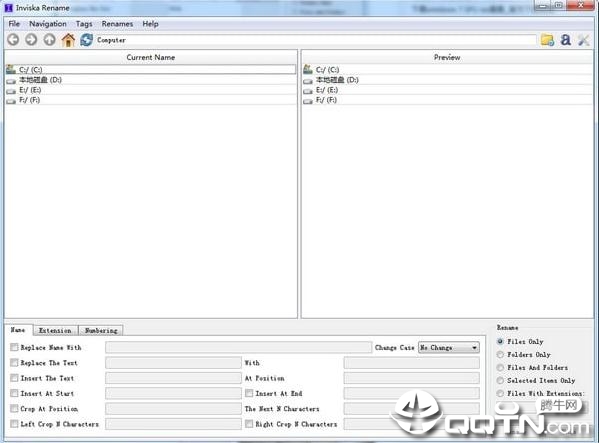
对于重命名的操作则全部集中在界面底部的标签页中,右下角则是用来筛选和过滤需要重命名的文件。
Inviska Rename支持:
1、直接重命名成指定文本,支持重命名后统一变成英文大写字符、英文小写字符。
2、查找并替换文件中的指定字符。
3、在文件名的指定位置插入指定字符。
4、在文件名开始或者结尾处批量插入指定字符。
5、批量移除文件名中指定数量字符之后的多个字符。
6、批量移除文件名左侧开始、右侧开始的多个字符。
7、在文件名开始处、结尾、指定位置插入连续不断的数字,你可以指定数字的开始值和步进值。
8、支持使用提供的变量来提取音乐文件、图片文件中的信息,并把它们使用在文件名称中。
并且通过勾选和弃选,这些功能还能够同时混合使用。
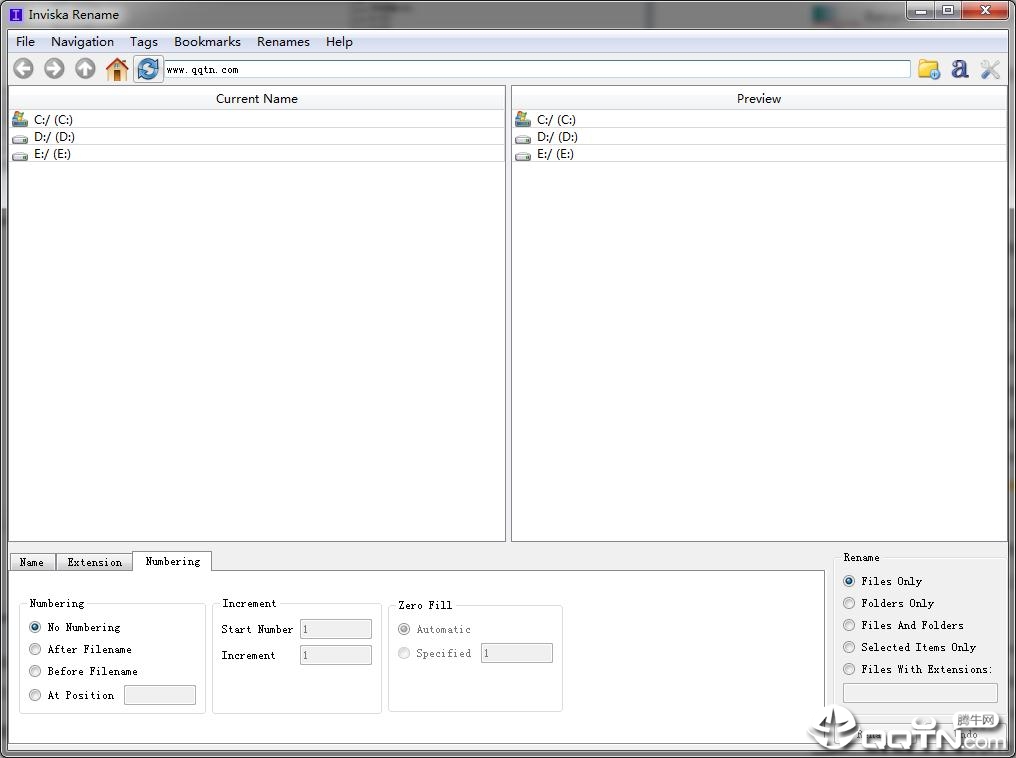
界面右下角的筛选和过滤功能支持:
仅文件、仅文件夹、文件和文件夹、当前选择的文件、填写的指定后缀名。
如何使用提供的变量来重命名:
Inviska Rename提供的变量你可以在tags菜单中找到,这些变量已经按照【音乐】、【图片exif】、【属性】进行分类展示。
如果你不清楚,请查看软件No1这篇文件的截图。
比如你想要把音乐文件批量重命名成:艺术家 - 标题,那么只需要输入: [$Mu-Artist] - [$Mu-Title]即可看到预览效果。
除了以上这些,如果你经常使用Inviska Rename,那么还可以保存重命名设置功能,当你使用【renames】菜单中的保存功能保存当前重命名设置后,今后只需要在【renames】菜单中选择这个设置就可以快速载入和使用,非常的方便。
1、修复已知软件的BUG与问题

我们在整理自己的电脑时经常会发现很多乱七八糟的文件,比如很多相近的图片或者视频什么的,文件名字长短不一,看起来非常不舒服。这个时候我们可以选择一款好用的文件批量重命名软件,它能帮我们统一文件名,进行快
 BBdoc文档搜索工具v1.26 绿色版文件管理 / 202.8M
 360文件夹软件下载v1.0.0.1090 最新版文件管理 / 12.7M
 Microsoft ActiveSyncv6.1 简体中文版文件管理 / 6.4M
 西宾重复文件清理v1.0 绿色版文件管理 / 7.7M
 ultracompare18注册机附破解教程文件管理 / 175KB
 Bestsync2018注册机V13.0.0.2 官方版文件管理 / 125KB
 Ext2Readv3.0 绿色版文件管理 / 3.6M
 自媒体图片视频Md5修改器v2.0 绿色版文件管理 / 401KB
 MemReductv3.4.0.0 绿色版文件管理 / 309KB
 Video Duplicate Finder(重复视频查找软件)v2.0.7 中文版文件管理 / 81.0MBBdoc文档搜索工具v1.26 绿色版文件管理 / 202.8M360文件夹软件下载v1.0.0.1090 最新版文件管理 / 12.7MMicrosoft ActiveSyncv6.1 简体中文版文件管理 / 6.4Multracompare18注册机附破解教程文件管理 / 175KB西宾重复文件清理v1.0 绿色版文件管理 / 7.7MBestsync2018注册机V13.0.0.2 官方版文件管理 / 125KBExt2Readv3.0 绿色版文件管理 / 3.6M自媒体图片视频Md5修改器v2.0 绿色版文件管理 / 401KBMemReductv3.4.0.0 绿色版文件管理 / 309KB
 RX文件管理器v7.0.0.70 官方版文件管理 / 201.9M










 腾讯QQ下载v9.7.22.29298 最新版
 QQ游戏大厅2023官方下载正式版v5.47.57938.0 最新版
 QQ电脑管家v15.0.22206.230 最新正式版
 雷神模拟器精简工具v1.0 绿色版
 迅雷影音下载v6.2.6.622 PC版
 Google Chrome浏览器v119.0.6045.105 官方中文版
 迅雷11正式版客户端v12.0.1.2184 官方版
 爱思助手PC版v7.98.77 官方最新版
 快剪辑电脑版v1.2.9.4001 官方版
 爱奇艺PC版客户端下载v10.8.5.7283 官方电脑版










 goodsync11专业破解版V11.2.0.0 重装破解版中文 / 37.5M
 Musicnizer(音乐专辑管理工具)v10.0.0 官方版中文 / 16.4M
 深蓝文件指纹v3.4.0 绿色版中文 / 410KB
 droplt分类管理工具v8.5.1 绿色版中文 / 5.4M
 360手机助手电脑版v3.0.1.1141 正式版安装包手机软件
 搜狗拼音输入法电脑版v13.7.0.7991 官方正式版输入法类
 有道云笔记电脑版v7.2.7.0 官方版办公软件
 WinRARv6.21.0.0 官方版(32位)压缩解压
 钉钉电脑版下载官方pc客户端v7.0.20.41407 官方版办公软件
 京东读书电脑版v1.13.1.0 官方版阅读器类
 搜狗五笔输入法电脑版安装包v5.5.0.2582 官方电脑版输入法类
 WPS Office 2022 PC版v11.1.0.11875 官方最新版办公软件
 手心输入法下载安装v3.1.0.1010 官方版输入法类
 鄂公网安备42011102004716号