
- 软件



/中文/

/中文/

/中文/

/中文/

/中文/

/中文/

/中文/

/中文/

/中文/

/中文/
云骑士一键重装系统软件是一款实用性非常高的系统重装软件,无需光驱和U盘,简单免费一键重装系统,电脑小白用户也可以轻松把电脑系统进行重装。有需要的朋友不要错过了,欢迎下载体验。
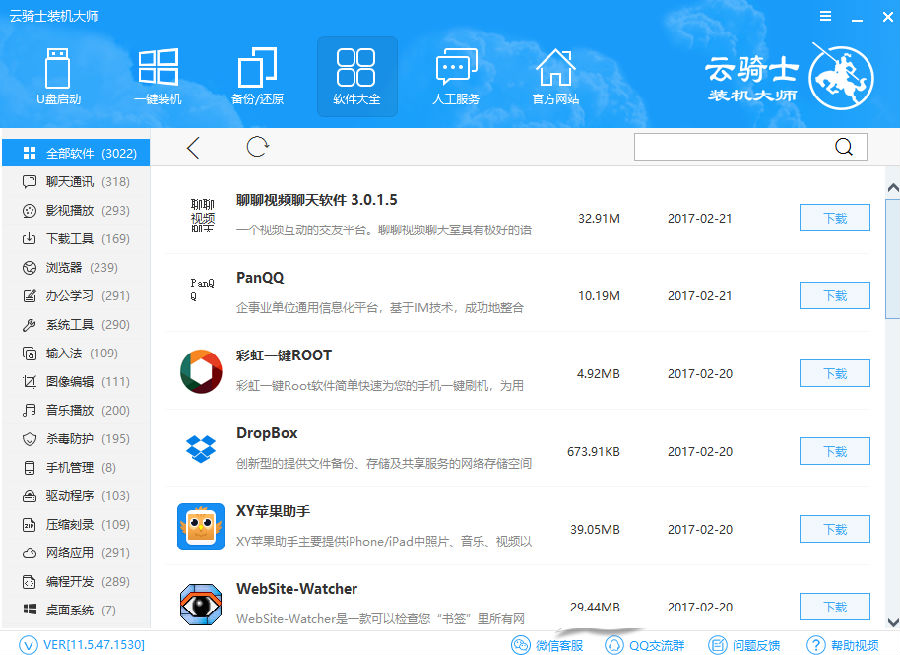
1、安全:云骑士装机大师官方版安全至上,顶级防护
2、纯净:原版纯净,极致体验
3、省心:操作省心,事半功倍极速
4、超强特性,无可比拟
极加速80%零技术基础,系统修改盘与U盘共存
超稳定0丢包安装效率极高,云骑士装机大师官方版两分钟就能装完系统
全免费0稳定可靠,软件永久免费。
问:云骑士装机大师重装失败怎么办?
答:从BIOS,硬盘分区和引导丢失这三方面着手,大家可根据自己实际问题选择解决方法。
1、查看bios设置
原厂预装Win10机型,手动修改BIOS换Win7的话,刷新BIOS后会恢复默认,无法进入系统。需要重新进入bios修改:"Security" 菜单将 "Secure Boot Control" 设定为Disabled;"Boot" 菜单内将 "Lunch CSM" 设定为 Enabled。
详情请看:超实用易懂的电脑BIOS小常识,老司机就是这样炼成的!
2、查看磁盘分区情况
磁盘分区跟启动模式有无对应,如果是MBR硬盘分区模式,对应BIOS模式是Leagcy传统模式。如果是GPT硬盘分区模式,对应BIOS模式是UEFI模式。
3、引导丢失,可以直接用pe修复引导
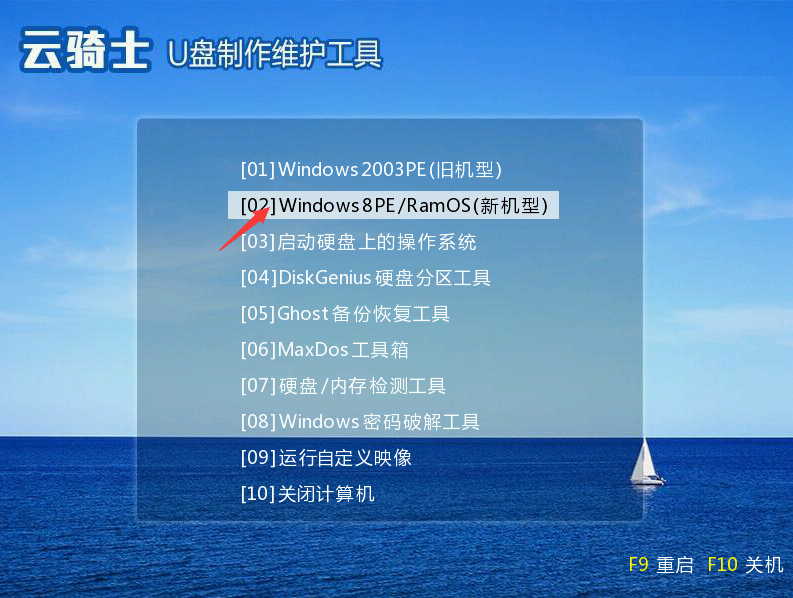
1.通过u盘启动进入到云骑士主菜单界面(u盘启动盘制作教程),用键盘上的上下键将光标移至【02】运行Win08PE并回车确定,如图所示:
2.进入win8pe系统桌面后,打开桌面上的更多工具文件夹,找到系统引导自动修复图标并双击打开
3.打开系统引导修复工具后,系统自动修复后会显示出repair successed的字样,这样就能成功修复完成
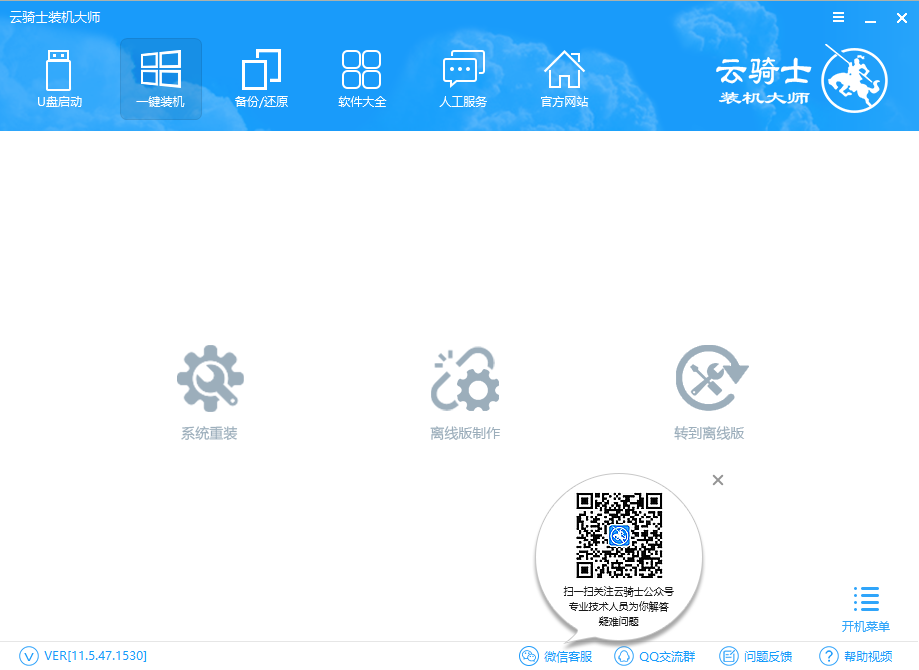

有时候电脑系统崩溃了,只能被迫重新装系统,那么对于不会装机的朋友来说,这可就是噩梦了,只能拿到电脑店花钱装系统了,其实没有那么复杂,今天就为大家提供一些傻瓜式一键装机的软件,即使不懂一丝一毫的电脑知识
 dllescort2020(dll修复工具)v2.6.20 破解版系统优化 / 8.2M
 Windows Repair Pro绿色版3.7.0 破解版系统优化 / 37M
 Dism++(一键ESD转换ISO工具)v10.1.1000.70 官方版系统优化 / 3.0M
 Lenovo Vantage(联想电脑助手)v4.10.371.0 官方版系统优化 / 110.3M
 艾西文VMware虚拟机硬件修改工具v1.0.0.0 免费版系统优化 / 45.8M
 ccleanerv6.14.0.10584 绿色中文版系统优化 / 54.1M
 DiskGenius专业版v5.0.1.2 官方版系统优化 / 36M
 恋雪系统变速器1.5 破解版系统优化 / 3.7M
 SoftFSB(cpu超频软件)v1.9 官方汉化版系统优化 / 79KB
 Martik BIOS Info(bios自动检测升级工具)v1.2 中文版系统优化 / 250KBdllescort2020(dll修复工具)v2.6.20 破解版系统优化 / 8.2MWindows Repair Pro绿色版3.7.0 破解版系统优化 / 37MDism++(一键ESD转换ISO工具)v10.1.1000.70 官方版系统优化 / 3.0MLenovo Vantage(联想电脑助手)v4.10.371.0 官方版系统优化 / 110.3M艾西文VMware虚拟机硬件修改工具v1.0.0.0 免费版系统优化 / 45.8Mccleanerv6.14.0.10584 绿色中文版系统优化 / 54.1M恋雪系统变速器1.5 破解版系统优化 / 3.7MDiskGenius专业版v5.0.1.2 官方版系统优化 / 36MSoftFSB(cpu超频软件)v1.9 官方汉化版系统优化 / 79KB
 centos7.6挂载磁盘v7.6.1810 官方版系统优化 / 870.9M

 腾讯QQ下载v9.7.22.29298 最新版
 QQ游戏大厅2023官方下载正式版v5.47.57938.0 最新版
 QQ电脑管家v15.0.22206.230 最新正式版
 雷神模拟器精简工具v1.0 绿色版
 迅雷影音下载v6.2.6.622 PC版
 Google Chrome浏览器v119.0.6045.105 官方中文版
 迅雷11正式版客户端v12.0.1.2184 官方版
 爱思助手PC版v7.98.77 官方最新版
 快剪辑电脑版v1.2.9.4001 官方版
 爱奇艺PC版客户端下载v10.8.5.7283 官方电脑版












 Glary Utilities Prov5.110.0.135 中文版中文 / 19.9M
 Norton Utilitiesv16.0.3.44中文版中文 / 19.2M
 腾讯净网专家尝鲜版下载v1.0.329.160 官方版中文 / 14.7M
 WIN10简易优化工具下载吾爱免费版中文 / 670KB
 注册表清理工具Reg Organizer7.3 注册表英文 / 6.3M
 win10一键优化v1.03 最新版中文 / 557KB
 鲁大师官方下载v6.1023.3645.609 官方最新版硬件检测
 360系统急救箱v5.1.0.1273 官方版数据恢复
 360系统重装大师v6.0.0.1180 官方最新版备份还原
 Wise Registry Cleanerv10.5.1.696 绿色单文件版系统优化
 驱动精灵万能网卡版v9.61.4580.3002 离线版万能驱动
 鲁大师完整版v5.15.18.1121 官方版硬件检测
 鲁大师绿色版v5.15.18.1121 纯净版硬件检测
 aida64 extremev5.97.4633 绿色最新版硬件检测
 鄂公网安备42011102004716号