
- 软件


FurMark是由oZone3D开发的一款OpenGL基准测试工具,FurMark为用户提供了多种测试选项,比如全屏/窗口显示模式、九种预定分辨率、竞赛模式等等,根据检测结果为用户推荐最高效的检测方案,提高显卡的稳定性能。
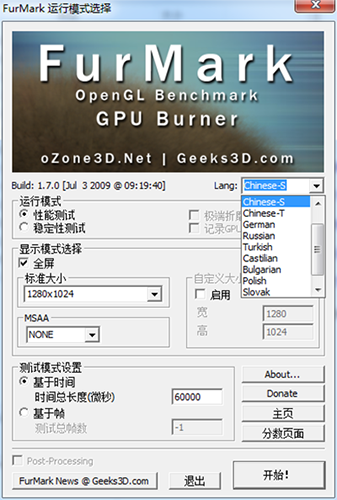
FurMark是oZone3D开发的一款OpenGL基准测试工具,通过皮毛渲染算法来衡量显卡的性能,同时还能借此考验显卡的稳定性。提供了多种测试选项,比如全屏/窗口显示模式、九种预定分辨率(也可以自定义)、基于时间或帧的测试形式、多种多重采样反锯齿(MSAA)、竞赛模式等等,并且支持包括简体中文在内的五种语言。
1、性能测试模式下可将测试得分发送到用户的Twitter账户上;
2、测试过程中程序主界面将一直保留,这样需要增加测试项目时便无需重新启动Furmark;
3、用户在程序主界面设置上进行的改进将被保存下来以便下次继续使用;
4、稳定性测试模式下可为多个GPU显示各自的温度曲线;
5、稳定性测试中可以按下“I”键关闭/开启画+面上的信息显示;
6、稳定性测试中可以按下空格键开启/关闭渲染模式;
7、新增800x600以及1920x1080分辨率模式;
8、界面语种选择增加保加利亚语,波兰语,西班牙语,卡斯蒂利亚语几种选项;
1、首先需要你在该页找到下载地址处选择任意地址将Furmark软件包下载,下载后双击解压找到.EXE格式程序并运行。如下:直接双击【Next】开始安装。
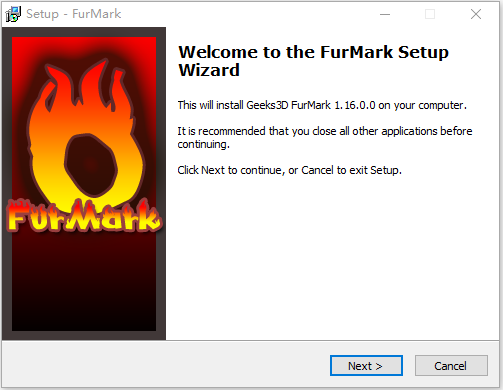
2、开始安装后进入到Furmark安装协议界面,我们了解协议内容并同意继续安装。
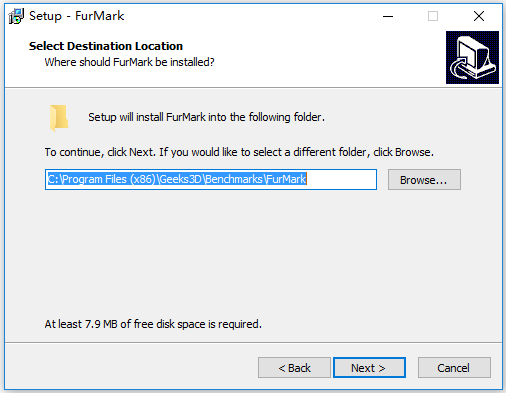
3、同意协议后进入到Furmark的安装目录设置界面,我们选择【Browse..】设置Furmark安装文件的具体存放目录,并单击继续【next】。
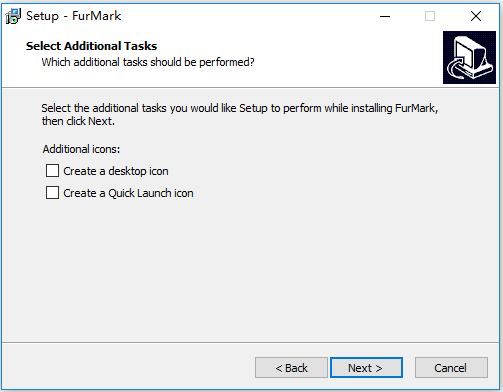
4、设置完安装路径后进入到Furmark的快捷方式创建界面, 在这个位置我们选择以下两种方式任意一种即可。第一个是在桌面创建快速启动入口,第二个是在快速启动栏创建。选择完单击【next】继续安装。
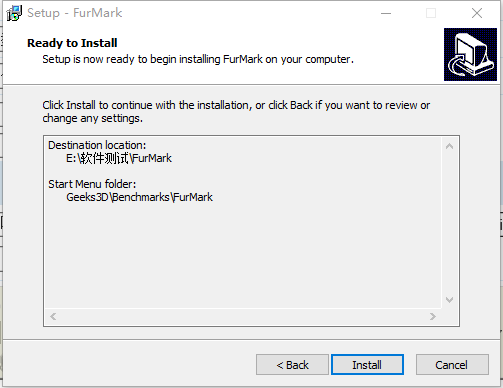
5、设置完安装信息后进入到Furmark的安装信息确认界面,如果无误直接单击【install】安装。
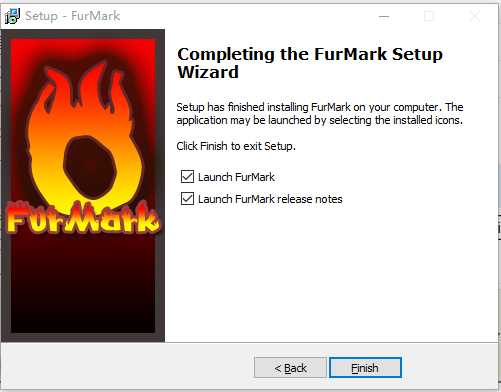
6、最后,Furmark安装完毕,我们直接单击【Finish】关闭该界面即可。
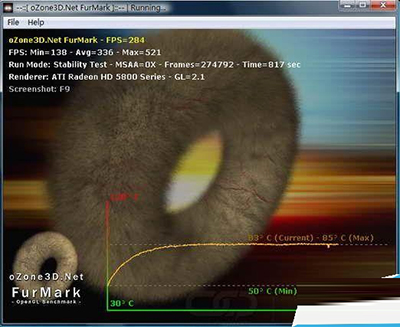
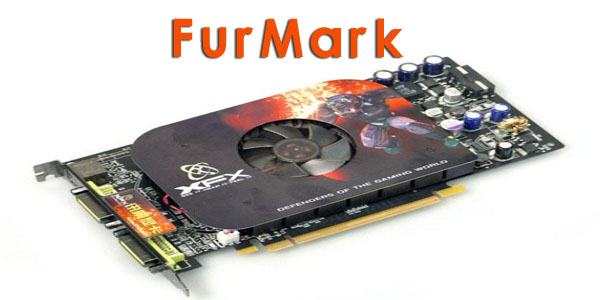
furmark是一款运行于windows平台中的轻量级图形卡、GPU压力测试软件,通过这款软件能够评估显卡的性能,还能对显卡的稳定性进行测试,相信这款软件大家不会陌生,很多的朋友都在用这个了,还可以那这款软件用来拷机测
 鲁大师精简版v5.21.1300 纯净版硬件检测 / 37.7M
 硬盘坏道检测工具Victoriav4.46 汉化版硬件检测 / 786KB
 CPUID HWMonitorv1.46.0.0 绿色中文版硬件检测 / 1.4M
 OpenGLChecker.exe下载_检测显卡是否为OpenGL2.0硬件检测 / 375KB
 Banet(霸网)硬件信息修改器v1.0.0.1 免费版硬件检测 / 426KB
 aXeMod(内存超频软件)v2.1.0 中文版硬件检测 / 430KB
 MSI Command Centerv1.0.1.24 官方版硬件检测 / 23.2M
 鲁大师去广告精简版v5.19 绿色版硬件检测 / 54.2M
 CheckDiskGUIv1.2 绿色中文版硬件检测 / 915KB
 硬盘哨兵绿色版v5.70.6 免费中文版硬件检测 / 34.7M鲁大师精简版v5.21.1300 纯净版硬件检测 / 37.7M硬盘坏道检测工具Victoriav4.46 汉化版硬件检测 / 786KBCPUID HWMonitorv1.46.0.0 绿色中文版硬件检测 / 1.4MBanet(霸网)硬件信息修改器v1.0.0.1 免费版硬件检测 / 426KBOpenGLChecker.exe下载_检测显卡是否为OpenGL2.0硬件检测 / 375KBMSI Command Centerv1.0.1.24 官方版硬件检测 / 23.2MaXeMod(内存超频软件)v2.1.0 中文版硬件检测 / 430KB硬盘哨兵绿色版v5.70.6 免费中文版硬件检测 / 34.7M鲁大师去广告精简版v5.19 绿色版硬件检测 / 54.2MCheckDiskGUIv1.2 绿色中文版硬件检测 / 915KB








 腾讯QQ下载v9.7.22.29298 最新版
 QQ游戏大厅2023官方下载正式版v5.47.57938.0 最新版
 QQ电脑管家v15.0.22206.230 最新正式版
 雷神模拟器精简工具v1.0 绿色版
 迅雷影音下载v6.2.6.622 PC版
 Google Chrome浏览器v119.0.6045.105 官方中文版
 迅雷11正式版客户端v12.0.1.2184 官方版
 爱思助手PC版v7.98.77 官方最新版
 快剪辑电脑版v1.2.9.4001 官方版
 爱奇艺PC版客户端下载v10.8.5.7283 官方电脑版







 电脑硬件检测工具(HWiNFO32)v7.22.0.0 中文版中文 / 9.7M
 Intel固态驱动器工具箱v3.2.3 官方版中文 / 39.9M
 鲁大师完整版v5.15.18.1121 官方版中文 / 92.5M
 AIDA64 Engineerv5.98.4800 中文版中文 / 16.5M
 ccleanerv6.14.0.10584 绿色中文版系统优化
 360系统急救箱v5.1.0.1273 官方版数据恢复
 360系统重装大师v6.0.0.1180 官方最新版备份还原
 Wise Registry Cleanerv10.5.1.696 绿色单文件版系统优化
 驱动精灵万能网卡版v9.61.4580.3002 离线版万能驱动
 鲁大师绿色版v5.15.18.1121 纯净版硬件检测
 鄂公网安备42011102004716号