
- 软件


//

/简体中文/
/简体中文/
/简体中文/
/简体中文/

/中文/
/简体中文/

/中文/
/简体中文/
/中文/
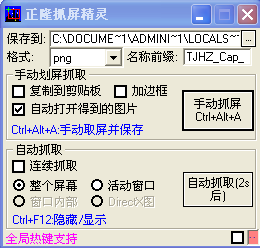
正隆抓屏精灵分为手动划屏抓取和自动抓去,可使用快捷组合键快速获取保存,正隆抓屏精灵还能自定义保存图片格式和名称前缀名。
1.可选择任何屏幕范围,将图像保存为BMP、JPG、GIF、PNG、TIFF文件,也可复制到剪贴板供Word粘贴
2.选取屏幕非常方便,可任意划屏并移动选区
3.可加边框,可自动连续抓取整个屏幕或某一窗口
4.有系统全局快捷键,可隐藏于后台,随时随处迅速抓取任意屏幕区块
5.F9抓屏,F12显示。程序很小,占用内存和CPU可忽略
1.可以设置图片保存路径、保存格式、保存文件名的前缀。例如:路径设为D:\PIC\,格式为jpg,前缀为pic_,则保存的文件名为D:\pic\pic_1.jpg、D:\pic\pic_2.jpg等。若系统有gdiplus.dll,则支持多种图片格式。若你电脑没发现这个文件,把你的C盘搜索一遍gdiplus.dll文件,一般都有的,搜到了复制到system32下或本程序目录下即可。
2.全局热键:F9--抓屏/取消抓屏,只要本程序已运行,不管有没有隐藏,随时随处按下F9即可抓屏。F11--隐藏/显示主窗体。连续抓屏时按F11停止。
3.若希望手动选区屏幕区块抓屏,点击开始按钮,或按全局热键F9,此时主窗口隐藏,并在鼠标旁出现抓屏提示。例如,浏览网页时按下F9时
出现抓屏提示后按下左键拖动,会出现一个红色方框,并提示位置、大小信息。方框内即为要抓取的图像,此时松开左键即可抓屏。
选取区块时按下Ctrl同时移动鼠标,可以保持原选区大小不变而移动选区,松开Ctrl之后又可以调整区块大小,直至选区你需要的区块,绝对方便。
4.勾选“复制到剪贴板”,可以在抓屏后根据相应图像格式,将图片复制到系统剪贴板,然后可以直接在Word、PPT或图片编辑软件中粘贴抓到的屏幕区块。勾选“自动打开得到的图片”,将在抓屏完成后调用相应的程序打开图片。例如:可以抓取屏幕上的文字,然后用类似尚书七号的OCR识别软件打开抓到的图片,将图像的文字识别为文本字符。
5.若希望抓取活动的窗口或整屏,或希望连续截屏,可使用自动抓取功能。点击自动抓取按钮,主窗体将隐藏,2秒后自动抓取。

我们在浏览网页时经常会看到不错的图片,但有些网站屏蔽了右键另存为功能;有时候我们看视频碰到不错的电影场景,很想截屏保存;我们在打撸啊撸的时候取得五杀想快速截图,这个时候可以选择一款好用的抓图软件。下面
 华康海报体W12(P)简体下载官方版其他应用 / 2KB
 Autodesk2021激活软件v2021 中文版其他应用 / 794KB
 sXe Injected(sxe反作弊器)v17.2 官方版其他应用 / 8.5M
 昆仑通态mcgspro最新版v3.3.2.5166 官方版其他应用 / 171.2M
 极域Toolv2.4.0.0 免费版其他应用 / 467KB
 区域模拟和化繁为简W2kXpCJKv2.13 免费版其他应用 / 375KB
 win10注册表清理修复工具下载5.18 免费版其他应用 / 10.5M
 pc6MyEclipse10cr下载其他应用 / 893KB
 搜狗输入法词库批量下载器python版其他应用 / 36.5M
 win7 activation(win7激活工具)v1.7 中文绿色版其他应用 / 688KB华康海报体W12(P)简体下载官方版其他应用 / 2KBAutodesk2021激活软件v2021 中文版其他应用 / 794KB昆仑通态mcgspro最新版v3.3.2.5166 官方版其他应用 / 171.2MsXe Injected(sxe反作弊器)v17.2 官方版其他应用 / 8.5M区域模拟和化繁为简W2kXpCJKv2.13 免费版其他应用 / 375KB极域Toolv2.4.0.0 免费版其他应用 / 467KBwin10注册表清理修复工具下载5.18 免费版其他应用 / 10.5Mpc6MyEclipse10cr下载其他应用 / 893KB
 小懒猫短信压力测试器2021v1.1 pc版其他应用 / 714KB搜狗输入法词库批量下载器python版其他应用 / 36.5M

 腾讯QQ下载v9.7.22.29298 最新版
 QQ游戏大厅2023官方下载正式版v5.47.57938.0 最新版
 QQ电脑管家v15.0.22206.230 最新正式版
 雷神模拟器精简工具v1.0 绿色版
 迅雷影音下载v6.2.6.622 PC版
 Google Chrome浏览器v119.0.6045.105 官方中文版
 迅雷11正式版客户端v12.0.1.2184 官方版
 爱思助手PC版v7.98.77 官方最新版
 快剪辑电脑版v1.2.9.4001 官方版
 爱奇艺PC版客户端下载v10.8.5.7283 官方电脑版








 Xilisoft DVD Ripper Platinum(DVD复制工具)v7.8.23 中文版中文 / 41.9M
 变速齿轮绿色版v2.2 官方版中文 / 680KB
 网易云音乐wp版下载v1.5.0 官方正式版中文 / 7.4M
 万能程序多开器电脑版下载v1.1 免费版中文 / 310KB
 资产评估表格系统v2.0 官方版中文 / 3.2M
 亲淘下载1.90.04U 官方版中文 / 38.3M
 360手机助手电脑版v3.0.1.1141 正式版安装包手机软件
 搜狗拼音输入法电脑版v13.7.0.7991 官方正式版输入法类
 有道云笔记电脑版v7.2.7.0 官方版办公软件
 WinRARv6.21.0.0 官方版(32位)压缩解压
 钉钉电脑版下载官方pc客户端v7.0.20.41407 官方版办公软件
 京东读书电脑版v1.13.1.0 官方版阅读器类
 搜狗五笔输入法电脑版安装包v5.5.0.2582 官方电脑版输入法类
 WPS Office 2022 PC版v11.1.0.11875 官方最新版办公软件
 手心输入法下载安装v3.1.0.1010 官方版输入法类
 鄂公网安备42011102004716号