
- 软件


U大侠U盘启动制作工具是一款轻松制作系统启动U盘的工具,软件一键操作,制作USB启动盘,电脑系统恢复或重装,轻松解决,软件全自动安装,不求人。
1、U盘可以一盘多用,U大侠平时可以当U盘使用,需要重装或修复时 当修复盘用,无需光驱和光盘, 携带便捷。
2、一键制作,简单易用,没有任何繁琐的步骤,一键点 击制作,制作过程简单、快速 ,是电脑菜鸟的好选择!
3、轻松更换电脑系统用户可以自由替换系统,支持 GHOST与原版系统安装,方便快 捷,自动安装。
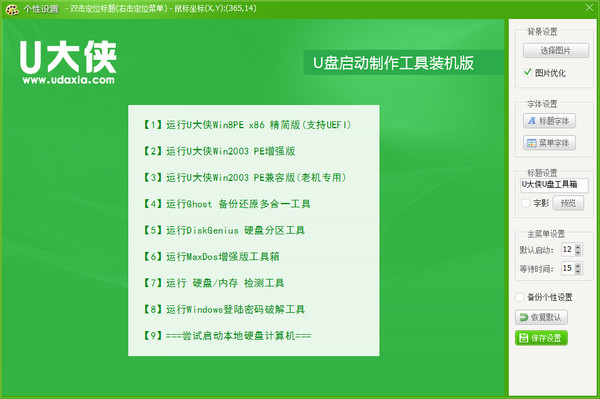
1、制作U盘启动盘前的软、硬件准备(注意操作前备份好u盘有用的资料)。
2、U盘一个(尽量使用1G以上的U盘)。
3、u盘启动盘制作工具:U大侠U盘启动盘制作工具。
4、ghost系统文件。
1、首先下载U大侠启动盘制作工具,下载后双击运行“udaxia_1.0 .exe”文件。
2、点击安装,开始U大侠U盘制作启动工具1.0安装。
3、安装完成后,弹出U大侠U盘制作界面,插入你的U盘,点击一键制作。(注意:如果在选择U盘框中找不到你的U盘,可能你的U盘有故障,或者你的USB接口接触不好。U盘模式一般选择为USB-HDD,文件系统选NTFS,如果制作失败,文件系统可以选择为FAT32)
4、点击确定,开始制作。(注:制作时将会清除U盘上所有的数据,U盘有重要数据的在制作之前把数据先移至硬盘D盘,制作好之后再移进U盘。)
5、制作过程中,首先会格式化U盘。(注:如果出现U盘写保护,不能格式化,请先检查你的U盘是不是有开启写保护开关,可以关闭写保护功能。)
6、然后写入U盘启动程序到U盘里面。(注:在写入U盘程序的时候,如果出现制作失败,可能是你的杀毒软件,或者U盘保镖等软件未关闭,制作前请先退出杀毒、U盘保镖等软件。)
7、制作完成后,会弹出“U大侠u盘启动 制作完成”的提示。
1、优化08PE桌面载入方式
2、修复部分03PE进入出错
3、对PE系统进行精简,修正内部一些关联文件
4、PE系统全面升级,内核重新优化,配套软件更加完善

 群联MPALL F1 9000(PS2251-68量产工具)v3.70.0E 中文绿色版U盘工具 / 2.0M
 电脑店U盘启动盘制作工具v6.8 正式版U盘工具 / 534.0M
 ChipGenius加强版(U盘芯片检测工具)v4.21.0701 绿色版U盘工具 / 3KB
 Win32 Disk Imager(系统镜像烧录工具)v0.95 汉化绿色版U盘工具 / 5.3M
 冰封u盘启动技术员版v14.3 官方版U盘工具 / 580.4M
 PortFree Production Programv4.0 官方版U盘工具 / 618KB
 蓝光U宝制作工具v4.2.1.4 官方版U盘工具 / 11.5M
 Rufus(U盘引导盘制作工具)V3.13 官方中文版U盘工具 / 1.1M
 冰封u盘启动工具网络版v17.5 官方版U盘工具 / 813.2M
 scandisk(u盘修复工具)v1.0 免费版U盘工具 / 864KB群联MPALL F1 9000(PS2251-68量产工具)v3.70.0E 中文绿色版U盘工具 / 2.0M电脑店U盘启动盘制作工具v6.8 正式版U盘工具 / 534.0MChipGenius加强版(U盘芯片检测工具)v4.21.0701 绿色版U盘工具 / 3KBWin32 Disk Imager(系统镜像烧录工具)v0.95 汉化绿色版U盘工具 / 5.3M
 balenaEtcher(制作U盘启动盘)v1.5.120 绿色版U盘工具 / 140.5M冰封u盘启动技术员版v14.3 官方版U盘工具 / 580.4MPortFree Production Programv4.0 官方版U盘工具 / 618KB蓝光U宝制作工具v4.2.1.4 官方版U盘工具 / 11.5MRufus(U盘引导盘制作工具)V3.13 官方中文版U盘工具 / 1.1M冰封u盘启动工具网络版v17.5 官方版U盘工具 / 813.2M










 腾讯QQ下载v9.7.22.29298 最新版
 QQ游戏大厅2023官方下载正式版v5.47.57938.0 最新版
 QQ电脑管家v15.0.22206.230 最新正式版
 雷神模拟器精简工具v1.0 绿色版
 迅雷影音下载v6.2.6.622 PC版
 Google Chrome浏览器v119.0.6045.105 官方中文版
 迅雷11正式版客户端v12.0.1.2184 官方版
 爱思助手PC版v7.98.77 官方最新版
 快剪辑电脑版v1.2.9.4001 官方版
 爱奇艺PC版客户端下载v10.8.5.7283 官方电脑版















 u专家U盘装系统软件v20.23.3.28 官方版中文 / 23.8M
 优启通高级版客户端v3.6.2021.0105 最新电脑版中文 / 748.3M
 慧荣SM3268AB量产工具v2.5.69 免费版中文 / 25.6M
 一把刀PE启动盘工具v3.0.2 纯净版中文 / 57M
 ultraiso制作光盘启动盘v9.7.1.3519 官方版中文 / 2.4M
 ccleanerv6.14.0.10584 绿色中文版系统优化
 鲁大师官方下载v6.1023.3645.609 官方最新版硬件检测
 360系统急救箱v5.1.0.1273 官方版数据恢复
 360系统重装大师v6.0.0.1180 官方最新版备份还原
 Wise Registry Cleanerv10.5.1.696 绿色单文件版系统优化
 驱动精灵万能网卡版v9.61.4580.3002 离线版万能驱动
 鲁大师完整版v5.15.18.1121 官方版硬件检测
 鲁大师绿色版v5.15.18.1121 纯净版硬件检测
 aida64 extremev5.97.4633 绿色最新版硬件检测
 鄂公网安备42011102004716号