
- 软件


极客狗装机大师是一款简单易用的一键系统重装软件,能够帮助用户一键快速重装原版系统,支持多个版本的系统,用户只需要选定系统版本和备份文件即可,无需电脑基础,小白也能操作,有需要的朋友赶快来下载吧!

【UI设计界面让用户理解更轻松】
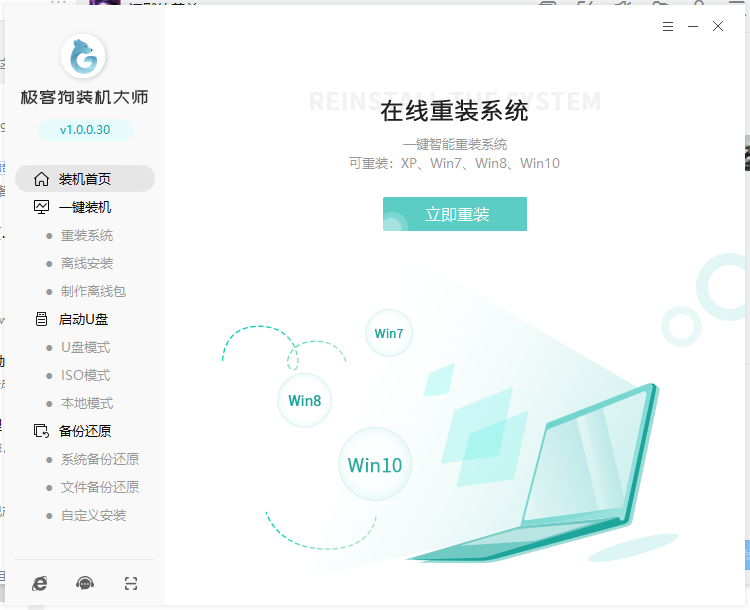
打开极客狗后,可以看到一个精美、简洁、统一的界面。功能一目了然,可重装xp/win7/win8/win10操作系统。同时提供备份、保留原系统文件等操作,以免重要数据丢失。
【操作更方便】
一键点击进入重装,无需任何技术就能完成整个系统的重装操作。选择需要安装的操作系统,并备份要保留的文件后,极客狗将自动下载系统资源文件,并安装系统。最后自动重启搜索电脑合适的驱动,进入新操作系统桌面。
【下载速度快、完全免费】
怕麻烦,也不想浪费时间的用户,使用极客狗装机大师软件可以体验极快的系统安装速度。从上面的重装步骤来看,就知道基本是全自动完成的系统安装。
一键重装&U盘启动
支持一键重装和U盘启动盘制作
智能备份&还原系统
支持快速备份系统和还原系统
智能检测&智能安装
智能分析检测电脑是否适合安装
智能化进行重装&安全放心
重装软件不附带任何插件和广告
多元系统&自主选装
支持Win10、Win8、Win7、XP
第一步、打开桌面已安装的极客狗,直接选择开始重装进入第一步操作。
第二步、在下面软件界面中选择需要下载的win10系统文件,点击“下一步”。
第三步、极客狗开始全自动下载,等待自然下载成功即可。
第四步、同样是等待文件下载完成时部署环境,极客狗会进行重启电脑。
第五步、极客狗自动重启电脑后,弹出启动管理器界面之后,直接使用方向键选择PE模式回车进入,如图:
第六步、进入 PE 系统后极客狗装机工具会自动帮助我们安装系统。
第七步、安装完成后正常重启电脑即可。
第八步、重启后选择Windows10系统,等待系统启动完成,整个win10重装工作就完成了。
第九步、最后电脑自动进入win10操作系统桌面,重装结束。
通过以上方法,电脑就成功一键重装win10系统了,希望此篇教程可以帮助到大家。
系统仅为个人学习测试使用,请在下载后24小时内删除,不得用于任何商业用途,否则后果自负,请支持购买微软正版软件!
 winntsetupv5.2.4.0 中文版系统其他 / 1.8M
 HEU KMS Activator(全能KMS激活神器)v24.2.0 最新版系统其他 / 7.1M
 twm000 xp oem免激活绿色版系统其他 / 13.3M
 hwidgen激活软件v0.55.01 中文版系统其他 / 3.9M
 JP Software TCC(命令处理器)v26.02.42 免费版系统其他 / 21.3M
 DirectX Repair(DirectX修复工具)v3.9.0.0 增强版系统其他 / 83.0M
 Win10版本一键转换工具v3.0.1.2 绿色版系统其他 / 766KB
 Windows 7 OEM Activator(oem激活工具)v1.2.14 绿色版系统其他 / 246KB
 Microsoft Toolkit(微软KMS激活工具)v2.7.1 最新版系统其他 / 48.7M
 冷小黑od过检测插件(无视E盾/VMP等检测)v2021 免费版系统其他 / 57.9Mwinntsetupv5.2.4.0 中文版系统其他 / 1.8MHEU KMS Activator(全能KMS激活神器)v24.2.0 最新版系统其他 / 7.1Mtwm000 xp oem免激活绿色版系统其他 / 13.3MJP Software TCC(命令处理器)v26.02.42 免费版系统其他 / 21.3Mhwidgen激活软件v0.55.01 中文版系统其他 / 3.9MDirectX Repair(DirectX修复工具)v3.9.0.0 增强版系统其他 / 83.0MWin10版本一键转换工具v3.0.1.2 绿色版系统其他 / 766KBWindows 7 OEM Activator(oem激活工具)v1.2.14 绿色版系统其他 / 246KB冷小黑od过检测插件(无视E盾/VMP等检测)v2021 免费版系统其他 / 57.9MMicrosoft Toolkit(微软KMS激活工具)v2.7.1 最新版系统其他 / 48.7M











 腾讯QQ下载v9.7.22.29298 最新版
 QQ游戏大厅2023官方下载正式版v5.47.57938.0 最新版
 QQ电脑管家v15.0.22206.230 最新正式版
 雷神模拟器精简工具v1.0 绿色版
 迅雷影音下载v6.2.6.622 PC版
 Google Chrome浏览器v119.0.6045.105 官方中文版
 迅雷11正式版客户端v12.0.1.2184 官方版
 爱思助手PC版v7.98.77 官方最新版
 快剪辑电脑版v1.2.9.4001 官方版
 爱奇艺PC版客户端下载v10.8.5.7283 官方电脑版


 聪聪黑苹果工具3.0测试版中文 / 221.5M
 EMUI系统精简软件(华为工具箱)v2020 最新版中文 / 1.4M
 傻瓜式(一键安装)黑苹果安装器v2020 最新版中文 / 1.23G
 N卡超频软件(NVIDIA Inspector) 中文版V1.9.7.8 绿色版中文 / 289KB
 amtlib.dll(PS破解补丁)中文 / 4.6M
 MSI Live Update 6(bios升级软件)v6.2.0.15 官方版中文 / 6.7M
 ccleanerv6.14.0.10584 绿色中文版系统优化
 鲁大师官方下载v6.1023.3645.609 官方最新版硬件检测
 360系统急救箱v5.1.0.1273 官方版数据恢复
 360系统重装大师v6.0.0.1180 官方最新版备份还原
 Wise Registry Cleanerv10.5.1.696 绿色单文件版系统优化
 驱动精灵万能网卡版v9.61.4580.3002 离线版万能驱动
 鲁大师完整版v5.15.18.1121 官方版硬件检测
 鲁大师绿色版v5.15.18.1121 纯净版硬件检测
 aida64 extremev5.97.4633 绿色最新版硬件检测
 鄂公网安备42011102004716号