
- 软件



/中文/

/中文/

/中文/

/中文/

/中文/

/中文/

/中文/

/中文/

/中文/

/中文/
联想电脑硬盘无损分区工具是一款联想官方推出的磁盘分区软件,它的页面简洁,功能强大,能够不影响当前硬盘分区数据的前提下,把硬盘已有分区的可用空间创建出新的分区,使用起来十分便利,感兴趣的朋友快来下载吧。
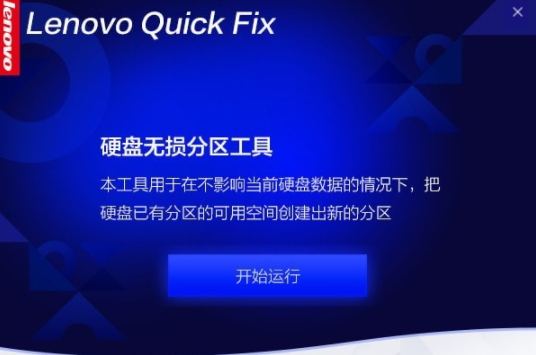
很多朋友的电脑硬盘分区只有一个,如果不想重装系统,也不想丢失数据,可以使用本工具在不影响当前硬盘分区数据的前提下,把硬盘已有分区的可用空间创建出新的分区。在对磁盘进行操作之前,建议您提前备份全盘重要数据以避免任何损失。
运行工具
双击运行“硬盘无损分 区工具.EXE”,可能出现的用户账户控制提示,请选择是
硬盘无损分区工具
工具提取完成自动进入工具
点击“开始运行”,软件会自动扫描当前电脑的硬盘信息
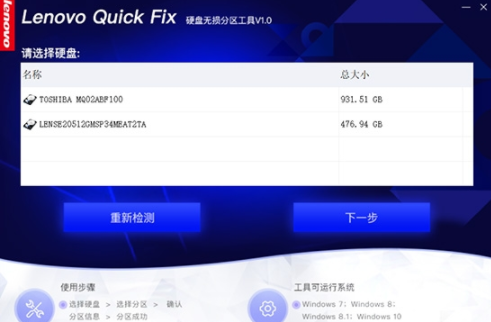
扫描完成会自动列出硬盘信息(不支持U盘和移动硬盘)
您可以选择要分割的磁盘,点击下一步,软件提示正在获取磁盘分区,本例中选择的是TOSHIBA 931.51GB的硬盘进行演示
选择要分割的磁盘分区,下一步,自动检测可用磁盘空间
为了保证系统可正常工作,允许创建的分区将小于您在“我的电脑”或“计算机”中见到的最大可用空间。
小1位置表示的是当前选择的硬盘和分区信息;
小2位置是滑动块,您可以拖动改变要创建的分区大小;
小3位置是新创建分区的容量,您也可以手动输入分区大小;
小4位置是新建分区的盘符信息,您也可手动点击修改。
点击上图确认创建,软件提示正在创建分区(注意:如果待分区硬盘上存储的数据比较多,首次运行本软件会需要 较长的时间,请耐心等待执行完成),弹出提示
点击确认后软件将开始创建分区,请耐心等待
分区成功将出现提示,您可以选择关闭,也可以继续创建分区
点击关闭或点击右上角的X关闭软件,出现的软件调研希望您能多多给予鼓励哈
2 软件同时支持32位64位运行环境;
3 如果软件无法正常打开,请右键使用管理员模式运行;
 鲁大师精简版v5.21.1300 纯净版硬件检测 / 37.7M
 硬盘坏道检测工具Victoriav4.46 汉化版硬件检测 / 786KB
 CPUID HWMonitorv1.46.0.0 绿色中文版硬件检测 / 1.4M
 OpenGLChecker.exe下载_检测显卡是否为OpenGL2.0硬件检测 / 375KB
 Banet(霸网)硬件信息修改器v1.0.0.1 免费版硬件检测 / 426KB
 aXeMod(内存超频软件)v2.1.0 中文版硬件检测 / 430KB
 MSI Command Centerv1.0.1.24 官方版硬件检测 / 23.2M
 鲁大师去广告精简版v5.19 绿色版硬件检测 / 54.2M
 CheckDiskGUIv1.2 绿色中文版硬件检测 / 915KB
 硬盘哨兵绿色版v5.70.6 免费中文版硬件检测 / 34.7M鲁大师精简版v5.21.1300 纯净版硬件检测 / 37.7M硬盘坏道检测工具Victoriav4.46 汉化版硬件检测 / 786KBCPUID HWMonitorv1.46.0.0 绿色中文版硬件检测 / 1.4MBanet(霸网)硬件信息修改器v1.0.0.1 免费版硬件检测 / 426KBOpenGLChecker.exe下载_检测显卡是否为OpenGL2.0硬件检测 / 375KBMSI Command Centerv1.0.1.24 官方版硬件检测 / 23.2MaXeMod(内存超频软件)v2.1.0 中文版硬件检测 / 430KB硬盘哨兵绿色版v5.70.6 免费中文版硬件检测 / 34.7M鲁大师去广告精简版v5.19 绿色版硬件检测 / 54.2MCheckDiskGUIv1.2 绿色中文版硬件检测 / 915KB

 腾讯QQ下载v9.7.22.29298 最新版
 QQ游戏大厅2023官方下载正式版v5.47.57938.0 最新版
 QQ电脑管家v15.0.22206.230 最新正式版
 雷神模拟器精简工具v1.0 绿色版
 迅雷影音下载v6.2.6.622 PC版
 Google Chrome浏览器v119.0.6045.105 官方中文版
 迅雷11正式版客户端v12.0.1.2184 官方版
 爱思助手PC版v7.98.77 官方最新版
 快剪辑电脑版v1.2.9.4001 官方版
 爱奇艺PC版客户端下载v10.8.5.7283 官方电脑版








 电脑硬件检测工具(HWiNFO32)v7.22.0.0 中文版中文 / 9.7M
 Intel固态驱动器工具箱v3.2.3 官方版中文 / 39.9M
 鲁大师完整版v5.15.18.1121 官方版中文 / 92.5M
 AIDA64 Engineerv5.98.4800 中文版中文 / 16.5M
 ccleanerv6.14.0.10584 绿色中文版系统优化
 360系统急救箱v5.1.0.1273 官方版数据恢复
 360系统重装大师v6.0.0.1180 官方最新版备份还原
 Wise Registry Cleanerv10.5.1.696 绿色单文件版系统优化
 驱动精灵万能网卡版v9.61.4580.3002 离线版万能驱动
 鲁大师绿色版v5.15.18.1121 纯净版硬件检测
 鄂公网安备42011102004716号