
- 软件


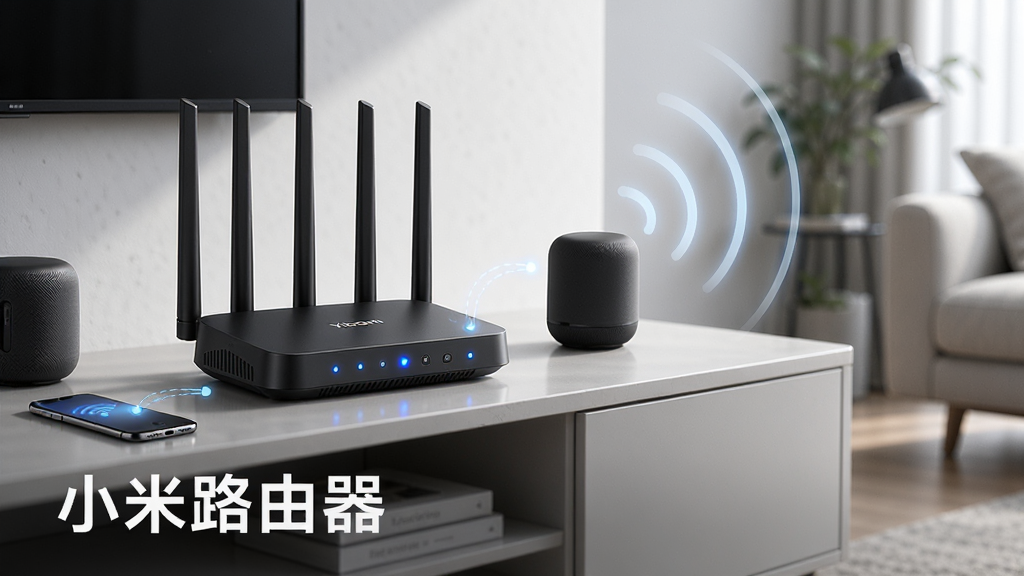
小米路由器是一款专为小米及米家生态设备打造的智能网络管理工具,它不仅是一台性能强劲的硬件设备,更是您家庭网络的中枢神经。通过简洁直观的图形化界面,用户可以轻松完成路由器的初始设置、Wi-Fi密码修改、设备限速、儿童上网保护等操作。无论是追求极致速度的游戏玩家,还是需要稳定覆盖全屋的大家庭,小米路由器都能通过其自研的Mesh组网技术,提供无缝切换的流畅上网体验。软件紧密整合米家APP,让网络管理变得像操作手机应用一样简单,真正实现网络状态一目了然、远程控制随心所欲。
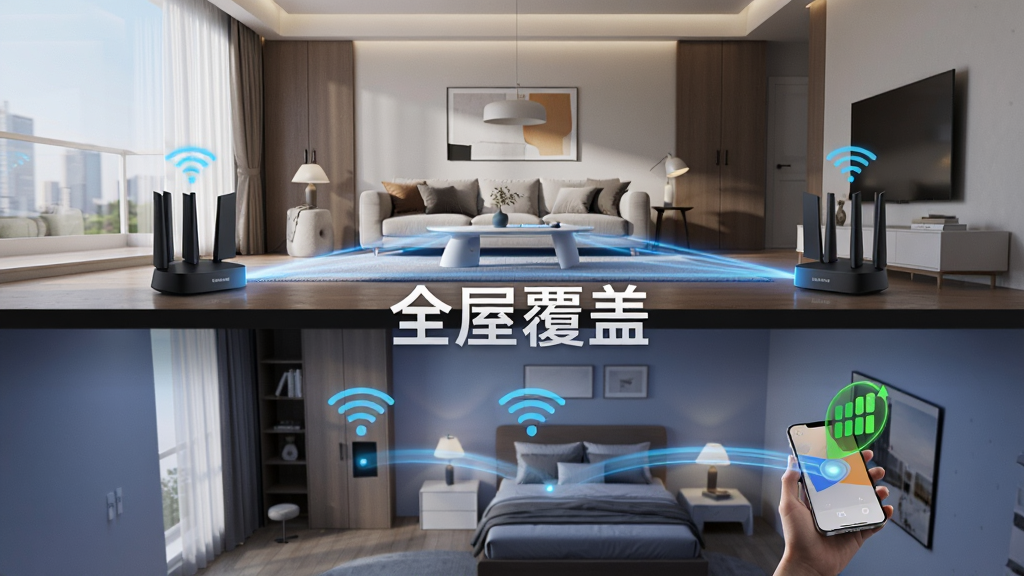
小米路由器全系支持最新的Wi-Fi 6无线协议,配合多台路由器组网,可实现全屋无死角的高速网络覆盖。其独特的Mesh组网算法,能自动为您的手机、平板等移动设备选择信号最强的节点,当您在家中走动时,视频通话、在线游戏不会出现任何卡顿或掉线。对于大户型或复式结构住宅,这一功能完美解决了传统单路由信号衰减的痛点,让每个房间都享受千兆高速体验。
针对家中越来越多的智能家居设备,小米路由器内置了专属AIoT天线,能够自动识别并优先保障米家智能设备的数据传输。无论是智能门铃的视频流、扫地机器人的地图上报,还是智能音箱的音乐推送,都能获得稳定且低延迟的专属通道。这项功能大幅降低了智能设备频繁掉线的问题,让您的全屋智能体验更加顺畅可靠。
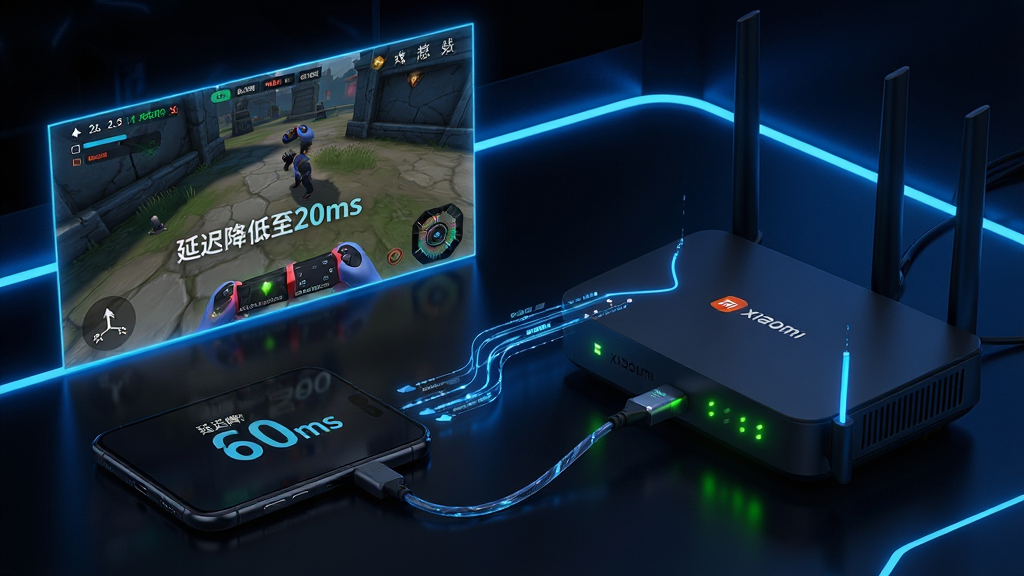
内置网易UU加速器插件,支持PC、手机、主机游戏一键加速。路由器会自动识别游戏数据包,并将其调度到低延迟的专属QoS通道,有效降低游戏延迟和丢包率。对于《王者荣耀》《和平精英》等热门手游,更有专属深度优化,让您在多人对战的关键时刻,始终快人一步。即使家人同时在看4K视频或下载大文件,也不会对您的游戏帧率造成任何影响。
小米路由器内置由安全团队深度定制的防入侵系统,能自动识别并拦截恶意网址、钓鱼网站与木马病毒。同时支持WPA3最新加密协议,有效防止Wi-Fi密码被暴力破解。家长控制功能允许您为孩子的设备设置上网时间表,并自动过滤不适宜的内容,为孩子营造一个健康、安全的网络环境。
通过手机上的米家APP或小米路由器专用APP,无论身处何地,都能实时查看家中的网络状态、在线设备列表,并对陌生设备进行一键拉黑。如果家中网络出现异常,APP会第一时间推送通知,并提供远程重启、恢复出厂设置等应急操作,让您即使出差在外,也能轻松管理家中网络。
| 功能名称 | 功能说明 | 适用场景 |
|---|---|---|
| 双频合一 | 将2.4GHz与5GHz频段合并为一个SSID,设备自动选择最优频段,避免手动切换麻烦。 | 日常上网、视频会议 |
| 访客Wi-Fi | 可设置独立的访客网络,隔离内网设备,保护家庭隐私,访客上网更安全。 | 朋友聚会、临时办公 |
| USB 3.0接口 | 外接移动硬盘即可打造简易私有云盘,支持手机、电脑远程访问照片与视频。 | 家庭数据存储、备份 |
| 定时开关 | 支持自定义Wi-Fi与指示灯定时开启/关闭,既省电又减少夜间光污染。 | 夜间休息、节能需求 |
| 故障诊断 | 内置一键体检功能,自动检测网络连接、DNS、信号强度等常见问题并给出优化建议。 | 网络异常排查 |
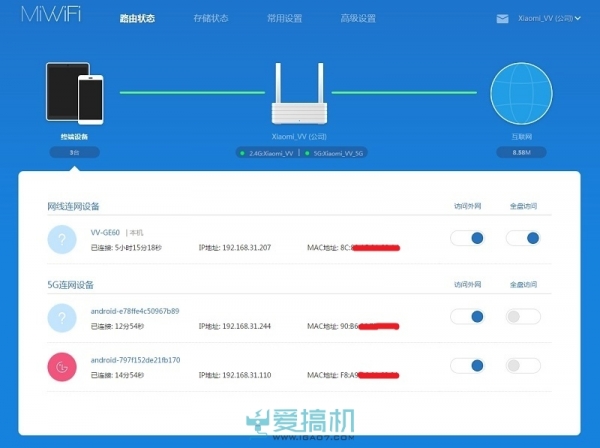
初次使用小米路由器,建议通过手机APP完成设置,整个流程不超过三分钟。首先,将路由器接通电源,并用网线连接光猫的LAN口与路由器的WAN口。然后,打开手机Wi-Fi列表,连接名为“Xiaomi_XXXX”的初始网络,此时手机会自动弹出设置向导。若未弹出,可手动打开浏览器访问“miwifi.com”进入管理后台。按照提示设置管理员密码与Wi-Fi名称、密码即可完成基础配置。需要注意的是,管理员密码并非Wi-Fi连接密码,请务必牢记,后续管理路由器需要用到。对于电脑端用户,登录管理后台的地址通常为“192.168.31.1”,在浏览器输入该IP地址即可。若遇到无法登录的情况,请检查电脑是否已连接至小米路由器的LAN口或Wi-Fi,并确认IP地址输入正确。在使用过程中,若手机提示“网络连接受限”,可尝试在路由器后台将“DHCP服务”设置为“自动获取”,并重启路由器。若家中宽带为千兆以上,请务必使用六类网线连接光猫与路由器,否则网速将无法跑满。此外,小米路由器支持与米家APP深度联动,在米家APP中添加设备后,即可在智能场景中设置“离家自动关闭Wi-Fi”等自动化操作。对于游戏玩家,建议在APP中开启“游戏加速”开关,并将游戏设备设置为“高优先级”,确保游戏延迟稳定。需要特别提醒的是,切勿随意点击路由器后台的“恢复出厂设置”按钮,否则所有配置将被清空,需重新设置。若忘记管理员密码,只能通过长按Reset孔恢复出厂设置,操作前请务必备份重要配置。优化技巧:定期在APP中点击“一键体检”,系统会自动清理缓存并优化信道,可有效提升网速。温馨提示:路由器放置位置应尽量处于房屋中心,远离微波炉、蓝牙音箱等干扰源,以获得最佳信号覆盖。如果在设置过程中遇到“系统升级失败”的提示,请确认网络连接正常,并尝试更换DNS为“223.5.5.5”后重试。若路由器指示灯显示橙色异常,可尝试拔掉电源静置10秒后重新通电,通常可解决大部分软故障。
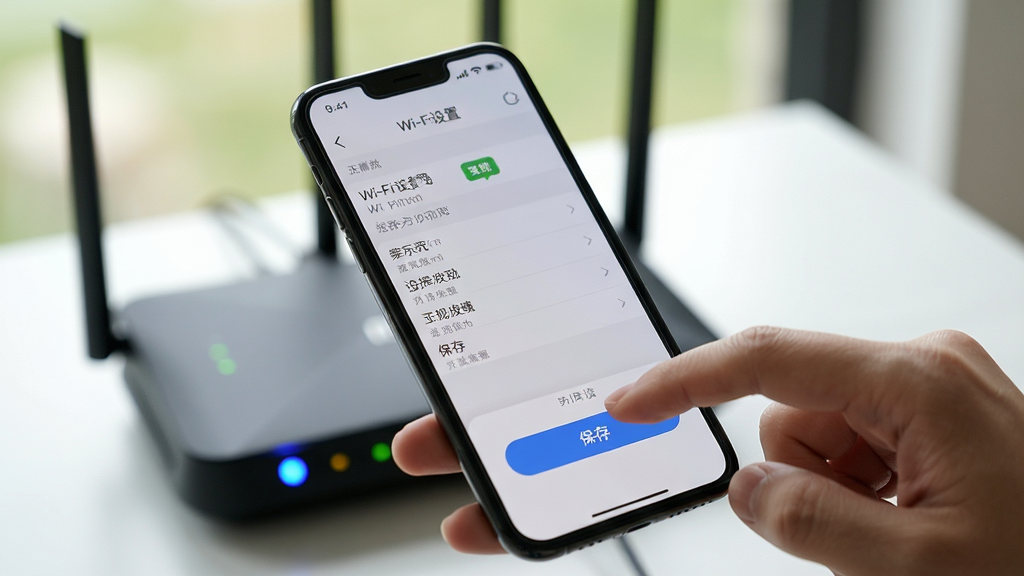
小米路由器怎么连接网络?首先,将光猫的LAN口通过网线连接至小米路由器的WAN口(通常为蓝色或灰色接口),然后接通电源。接着,打开手机Wi-Fi列表,搜索名为“Xiaomi_XXXX”的初始信号并连接,此时手机将自动跳转至设置页面,或手动输入“miwifi.com”进入。按照提示设置Wi-Fi名称与密码,并设置管理员密码,完成后路由器会自动重启,重启后即可使用新密码连接网络。如果宽带需要拨号上网,请在设置页面选择“PPPoE”并输入宽带账号密码。若连接后无法上网,请检查光猫是否已开启路由模式,或尝试重启光猫与路由器。
小米路由器管理密码是多少?小米路由器的管理密码并非默认的“admin”,而是在首次设置时由用户自行创建的。如果您从未修改过管理密码,则无法通过默认密码登录后台。若忘记管理密码,只能通过长按路由器Reset孔(通常需按住5秒以上)恢复出厂设置,重置后所有配置将清空,需重新设置网络。建议您在重置前,尝试使用米家APP或小米路由器APP中的“找回密码”功能,若绑定了小米账号,则可通过账号验证重置密码。为避免再次遗忘,建议将管理密码记录在安全的地方,或使用密码管理工具保存。
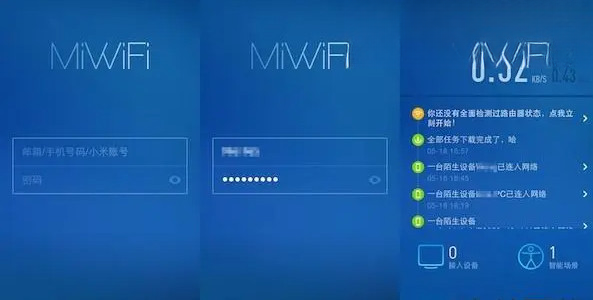
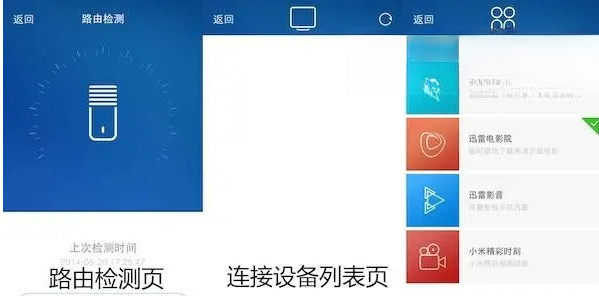
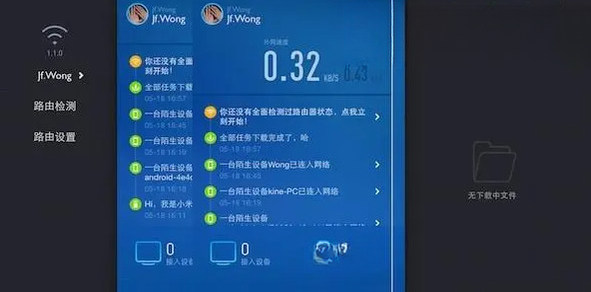
 小极修砖神器v0.9.0 绿色版路由器类 / 10.7M
 MAoC(中兴光猫批量清零软件)v1.3 官方版路由器类 / 457KB
 磊科nw755升级固件最新版路由器类 / 9.5M
 360路由器卫士单文件版下载0.9.0.112 便携版路由器类 / 8.6M
 360路由换IPv1.1 绿色版路由器类 / 486KB
 MestReNova化学读谱软件v12.0.1.20560 免费版路由器类 / 263.2M
 NR236w固件下载1.9 最新版路由器类 / 6.6M
 风信云路由1.2.7官方版路由器类 / 7M
 Pharos Control集中管理软件1.1.3 官方版_附带用户手册路由器类 / 89.6M
 360路由器卫士老版本官方下载v1.0 稳定版路由器类 / 9.4M小极修砖神器v0.9.0 绿色版路由器类 / 10.7MMAoC(中兴光猫批量清零软件)v1.3 官方版路由器类 / 457KB磊科nw755升级固件最新版路由器类 / 9.5M360路由器卫士单文件版下载0.9.0.112 便携版路由器类 / 8.6M360路由换IPv1.1 绿色版路由器类 / 486KBMestReNova化学读谱软件v12.0.1.20560 免费版路由器类 / 263.2MNR236w固件下载1.9 最新版路由器类 / 6.6M风信云路由1.2.7官方版路由器类 / 7MPharos Control集中管理软件1.1.3 官方版_附带用户手册路由器类 / 89.6M360路由器卫士老版本官方下载v1.0 稳定版路由器类 / 9.4M








 QQ游戏大厅2026官方下载正式版v5.47.57938.0 最新版
 腾讯QQ下载v9.7.22.29298 最新版
 QQ电脑管家v15.0.22206.230 最新正式版
 雷神模拟器精简工具v1.0 绿色版
 R语言4.4.1 统计建模与数据分析工具
 Anaconda2024.10-2 Python发行版
 广联达清标系统V1.0 投标合规检查工具
 钉钉DingTalk最新版2026 智能办公协作平台
 一级注册结构工程师考试宝典2026版 刷题备考
 Corel WinDVD Pro 1111.0.0.0 专业版



 Elcomsoft Wireless Security Auditorv5.9 免费版中文 / 3.3M
 tl wr710n升级固件v1.130415官方版中文 / 1.8M
 ccleanerv6.14.0.10584 绿色中文版系统优化
 鲁大师官方下载v6.1023.3645.609 官方最新版硬件检测
 360系统急救箱v5.1.0.1273 官方版数据恢复
 360系统重装大师v6.0.0.1180 官方最新版备份还原
 Wise Registry Cleanerv10.5.1.696 绿色单文件版系统优化
 驱动精灵万能网卡版v9.61.4580.3002 离线版万能驱动
 鲁大师完整版v5.15.18.1121 官方版硬件检测
 鲁大师绿色版v5.15.18.1121 纯净版硬件检测
 aida64 extremev5.97.4633 绿色最新版硬件检测
 鄂公网安备42011102004716号