
- 软件


EV虚拟摄像头是一款功能强大的虚拟摄像头工具,它能够将手机摄像头画+面无缝传输至电脑端,让电脑上的各类视频会议、直播平台、网课软件等轻松调用手机的高清摄像头资源。无论是商务视频会议、在线教育还是娱乐直播,EV虚拟摄像头都能提供稳定、清晰的视频源,极大拓展了摄像头的使用场景。软件安装简便,操作直观,即便是初次接触的用户也能快速上手,享受跨设备视频交互带来的便捷体验。其核心价值在于打破了设备间的物理隔阂,让手机与电脑协同工作,为用户带来前所未有的灵活性与实用性。

EV虚拟摄像头采用先进的无线传输技术,只需确保手机与电脑处于同一Wi-Fi网络环境下,即可实现画面的高速、稳定传输。无需繁琐的USB线缆连接,摆脱物理束缚,让视频采集更加自由灵活。无论是客厅、办公室还是会议室,只要有网络覆盖,便能轻松构建专业级的视频采集系统,极大地提升了使用的便捷性与场景适应性。

支持1080P全高清视频采集,确保每一次视频通话、每一场直播都能呈现细腻、清晰的画面细节。软件内置智能画质优化算法,能够根据网络环境自动调整码率与帧率,在保证画面流畅的同时,最大限度减少延迟与卡顿现象。无论是光线充足的白天还是昏暗的夜晚,EV虚拟摄像头都能通过自动白平衡与低光补偿技术,呈现色彩真实、亮度自然的视频画面,满足专业级应用需求。
EV虚拟摄像头全面兼容Windows操作系统,并可作为系统级虚拟摄像头设备,被各类主流软件直接调用。无论是腾讯会议、钉钉、Zoom等视频会议软件,还是哔哩哔哩直播、抖音直播、快手直播等直播平台,亦或是各类在线教育、远程医疗、安防监控等专业应用,无需额外配置,即可在软件内直接选择“EV虚拟摄像头”作为视频源,即选即用,兼容性极佳。
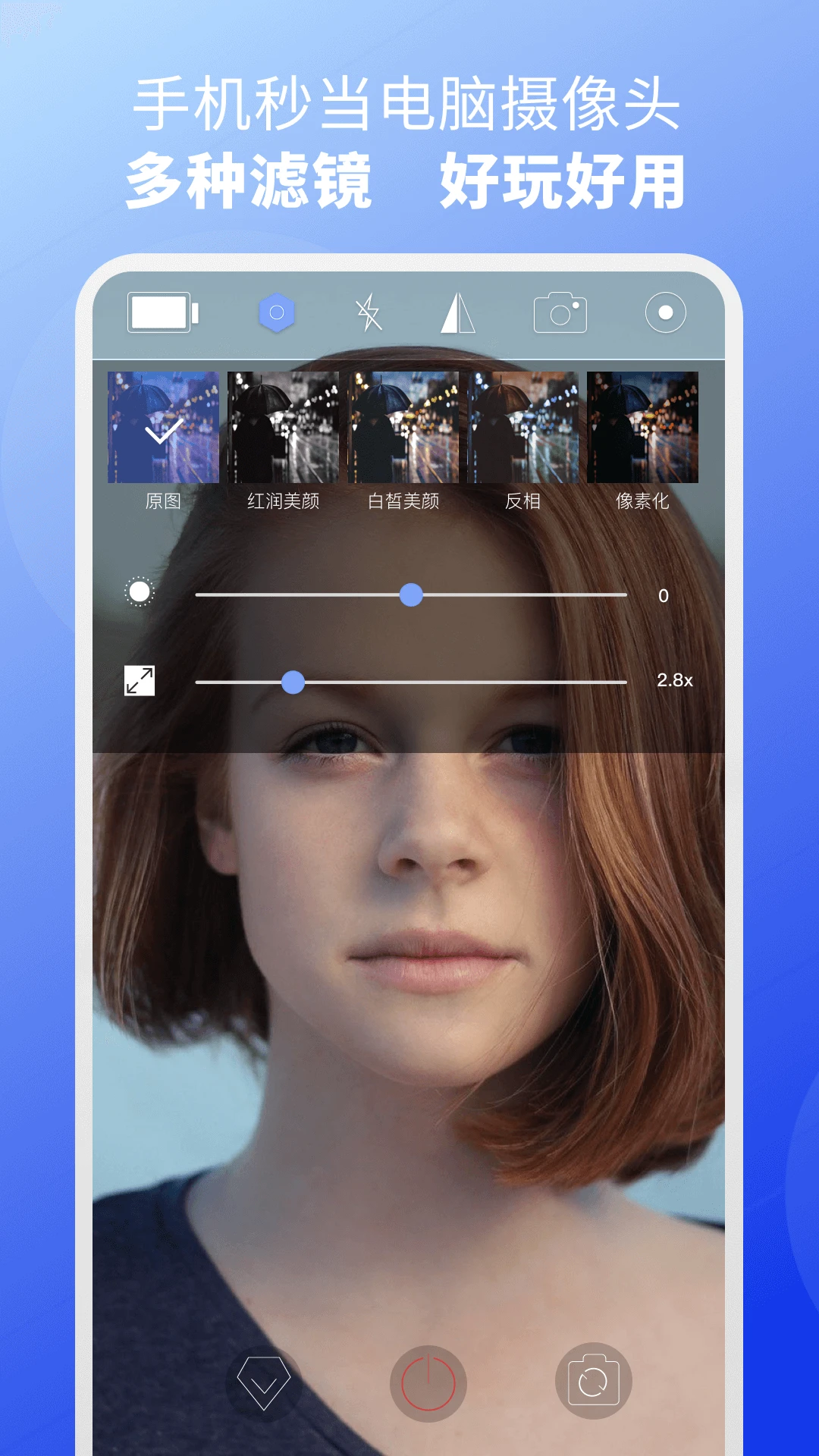
深度挖掘智能手机摄像头的潜力,支持将手机的前置或后置摄像头作为电脑的高清视频输入源。用户可以根据实际场景需求,灵活切换视角,例如在直播时展示产品细节,或在视频会议中展示实物文档。同时,软件支持手机端画面预览与远程控制,用户可以在手机上实时调整画面参数,实现更精细的画面控制,让视频创作与沟通更加得心应手。
软件安装包体积小巧,运行时对系统资源的占用率极低,即使在配置普通的电脑上也能流畅运行,不会影响其他大型软件的正常使用。后台运行稳定,功耗控制出色,长时间运行也不会引起设备过热或电量快速消耗,为用户提供持久稳定的视频服务体验。
| 操作步骤 | 具体说明 | 适用设备 |
|---|---|---|
| 第一步:下载安装 | 从官方网站或可信下载站获取EV虚拟摄像头安装包,双击运行,按照提示完成安装。安装过程中建议关闭其他无关程序,以免冲突。 | 电脑端 |
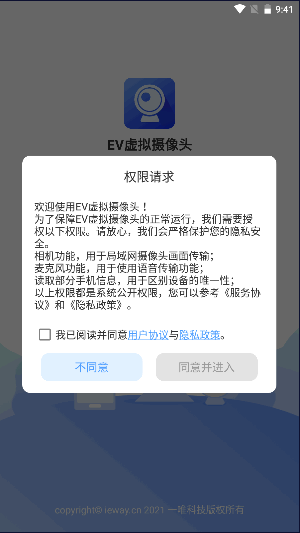
| 第二步:手机端准备 | 在手机应用商店搜索并下载配套的“EV虚拟摄像头”手机应用,安装完成后打开应用,并授予相机、麦克风等必要权限。 | 移动端 |
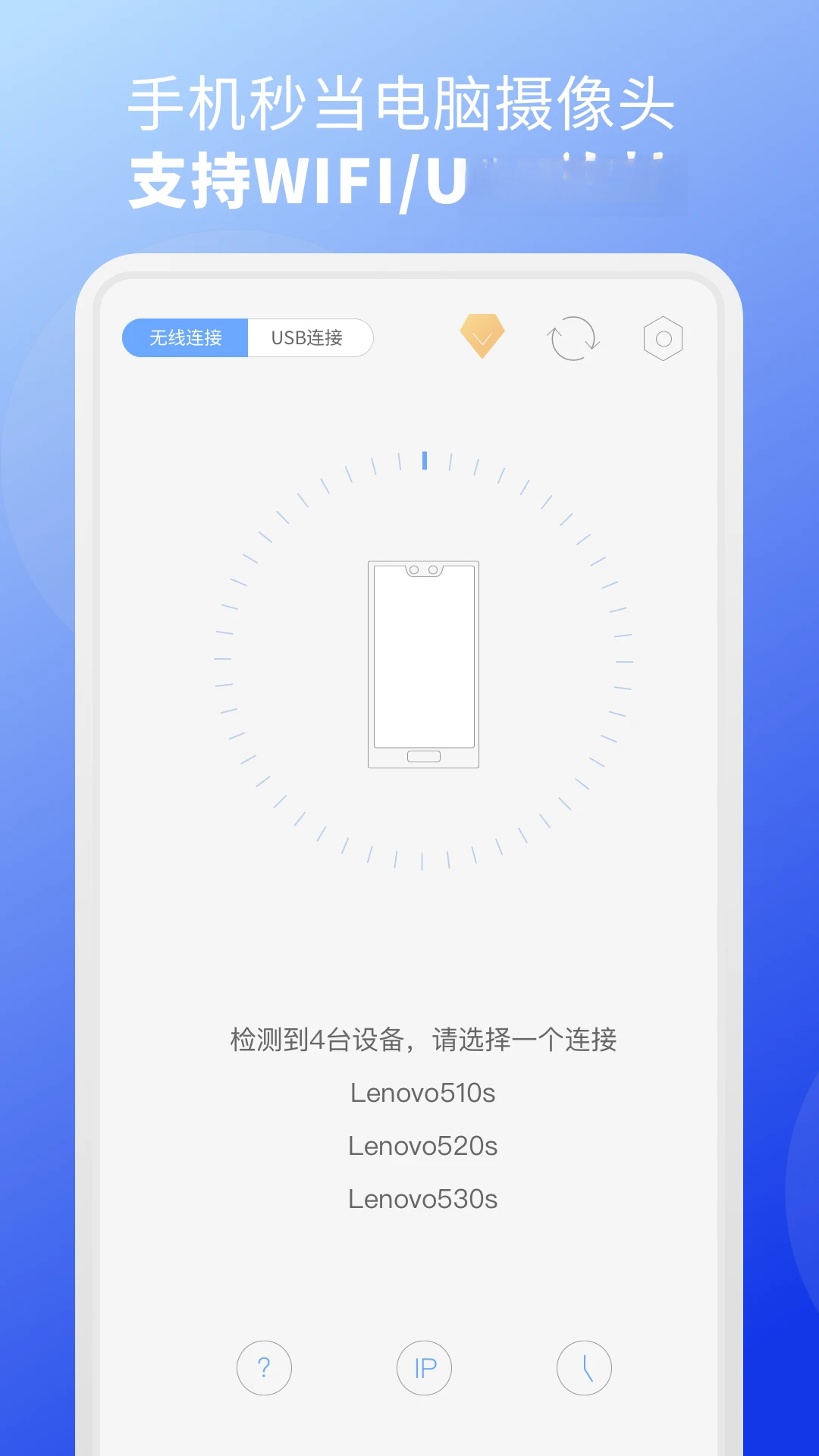
| 第三步:连接设备 | 确保手机与电脑连接至同一Wi-Fi网络。打开电脑端EV虚拟摄像头主界面,软件会自动搜索同一局域网内的可用设备,点击手机设备名称即可建立连接。 | 电脑+移动端 |
| 第四步:应用调用 | 连接成功后,打开任意需要摄像头的软件(如腾讯会议),在视频设置中选择“EV Virtual Camera”作为视频输入设备,即可看到手机摄像头捕捉的画面。 | 电脑端 |
| 第五步:画面调整 | 在手机应用端可切换前后摄像头、调节分辨率、开启美颜等,在电脑端可进行画面翻转、裁剪、亮度调节等操作,以达到最佳显示效果。 | 电脑+移动端 |
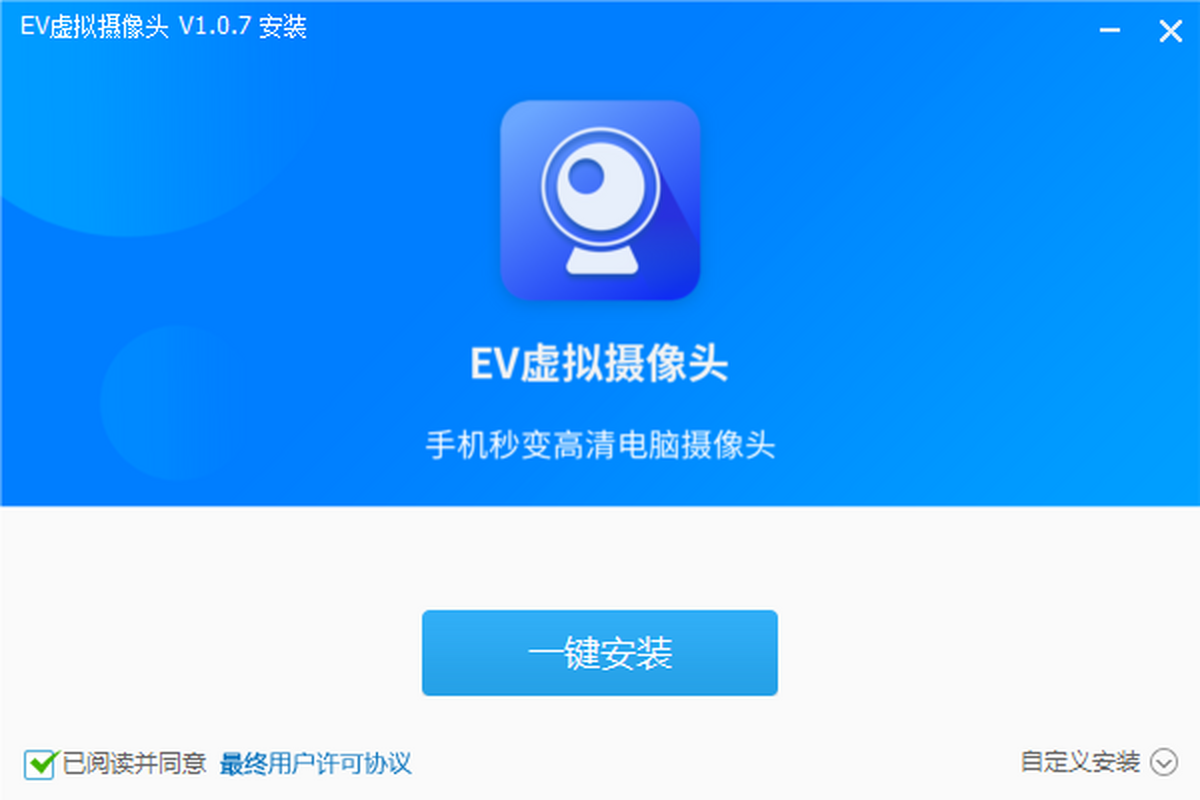
首次使用EV虚拟摄像头,请务必确保电脑与手机处于同一局域网内,这是连接成功的基础。若手机与电脑无法自动发现,可尝试在电脑端手动输入手机IP地址进行连接。连接成功后,建议在视频软件中优先选择“EV Virtual Camera”作为设备,并关闭电脑自带摄像头,避免资源冲突。对于移动端用户,请务必在手机系统设置中允许EV虚拟摄像头应用访问相机和麦克风权限,否则无法正常采集画面。在视频通话过程中,若出现画面模糊或卡顿,请检查网络信号强度,并尽量靠近路由器。同时,建议关闭手机后台其他高耗能应用,以保证传输带宽与系统资源充足。使用期间,请勿在手机上同时进行大型游戏或高清视频播放,以免影响画面传输质量。若遇到闪退问题,请尝试清理手机缓存或重启软件;若电脑端无法识别设备,请重新安装驱动或更新软件版本。当画面出现黑屏时,请检查相机是否被其他应用占用,或尝试在手机端重新开启摄像头。注意,出于隐私保护考虑,在不需要使用虚拟摄像头时,建议手动断开连接并关闭手机端应用,防止未经授权的访问。此外,软件支持有线连接模式,当无线连接不稳定时,可通过USB数据线连接手机与电脑,同时开启USB调试模式,以获得更稳定的传输体验。最后,强烈建议从官网或知名下载站获取软件,避免安装捆绑恶意插件的非官方版本,确保设备安全。
高危避坑:请务必从官网或可信渠道下载,切勿使用破解版或来路不明的修改版,以免植入木马病毒。
优化技巧:在电脑端设置中,将画面分辨率调整为与手机摄像头原生分辨率一致,可有效减少画质损失。
温馨提示:若长时间使用,建议为手机连接充电器,避免电量耗尽导致连接中断。

| 软件名称 | 核心功能 | 评分 |
|---|---|---|
| iVCam | 手机变电脑摄像头 | ★★★★☆ |
| DroidCam | 无线摄像头连接 | ★★★★☆ |
| Camoo | 低延迟视频传输 | ★★★☆☆ |
| IP Webcam | 网络摄像头工具 | ★★★★☆ |
| Epocam | 安卓设备摄像头 | ★★★☆☆ |
| Virtual Camera | 虚拟视频设备 | ★★★☆☆ |
EV虚拟摄像头的使用方法非常简单:首先在电脑和手机上分别安装对应客户端,并确保两者处于同一Wi-Fi网络。打开手机应用,点击“开始”按钮,然后在电脑端软件中点击“搜索设备”,找到手机后点击连接即可。连接成功后,在需要使用摄像头的软件(如微信、QQ、钉钉)中,将视频源切换为“EV Virtual Camera”,即可看到手机摄像头拍摄的画面。整个过程无需复杂设置,即连即用。
EV虚拟摄像头完全免费,用户可以无限制使用其所有基础功能,包括高清传输、前后摄像头切换等。软件内无任何隐藏收费项目,也无需订阅会员,真正实现永久免费。用户只需从官方渠道下载即可放心使用,无需担心任何付费陷阱。
目前EV虚拟摄像头主要实现将手机摄像头作为电脑的视频输入源,暂不支持反向将电脑摄像头投射到手机。但用户可以通过其他第三方软件(如向日葵远程控制)实现类似功能,或者等待软件后续版本更新支持该特性。如果确实需要此功能,建议关注官方动态。

 autocad2026注册机v1.0 最新版杂类工具 / 2.2M
 游戏乱码修正大师win10v2021 最新版杂类工具 / 267KB
 Wise Care 365注册机v1.1 最新版杂类工具 / 604KB
 nero10序列号生成器v2021 最新版杂类工具 / 82KB
 componentone注册机通用版v2020 最新版杂类工具 / 341KB
 中望cad2026永久激活码生成器最新版杂类工具 / 7.0M
 联想工程师专用小工具v2021 最新版杂类工具 / 655M
 亿图图示10.1注册机杂类工具 / 283.9M
 小琪万能内存注册机V3.27.0.0 免费版杂类工具 / 65KB
 浩辰cad2020注册机v1.0 免费版杂类工具 / 31KBautocad2026注册机v1.0 最新版杂类工具 / 2.2M游戏乱码修正大师win10v2021 最新版杂类工具 / 267KBWise Care 365注册机v1.1 最新版杂类工具 / 604KBcomponentone注册机通用版v2020 最新版杂类工具 / 341KBnero10序列号生成器v2021 最新版杂类工具 / 82KB
 京东双十一全民营业浏览器控制台一键做任务脚本v2020 最新版杂类工具 / 10.4M中望cad2026永久激活码生成器最新版杂类工具 / 7.0M亿图图示10.1注册机杂类工具 / 283.9M联想工程师专用小工具v2021 最新版杂类工具 / 655M浩辰cad2020注册机v1.0 免费版杂类工具 / 31KB









 QQ游戏大厅2026官方下载正式版v5.47.57938.0 最新版
 腾讯QQ下载v9.7.22.29298 最新版
 QQ电脑管家v15.0.22206.230 最新正式版
 雷神模拟器精简工具v1.0 绿色版
 傻瓜发货7.8.6 官方版
 HyperSnap9.5.1 专业截图工具
 知云文献翻译2026 专业文献翻译助手
 DWG TrueView2025 官方中文版
 少儿启蒙小博士2026 官方版 儿童早教启蒙学习
 酷家乐3D建模软件2026 3D云设计建模


 小米游戏盒子v1.3.0.822 官方版中文 / 107.1M
 非华为电脑PCManager管理器(非华为电脑多屏协同)v1.1 免费版中文 / 84.0M
 icloud自动解锁工具v1.5 绿色版中文 / 10.5M
 熊猫采集软件v2.6.0 免费版中文 / 12.1M
 天屿一键加验证工具v1.6.2.1 绿色版中文 / 7.1M
 GML Camera Calibration Toolboxv7.2.0 免费版中文 / 6.5M
 百度阅读器1.2.0.407 精简版阅读器类
 360手机助手电脑版v3.0.1.1141 正式版安装包手机软件
 WPS Office 2026 PC版v11.1.0.11875 官方最新版办公软件
 福昕pdf阅读器电脑版2026v11.0.116.50929 官方最新版阅读器类
 QQ阅读电脑版官方下载v8.5.5.888阅读器类
 搜狗拼音输入法电脑版v13.7.0.7991 官方正式版输入法类
 有道云笔记电脑版v7.2.7.0 官方版办公软件
 WinRARv6.21.0.0 官方版(32位)压缩解压
 钉钉电脑版下载官方pc客户端v7.0.20.41407 官方版办公软件
 鄂公网安备42011102004716号