
- 软件


 QQ游戏大厅2026官方下载正式版v5.47.57938.0 最新版
 腾讯QQ下载v9.7.22.29298 最新版
 QQ电脑管家v15.0.22206.230 最新正式版
 雷神模拟器精简工具v1.0 绿色版
 Your Uninstaller!2026 专业卸载工具
 IObit Uninstaller14.1.0.9 专业卸载工具
 战争雷霆War Thunder{package_version_name} 载具对战射击
 魔兽世界客户端下载7.2 官方版
 WordPress6.7 中文版 开源建站系统
瞩目是一款专为现代企业与个人用户打造的高清视频会议与远程协作软件,凭借其稳定流畅的音视频传输、智能化的会议管理功能以及跨平台的无缝衔接能力,迅速成为远程办公、在线教育、医疗会诊等场景下的得力助手。无论是身处办公室、家中还是旅途之中,只需一键发起或加入会议,即可享受如同面对面般的沟通体验。软件界面简洁直观,操作逻辑清晰易懂,即便是初次接触的新用户也能快速上手,轻松开启高效协作之旅。瞩目致力于打破地域限制,让每一次连接都变得简单、可靠、富有温度。

瞩目采用先进的音视频编解码技术,能够在低带宽环境下依然保持高清画+质与清晰语音,智能降噪算法有效过滤背景杂音,确保每一次对话都如同面对面般自然。无论是多人视频会议还是点对点通话,都能享受稳定、低延迟的沟通体验。

告别繁琐的会议设置,瞩目支持通过会议号、链接或日程邀请快速发起会议。用户可通过微信、钉钉、邮件等渠道分享会议信息,参会者点击链接即可通过浏览器或客户端秒级入会,无需注册登录,极大地提升了会议的便捷性与即时性。
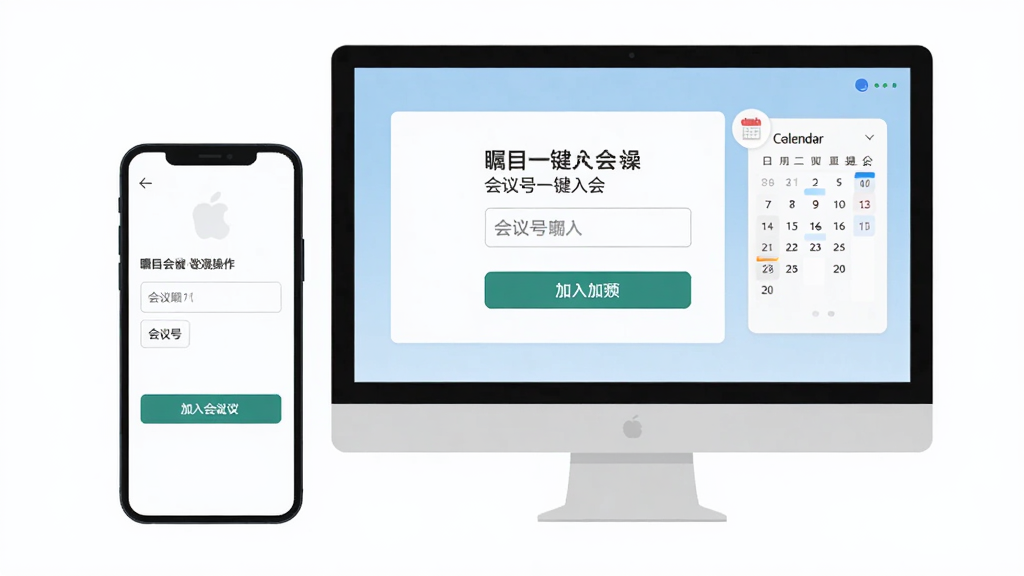
支持高清屏幕共享,无论是演示PPT、展示文档还是协同操作设计软件,都能实时同步画面。同时内置互动白板功能,参会者可同时进行标注、书写、圈划,让远程协作如同在同一块白板前一样高效直观,特别适合教学培训与方案讨论场景。
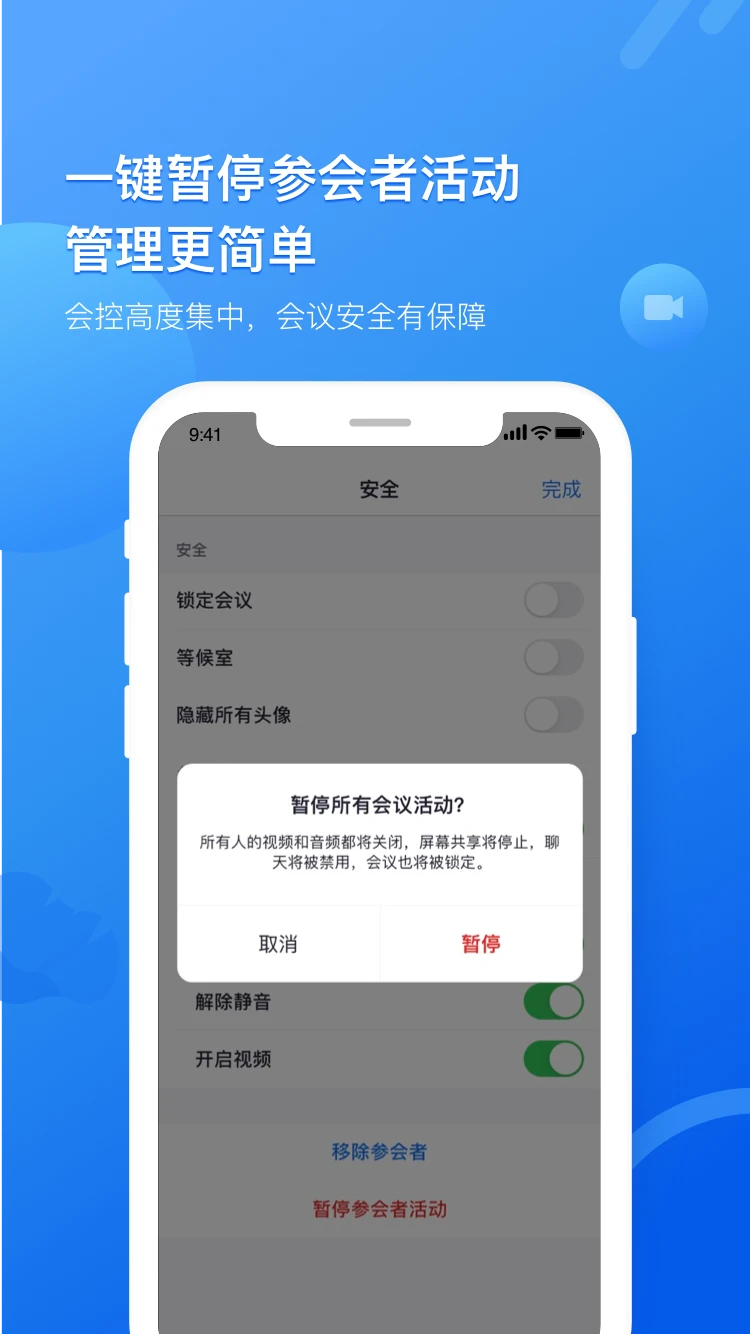
主持人拥有强大的会议控制能力,可一键管理参会者麦克风、摄像头权限,设置会议密码,锁定会议,移除参会者等。同时支持会议录制(本地/云端),自动生成会议纪要,方便会后复盘与资料归档,全面提升会议管理效率。
瞩目覆盖Windows、macOS、iOS、Android及Web端,所有平台间数据实时同步,无论使用何种设备,都能随时随地加入会议。电脑端支持虚拟背景与美颜功能,移动端支持屏幕共享与自适应带宽,满足不同场景下的使用需求。
| 亮点模块 | 详细说明 |
|---|---|
| 会议容量 | 支持最高500人同时在线,适合大型培训、全员大会 |
| 画质表现 | 超清1080P画质,智能网络适应,弱网下依然流畅 |
| 录制功能 | 支持本地录制与云端录制,自动生成字幕与纪要 |
| 安全加密 | 全程AES-256位加密传输,保障会议内容安全私密 |
| 虚拟背景 | 内置多种虚拟背景模板,支持自定义图片,保护隐私 |
| 实时翻译 | 支持中英文字幕实时翻译,助力跨国交流无障碍 |
| 设备兼容 | 兼容摄像头、麦克风、扬声器外设,以及会议一体机 |
| 网络要求 | 最低上行带宽1Mbps,推荐4Mbps以上获得最佳体验 |

初次使用瞩目,无论是电脑端还是移动端,请按照以下步骤操作,轻松开启远程会议之旅。
电脑端用户请访问官网下载中心,选择对应系统版本(Windows/macOS)下载安装包,安装时建议选择默认安装路径,避免权限不足导致安装失败。
移动端用户可直接在应用商店(App Store、华为应用市场、小米应用商店等)搜索“瞩目”下载安装,安装完成后需授予摄像头、麦克风、存储空间等必要权限。
高危避坑:安装过程中务必注意安装路径不要包含中文字符,否则可能导致软件无法正常启动;若遇到“缺少DLL文件”或“无法定位程序输入点”等错误,请及时安装运行库组件(如VC++运行库、DirectX),可在本站搜索“运行库合集”下载。
优化技巧:在设置中开启“硬件加速”和“智能降噪”,可有效提升音视频质量;关闭“自动更新”可避免会议中突然弹出更新提示。
加入会议:点击“加入会议”,输入9位会议号即可快速入会,无需注册账号。若会议设置了密码,请输入主持人提供的密码。
发起会议:点击“发起会议”,选择“视频会议”或“语音会议”,即可创建专属会议室,并可通过微信、QQ等方式邀请成员。
温馨提示:建议在Wi-Fi或4G/5G网络下使用,避免因信号不稳定导致音画卡顿;入会前请检查摄像头和麦克风是否被其他应用占用。
若在会议过程中出现黑屏、闪退等问题,请先尝试退出会议室并重新加入;若问题依旧,请更新显卡驱动或重装软件。
移动端与电脑端操作逻辑一致,但移动端在共享屏幕时需额外点击“共享屏幕”并选择“屏幕录制”权限,且不支持同时共享手机摄像头画面,请根据需求切换设备。
| 软件名称 | 功能特点 | 用户评分 |
|---|---|---|
| 腾讯会议 | 稳定流畅,免费300人 | ★★★★★ |
| 钉钉 | 办公协作,考勤审批 | ★★★★☆ |
| 飞书 | 文档协同,视频会议 | ★★★★☆ |
| Zoom | 国际会议,高清流畅 | ★★★★★ |
| 华为云会议 | 企业级安全,超低延迟 | ★★★★☆ |
| 美团会议 | 免费易用,支持屏幕共享 | ★★★★ |
瞩目会议怎么加入?用户可通过两种方式加入会议:一是点击客户端首页“加入会议”,输入9位会议号并填写姓名即可入会;二是直接点击主持人分享的会议链接,网页端自动跳转至客户端或小程序,无需输入会议号,更加便捷。移动端用户还可通过微信小程序“瞩目”直接加入,无需下载App,但功能受限。
瞩目会议安全吗?瞩目在安全性方面做了多重保障:采用AES-256位加密传输,防止数据被窃听;主持人可设置会议密码、开启等候室,控制参会者进入;会议中可锁定会议,禁止新成员加入;同时支持隐藏参会者头像和静音所有参会者,有效防止干扰。从技术和管理双重层面确保会议安全,企业用户可放心使用。
瞩目会议怎么录制?主持人或拥有录制权限的参会者,在会议中点击“录制”按钮,可选择录制到本地或云端。本地录制需注意存储空间充足,云端录制则需开通会员。录制结束后,本地文件自动保存至电脑“视频”文件夹,云端录制可在“会议录制”列表中查看并下载。移动端录制操作与电脑端一致,但录制中的屏幕共享内容也会被一并记录。




 WPS2026专业破解版附激活码序列号v11.1.0.10072 免费版办公软件 / 149.6M
 Office2007绿色精简四合一版办公软件 / 66.6M
 wps office2019电脑版v11.1.0.10314 官方版办公软件 / 114.2M
 office2013四合一精简安装版免费版办公软件 / 58.1M
 Office2016四合一|三合一(32+64)绿色精简版办公软件 / 127.9M
 福昕PDF阅读器免安装版v4.3.1.0218 绿色版办公软件 / 4.5M
 1688商家工作台下载v7.40.24 最新版办公软件 / 209.1M
 microsoft office 2003绿色版免安装便携最新版办公软件 / 25.0M
 腾讯企点pc版v5.8.2.20210 官方版办公软件 / 220.0M
 电投壹最新版本v2.5.50125.12 电脑版办公软件 / 225.2MWPS2026专业破解版附激活码序列号v11.1.0.10072 免费版办公软件 / 149.6MOffice2007绿色精简四合一版办公软件 / 66.6Mwps office2019电脑版v11.1.0.10314 官方版办公软件 / 114.2Moffice2013四合一精简安装版免费版办公软件 / 58.1MOffice2016四合一|三合一(32+64)绿色精简版办公软件 / 127.9M福昕PDF阅读器免安装版v4.3.1.0218 绿色版办公软件 / 4.5M1688商家工作台下载v7.40.24 最新版办公软件 / 209.1M
 WPS2026个人版破解版v11.1.0.10168 免费版办公软件 / 161.0Mmicrosoft office 2003绿色版免安装便携最新版办公软件 / 25.0M腾讯企点pc版v5.8.2.20210 官方版办公软件 / 220.0M
 手机qq2015wp8最新版下载v4.9.2.562 官方版_qq for windows phone 8其他应用
 QQ阅读电脑版官方下载v8.5.6.888阅读器类
 为知笔记v4.11.16 最新版办公软件
 钉钉电脑版下载官方pc客户端v7.0.20.41407 官方版办公软件
 百度阅读器1.2.0.407 精简版阅读器类
 360手机助手电脑版v3.0.1.1141 正式版安装包手机软件
 WPS Office 2026 PC版v11.1.0.11875 官方最新版办公软件
 福昕pdf阅读器电脑版2026v11.0.116.50929 官方最新版阅读器类
 搜狗拼音输入法电脑版v13.7.0.7991 官方正式版输入法类













 企业微信电脑版v4.1.9.6035 官方PC版中文 / 417.8M
 幕布pc客户端v3.6.0 官方版中文 / 73.2M
 动画演示大师v4.0.502 官方中文版中文 / 320.5M
 Excel2003官方版最新完整版中文 / 30.7M
 鄂公网安备42011102004716号